Funcția HASALL vă permite să verificați dacă o matrice sau o zonă conține fiecare dintre valorile pe care le căutați. Returnează TRUE doar dacă se găsesc toate valorile și FALSE dacă lipsește vreuna dintre ele.
HASALL caută în fiecare nivel al unei matrice imbricate, astfel încât să îl puteți utiliza pe matrice stocate într-o singură celulă.
Sintaxă
Funcția HASALL determină dacă matricea conține toate valorile.
Sintaxa funcției HASALL este:
HASALL(matrice, valori)
| Argument | Descriere |
|---|---|
|
matrice (obligatoriu) |
Matricea sau zona în care se caută. Se caută în fiecare nivel al unei matrice imbricate. |
|
valori (obligatoriu) |
Valorile care trebuie verificate. HASALL returnează TRUE doar dacă se găsesc toate. |
Notă
- HASALL returnează întotdeauna un singur TRUE sau FALSE, indiferent câte valori căutați. Pentru a obține un rezultat per valoare, utilizați funcția HAS în schimb. Pentru a verifica dacă este prezentă cel puțin o valoare, utilizați funcția HASANY.
- HASALL verifică dacă fiecare valoare este prezentă, nu de câte ori apare. Repetarea unei valori în valori nu necesită ca aceasta să apară de mai multe ori în matrice.
- Comparațiile sunt stricte în ceea ce privește tipul. Numărul 1 nu se potrivește cu textul "1" și numărul 1 nu se potrivește cu TRUE. Comparațiile de text nu sunt sensibile la literele mari și mici, așa că "prun" se potrivește cu "APPLE".
- Dacă matricea este goală, HASALL întoarce eroarea #CALC! .
- Dacă valori conțin o eroare, se returnează acea eroare.
Exemple
Copiați datele din exemplu și lipiți-le în celula A1 a unei foi de lucru Excel noi. Dacă trebuie, puteți ajusta lățimea coloanei pentru a vedea toate datele.
Exemplul 1
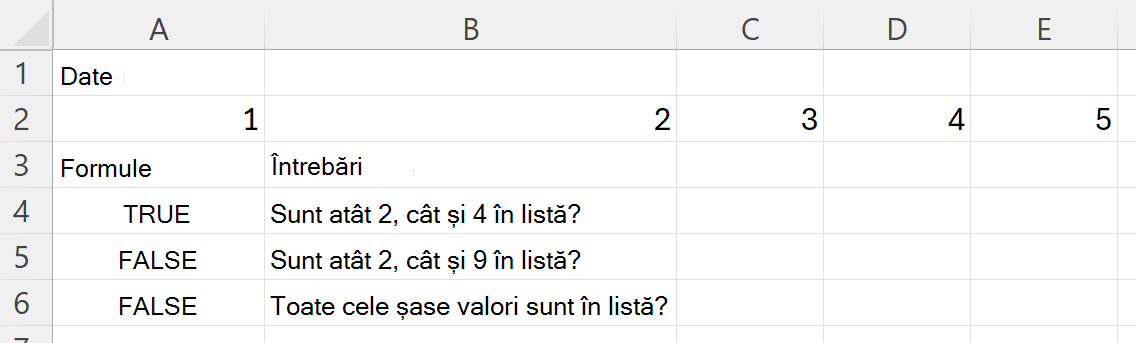
Verificați dacă o zonă conține toate valorile dintr-un set.
| Date | ||||
|---|---|---|---|---|
| 1 | 2 | 3 | 4 | 5 |
| Formule | Întrebări |
|---|---|
| =HASALL(A2:E2,{2,4}) | Sunt atât 2, cât și 4 în listă? |
| =HASALL(A2:E2,{2,9}) | Sunt atât 2, cât și 9 în listă? |
| =HASALL(A2:E2,{1,2,3,4,5,6}) | Toate cele șase valori sunt în listă? |
Ilustrația următoare afișează rezultatele.
Exemplul 2
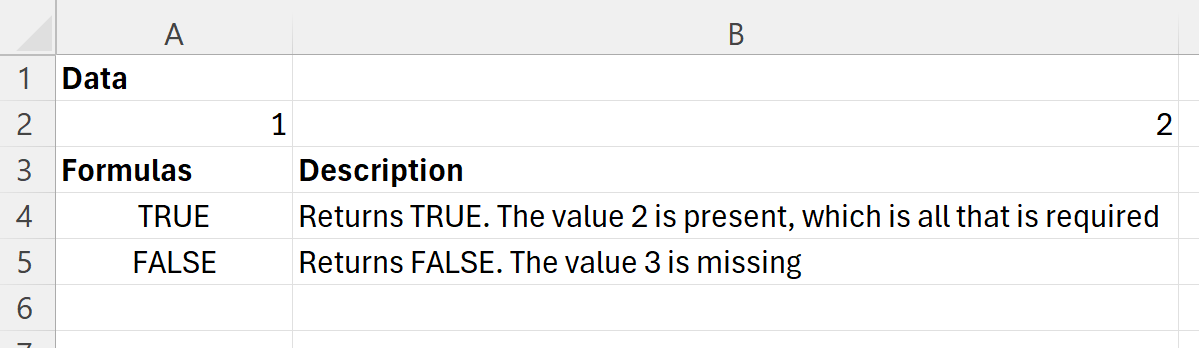
Vedeți cum tratează HASALL valorile repetate. Verifică dacă este prezentă o valoare, nu cât de des apare.
| Date | |
|---|---|
| 1 | 2 |
| Formule | Descriere |
|---|---|
| =HASALL(A2:B2,{2,2,2}) | Returnează TRUE. Valoarea 2 este prezentă, care este tot ce este necesar |
| =HASALL(A2:B2,{1,2,3}) | Returnează FALSE. Valoarea 3 lipsește |
Ilustrația următoare afișează rezultatele.
Exemplul 3
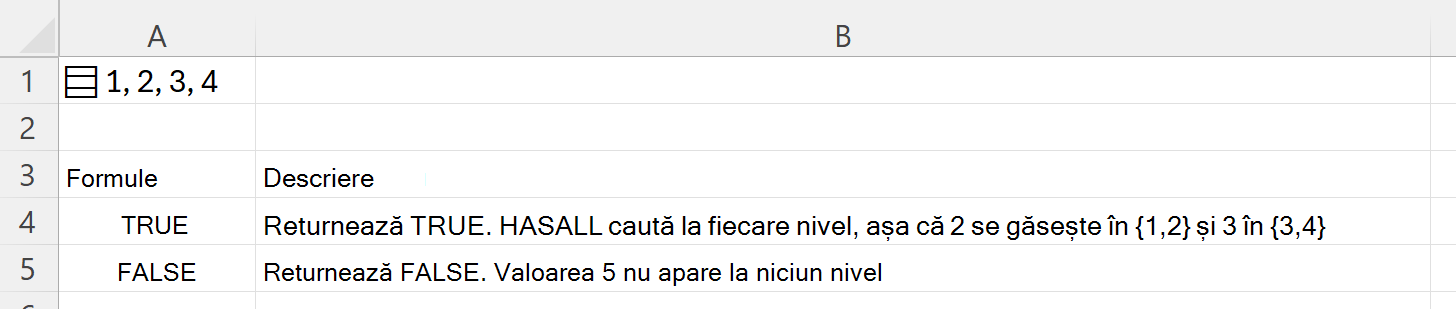
Căutați într-o matrice imbricată. Formula ={{{1,2};{3,4}}} din celula A1 stochează o matrice imbricată într-o singură celulă.
| Formule | Descriere |
|---|---|
| =HASALL(A1;{2,3}) | Returnează TRUE. HASALL caută la fiecare nivel, deci 2 se găsește în interior {1,2} și 3 în interior {3,4} |
| =HASALL(A1;{2,5}) | Returnează FALSE. Valoarea 5 nu apare la niciun nivel |
Ilustrația următoare afișează rezultatele.
Exemplul 4
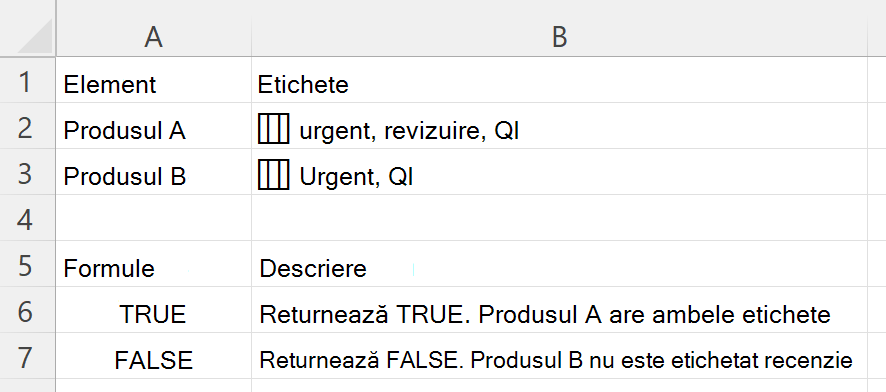
Verificați dacă un rând este etichetat cu fiecare etichetă necesară. Fiecare celulă din coloana B conține o listă de etichete, afișate separate prin virgule.
După ce lipiți datele, selectați B2:B3 și apăsați Ctrl+J pentru a transforma fiecare celulă într-o listă. Până când nu faceți acest lucru, fiecare celulă conține un singur fragment de text, iar formulele de mai jos nu vor găsi etichetele individuale.
| Element | Etichete |
|---|---|
| Produsul A | urgent, revizuire, T1 |
| Produsul B | urgent, T1 |
| Formule | Descriere |
|---|---|
| =HASALL(B2,{"urgent","revizuire"}) | Returnează TRUE. Produsul A are ambele etichete |
| =HASALL(B3,{"urgent","review"}) | Returnează FALSE. Produsul B nu este etichetat recenzie |
Ilustrația următoare afișează rezultatele.