Funcția HAS vă permite să verificați dacă o valoare există undeva într-o matrice sau într-o zonă. Returnează TRUE dacă valoarea este găsită și FALSE dacă nu este.
HAS caută la fiecare nivel al unei matrice imbricate, astfel încât să îl puteți utiliza pe matrice stocate într-o singură celulă.
Sintaxă
Funcția HAS determină dacă valoarea există în matrice.
Sintaxa funcției HAS este:
HAS(matrice, valoare)
| Argument | Descriere |
|---|---|
|
matrice (obligatoriu) |
Matricea sau zona în care se caută. Se caută în fiecare nivel al unei matrice imbricate. |
|
valoare (obligatoriu) |
Este valoarea sau matricea de valori de căutat. |
Notă
- Comparațiile sunt stricte în ceea ce privește tipul. Numărul 1 nu se potrivește cu textul "1" și numărul 1 nu se potrivește cu TRUE. Dacă trebuie să comparați tipurile, convertiți mai întâi valoarea, de exemplu, cu funcția VALUE.
- Comparațiile de text nu sunt sensibile la literele mari și mici, așa că "prun" se potrivește cu "APPLE".
- Când valoarea este o matrice, HAS returnează o matrice de rezultate TRUE și FALSE care au aceeași formă ca valoarea. Fiecare valoare este testată independentă.
- Dacă matricea este goală, HAS întoarce eroarea #CALC! .
- Dacă valoarea conține o eroare, se returnează acea eroare.
- Pentru a căuta mai multe valori odată cu un singur răspuns ADEVĂRAT sau FALS, utilizați HASANY sau HASALL.
Exemple
Copiați datele din exemplu și lipiți-le în celula A1 a unei foi de lucru Excel noi. Dacă trebuie, puteți ajusta lățimea coloanei pentru a vedea toate datele.
Exemplul 1
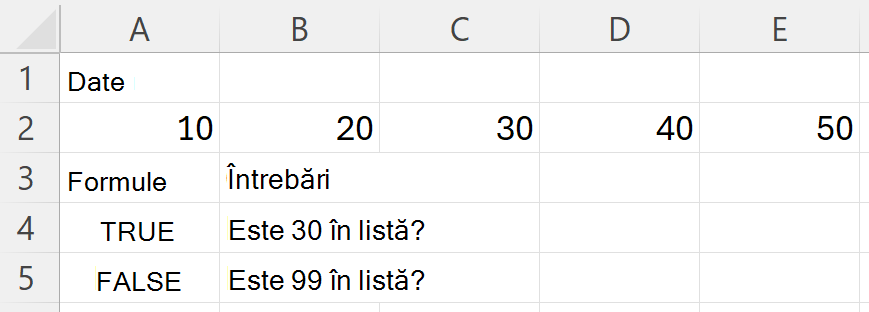
Verificați dacă o zonă conține anumite valori.
| Date | ||||
|---|---|---|---|---|
| 10 | 20 | 30 | 40 | 50 |
| Formule | Întrebări |
|---|---|
| =HAS(A2:E2,30) | Este 30 în listă? |
| =HAS(A2:E2,99) | Este 99 în listă? |
Ilustrația următoare afișează rezultatele.
Exemplul 2
Căutați mai multe valori în același timp. Deoarece al doilea argument este un șir, HAS returnează un rezultat per valoare, în aceeași formă ca valorile căutate.
| Date | ||
|---|---|---|
| 1 | 2 | 3 |
Lăsați două celule goale sub a doua formulă, astfel încât rezultatele acesteia să se poată vărsa.
| Formule | Descriere |
|---|---|
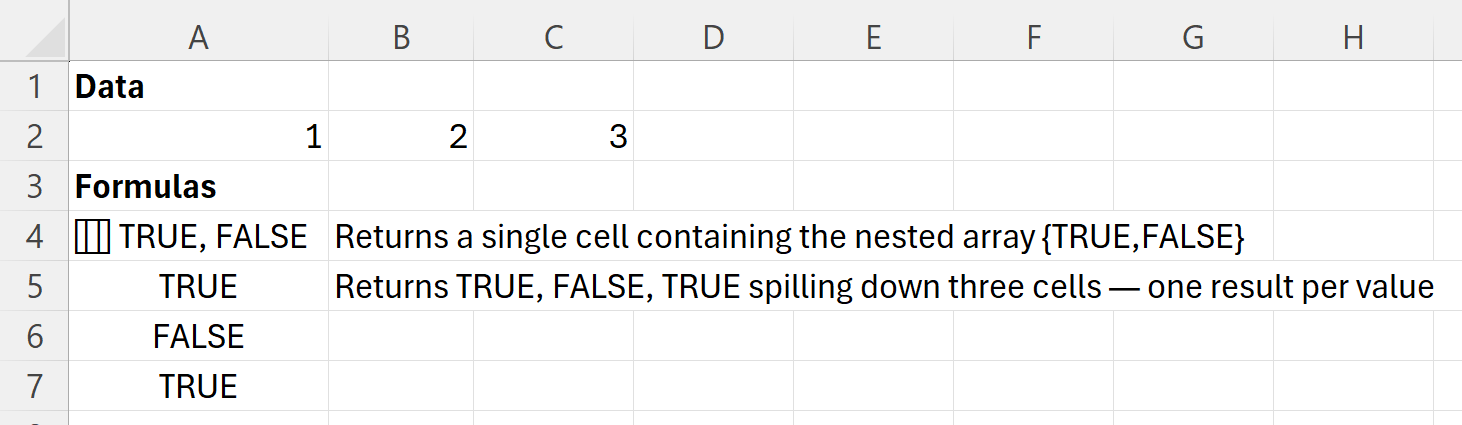
| =HAS(A2:C2,{{2,5}}) | Returnează o singură celulă care conține matricea imbricată {TRUE,FALSE} |
| =HAS(A2:C2,{2; 5; 3}) | Returnează TRUE, FALSE, TRUE vărsând în jos trei celule - un rezultat per valoare |
Ilustrația următoare afișează rezultatele.
Exemplul 3
Căutați într-o matrice imbricată. Copiați tot tabelul și lipiți-l în celula A1 a unei foi de lucru noi. Formula din A2 stochează o matrice imbricată într-o singură celulă.
| Date | |
|---|---|
| ={{;{1,2}{3,4}}} | |
| Formule | Descriere |
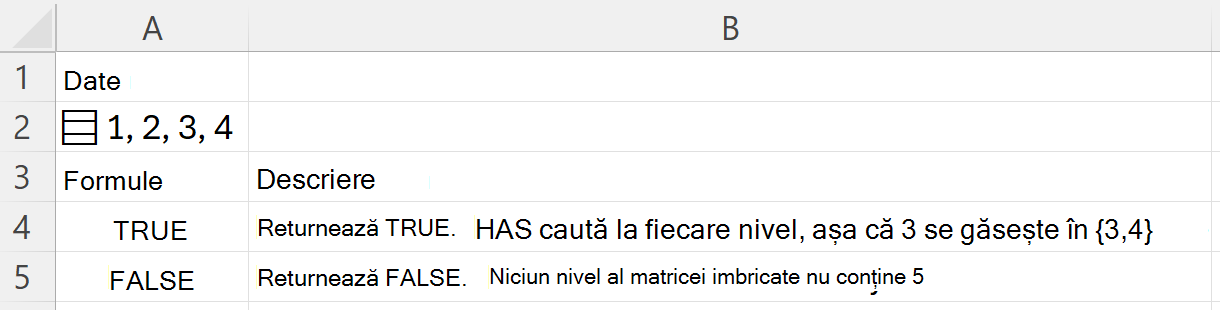
| =HAS(A2,3) | Returnează TRUE. HAS caută la fiecare nivel, așa că 3 se găsește în interior {3,4} |
| =HAS(A2,5) | Returnează FALSE. Niciun nivel al matricei imbricate nu conține 5 |
Ilustrația următoare afișează rezultatele.