
Se aplică la: Outlook pe web, noul Outlook pentru Windows și Calendar în Microsoft Teams
Înainte de a începe
Aveți nevoie de:
- O licență Microsoft 365 Copilot.
- O întâlnire creată sau actualizată în Outlook pe web, în noul Outlook pentru Windows sau în Calendar în Microsoft Teams.
- O sală pe care ați adăugat-o la întâlnire.
Outlook clasic pentru Windows nu este acceptat în prezent. Suportul este în curs de dezvoltare.
Rerezervarea se aplică doar pentru sălile adăugate de organizator. Dacă un alt participant adaugă o sală, Copilot nu o rerezervă automat.
Activați rezervarea din nou a Copilot a sălilor de ședințe refuzate
Dacă o sală este refuzată, Copilot va încerca să o rezerve din nou automat atunci când sala a fost adăugată de la un client acceptat sau prin planificarea Copilot. Rerezervarea sălilor refuzate este activată în mod implicit.
Adăugarea unei săli într-un client acceptat
După ce adăugați o sală, bifați controlul Rerezervare săli refuzate din formularul de eveniment, Găsire Places sau Instrument de găsire săli în Outlook:
- Creați o întâlnire sau deschideți o întâlnire pe care o organizați.
- Adăugați o sală.
- Confirmați că Rerezervarea rezervării a refuzat rămâne activată.
- Trimiteți invitația la întâlnire sau actualizarea.
Solicitați-i lui Copilot să programeze o întâlnire și să adauge o sală
Puteți cere Copilot să programeze o întâlnire și să adauge o sală într-un singur pas. De exemplu:
- "Programați o întâlnire cu Barbara și adăugați o sală."
- "Programați o întâlnire de 30 de minute cu Alex mâine după-amiază și adăugați o sală."
- "Programați o întâlnire cu managerul meu pentru a discuta raportul de vânzări din T1 și a adăuga o sală."
Copilot confirmă sala selectată și indică faptul că s-a activat Rerezervarea sălilor refuzate .
Ce se întâmplă după ce trimiteți invitația
Dacă sala acceptă
Nu este necesară nicio acțiune. Întâlnirea afișează sala așa cum a fost confirmată.
Dacă sala se refuză
Copilot caută o cameră de înlocuire în fundal. În funcție de disponibilitatea sălii, această căutare poate dura de la câteva minute până la câteva ore. În cazul în care Copilot nu găsește o sală disponibilă, încearcă din nou în fiecare zi înainte de începerea întâlnirii.
- Caută o sală disponibilă asemănătoare cu cea care a fost refuzată.
- Se deplasează între sălile de candidați în timp ce caută un înlocuitor.
- Actualizări întâlnirii doar după ce acceptă o sală de înlocuire.
Participanții nu sunt notificați cu privire la sălile pentru candidați.
Puteți să editați evenimentul în orice moment, inclusiv să schimbați singur sala. Copilot nu blochează sau împiedică modificările manuale.
În timp ce Copilot caută
În cazul în care Copilot nu găsește o sală potrivită la prima căutare, organizatorul întâlnirii primește un e-mail din sala solicitată cu subiectul Copilot caută o cameră. E-mailul explică faptul că sala solicitată nu este disponibilă, că în prezent nu este disponibilă nicio cameră similară în clădire, iar Copilot va continua căutarea.
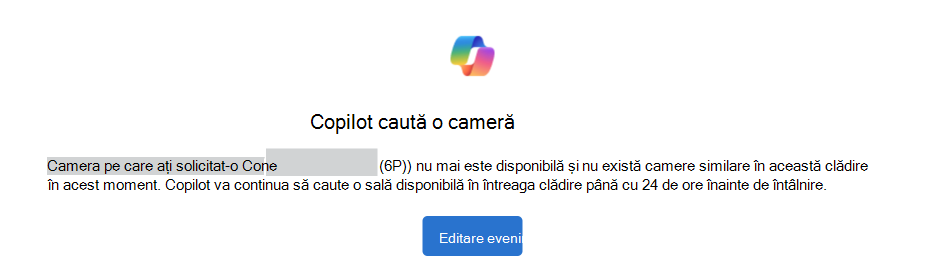
E-mailul este trimis o dată, nu zilnic. Organizatorul întâlnirii poate aștepta ca Copilot să continue sau să selecteze Editare eveniment pentru a modifica sala sau alte detalii ale întâlnirii.
Când Copilot găsește un înlocuitor
După ce se acceptă o sală de înlocuire, locația întâlnirii este actualizată și participanții primesc o actualizare a întâlnirii care îi informează că locația s-a modificat. Subiectul întâlnirii rămâne neschimbat. E-mailul de confirmare identifică camera originală și camera rezervată de Copilot:
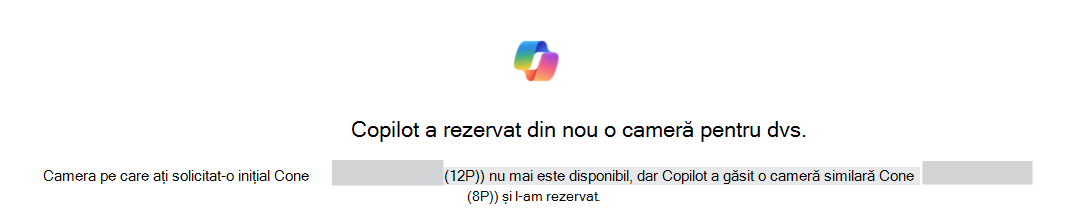
Deschideți evenimentul pentru a confirma locația actualizată. Puteți schimba manual sala dacă înlocuirea nu corespunde necesităților dvs.
În cazul în care Copilot nu găsește o sală disponibilă
În cazul în care Copilot ajunge la sfârșitul rerezervării fără să găsească o cameră disponibilă, puteți primi o notificare Copilot nu a putut găsi o cameră disponibilă . Acesta explică faptul că camera solicitată nu este disponibilă și că nu a fost găsită nicio cameră disponibilă în clădire:
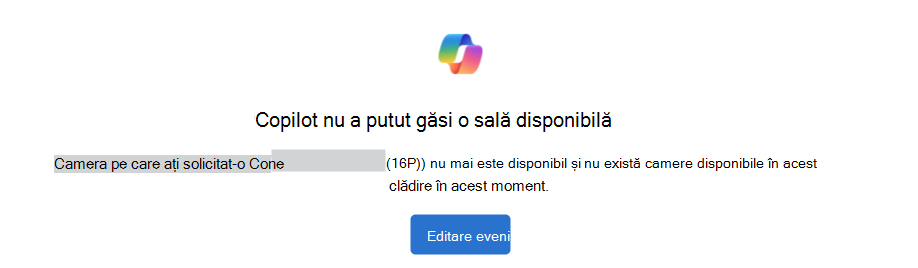
Selectați Editare eveniment sau deschideți întâlnirea din calendar și actualizați singur sala sau alte detalii ale întâlnirii.
Cum alege Copilot o sală
Copilot caută o sală asemănătoare cu cea care a refuzat întâlnirea. Acesta ia în considerare:
- Contextul locației: Etajul camerei originale, clădirea și lista sălii.
- Disponibilitate: Dacă o sală pentru candidați este disponibilă pentru întâlnire.
- Istoricul rezervărilor: Săli asociate rezervărilor anterioare.
- Capacitate: Mărimea sălilor de candidați. Capacitatea este un considerent, nu un filtru obligatoriu.
Ponderea exactă și ordinea de rezervă nu sunt specificate în acest articol.
Planul de lucru și setările locației de lucru pot afecta ordinea recomandărilor pe baza istoricului rezervărilor, ceea ce poate influența sala pe care Copilot o selectează în cele din urmă.
Întâlniri recurente
Rerezervarea sălii Copilot funcționează și cu întâlnirile recurente.
Atunci când sala acceptă doar unele întâlniri din serie
În funcție de setările de conflict ale sălii pentru solicitările recurente, sala poate accepta întâlniri care nu intră în conflict cu rezervările existente și poate refuza întâlnirile care intră în conflict. Răspunsul din sală listează întâlnirea conflictuală:

În acest caz, Copilot ajută la rerezervarea întâlnirilor refuzate din serie. Întâlnirile acceptate de sala inițială rămân neschimbate.
Atunci când sala refuză întreaga solicitare recurentă
Copilot încearcă mai întâi să rezerve din nou întâlnirea sau seria recurentă. Dacă nu poate rezerva din nou cu succes întreaga serie, stabilește priorități pentru cea mai apropiată întâlnire sau cele mai apropiate întâlniri, astfel încât întâlnirile următoare să aibă în continuare o sală.
Dezactivați rerezervarea sălii Copilot
Puteți dezactiva rerezervarea sălii Copilot înainte de începerea întâlnirii:
- Deschideți întâlnirea.
- Editați evenimentul.
- Găsiți rezervări refuzate ale sălilor în formularul de eveniment, în Găsire Places sau în Găsire săli.
- Dezactivați setarea.
- Trimiteți actualizarea.
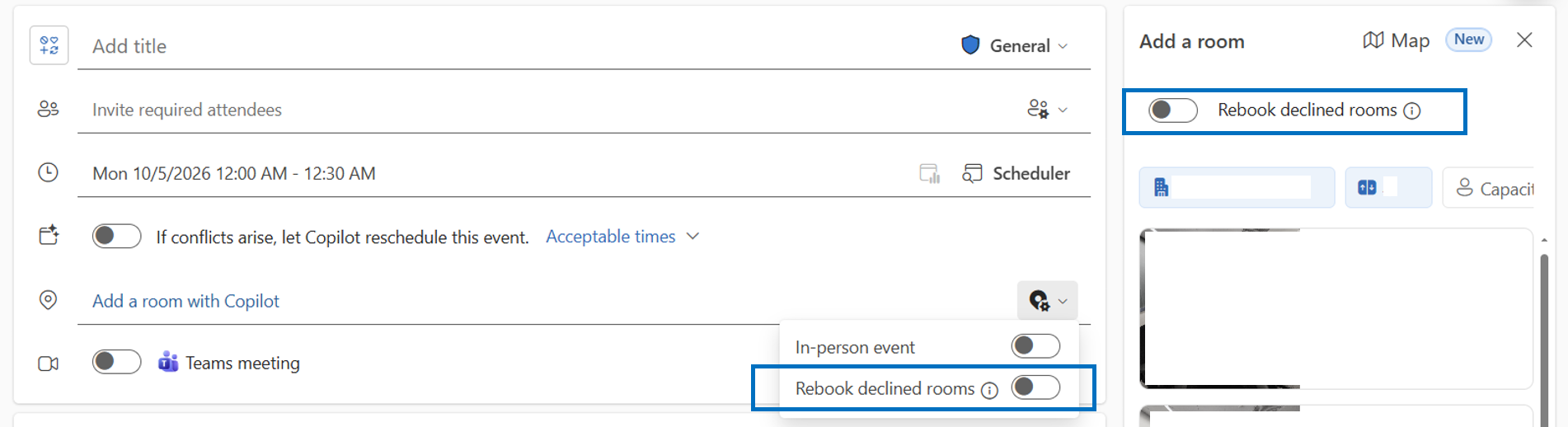
Dezactivarea setării oprește viitoarele rezervări automate. Nu elimină o cameră rezervată deja de Copilot. Pentru a elimina sau a înlocui o sală acceptată, editați locația întâlnirii și trimiteți o actualizare. Puteți găsi comutatorul în formularul de eveniment sau în timp ce selectați o sală cu Adăugați o sală sau Găsiți o sală:
Notificări
| Situație | Atunci când | Ce primește organizatorul întâlnirii | Ce primesc participanții |
|---|---|---|---|
| Copilot a rezervat din nou o cameră pentru dvs. | După ce Copilot rezervă din nou cu succes o cameră refuzată | Un e-mail de confirmare care identifică camerele originale și înlocuitoare | O actualizare a întâlnirii care îi informează că locația s-a schimbat; Subiectul întâlnirii nu se modifică |
| Copilot caută o cameră | Când prima încercare de rerezervare pentru o cameră refuzată nu găsește un înlocuitor potrivit | Un e-mail din sala solicitată | Nicio notificare |
| Copilot nu a putut găsi o sală disponibilă | Când întâlnirea are loc în termen de 24 de ore de la începere și Copilot nu a găsit o sală disponibilă | O notificare cu opțiunea de a edita evenimentul | Nicio notificare |
Întrebări frecvente
Pot alege camera de înlocuire?
Nu. Copilot selectează automat o sală. Dacă doriți o anumită sală, deschideți evenimentul și utilizați Places Finder sau Room Finder pentru a schimba singur sala.
De ce Copilot nu a rezervat din nou o cameră refuzată?
Verificați cine a adăugat sala la întâlnire. Rerezervarea se aplică doar pentru sălile adăugate de organizator. Dacă un participant a adăugat sala, deschideți evenimentul și adăugați sau modificați singur sala.
De ce am primit o anulare legată de camera inițială?
În cutia poștală, înlocuirea sălii refuzate poate apărea ca anularea sălii originale pentru întâlnire. Această acțiune eliberează doar rezervarea inițială a sălii. Aceasta nu anulează întâlnirea din calendar sau invitația pentru participanți.
Participanții vor ști că s-a modificat sala?
Da. După ce acceptă o sală înlocuitoare, participanții primesc o actualizare a întâlnirii care îi informează că locația s-a modificat. Subiectul întâlnirii nu se modifică. Aceștia nu sunt notificați în timp ce Copilot caută prin sălile candidaților.
Pot face modificări în timp ce caută Copilot?
Da. Deschideți evenimentul și modificați sala sau alte detalii ale întâlnirii în orice moment. Copilot nu blochează modificările manuale.
Obțineți ajutor
Dacă rerezervarea sălii Copilot nu funcționează așa cum vă așteptați:
- Confirmați că ați adăugat singur sala.
- Verificați dacă este încă activată caracteristica Rerezervare pentru sălile refuzate .
- Verificați cele mai recente răspunsuri ale sălii și detaliile întâlnirii.
- Deschideți evenimentul și actualizați-l singur dacă trebuie să efectuați o modificare imediat.
- Contactați biroul de asistență IT sau administratorul Microsoft 365 dacă Copilot selectează în mod repetat o locație neașteptată sau nu găsește camere care ar trebui să fie disponibile.
Administratorul poate utiliza Configurarea rerezervării sălii Copilot pentru Exchange Online pentru a verifica:
- Informații complete și consistente despre Places, inclusiv etaj, clădire și lista de săli.
- Cutia poștală de sală sau de resurse și vizibilitatea sa în Găsire săli și Places Finder.
- Politica de rezervare a sălii și procesarea acestora.
- Locul de muncă, locația de lucru și configurarea platformei planului de lucru.