
Atașați un fișier la conversație sau răspuns în Viva Engage încărcând un fișier de pe computer sau selectând o atașare sau un GIF.
În partea de jos a fiecărui început de postare sau răspuns, selectați pictograma care reprezintă unde se află atașarea.
| Pictogramă | Locația fișierului |
|---|---|

|
Încărcați un fișier de oriunde de pe computer. |

|
Selectează un GIF dintr-o listă de GIF-uri disponibile. |
Încărcarea unui fișier de pe computer
- Selectați pictograma de încărcare .
- Selectați fișierul pe care doriți să-l încărcați.
- Selectați Deschidere > postare.
Notă
Aplicația mobilă Viva Engage nu păstrează datele EXIF pe fișierele imagine și video pentru încărcări.
Selectează un GIF
Utilizați această opțiune doar dacă sunteți în căutarea unui GIF de pe web. Dacă adăugați local un fișier care se întâmplă să fie un GIF, utilizați opțiunea Încărcați un fișier.
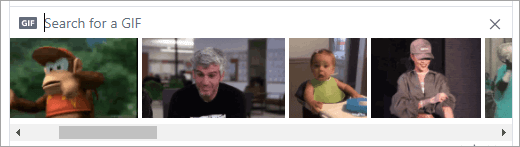
- Selectați pictograma GIF .
- Tastați o expresie în caseta Căutați un GIF care să surprindă esența a ceea ce doriți să comunicați, cum ar fi mulțumire sau surpriză.
- Selectați GIF-ul pe care doriți să-l utilizați, apoi selectați Postare.
Fișiere și dimensiuni acceptate
Puteți atașa fișiere pdf, fișiere imagine, fișiere video, fișiere Microsoft Office și altele. Fiecare postare poate avea maximum 100 de fișiere.
Pentru imaginile stocate în spațiul de stocare Viva Engage în cloud:
- Dimensiunea maximă pentru o singură atașare fișier este de 5 gigaocteți (GB) pentru rețelele Engage Enterprise și de 100 megaocteți (MB) pentru rețelele Engage Basic.
- Dimensiunile maxime sunt de 7.680 pixeli lățime și 4.320 pixeli înălțime, iar dimensiunea maximă a imaginii este de 10 megabaiți (MB).
- Redarea video în linie acceptă tipuri de fișiere video .wmv, .avi, .mpeg, .3gp, .flv, .mov, .mp4, .mpg, .ogm, .mkv, .ogv și .ogg. Selectați o miniatură de fișier pentru a urmări videoclipul în linie. Viva Engage utilizează Azure Media Services pentru a afișa videoclipuri.
Pentru fișierele Viva Engage stocate în SharePoint:
- Dimensiunea maximă pentru o singură atașare fișier este de 15 gigabyți (GB).
- Nu există limitări de dimensiune pentru imagini, dar se aplică setările de dimensiune maximă SharePoint din organizația dvs.
- Puteți adăuga orice tip de fișier.
Întrebări frecvente despre atașările de fișiere
Ce se întâmplă cu fișierul meu atunci când îl atașez?
În cazul în care conversația este postată într-o comunitate, fișierul este adăugat în lista Files pentru comunitatea în care este publicată conversația. Pentru a găsi fișierul, selectați comunitatea, apoi selectați Files și selectați fișierul sau accesați conversația care conține fișierul. Dacă fișierul este atașat la o conversație dintr-o comunitate conectată Microsoft 365, fișierul este salvat în SharePoint în Microsoft 365.
Pot alege unde să încarc un fișier?
Nu. Dacă grupul dvs. conectat poate salva fișiere în SharePoint în Microsoft 365, toate fișierele noi pentru acea comunitate vor fi salvate acolo.
Toate comunitățile pot stoca fișiere Engage în SharePoint din Microsoft 365?
Nu. Chiar și atunci când stocarea fișierelor Viva Engage în SharePoint în Microsoft 365 este disponibilă pentru firma dvs., anumite tipuri de comunități pot stoca fișiere doar în Viva Engage:
- Mesaje private
- Comunități externe
- Orice comunități neconectate
Pot adăuga fișiere direct în folderul Apps/Viva Engage din SharePoint în Microsoft 365 și să le văd în lista Files din Engage?
Nu. Pentru a vedea sau a căuta un fișier în lista Files din Viva Engage, trebuie să-l atașați la o conversație. Vă recomandăm să nu ștergeți, să mutați sau să redenumiți fișierele din subfolderul Apps/Viva Engage.
Lucrul cu fișiere în Engage - Întrebări frecvente
Cum pot fixa un fișier la pagina de pornire a grupului?
Pe pagina de pornire a comunității, în secțiunea Fixat din partea dreaptă a paginii, selectați Adăugare, apoi selectați Adăugați un link.
Doar utilizatorii care au acces la fișier pot deschide fișierul fixat.
Cum vizualizează alți utilizatori un fișier pe care l-am postat în Engage?
Modul în care se afișează atașarea în flux depinde de tipul de fișier. Orice atașare de fișier care nu este imagine este vizibilă ca link sub mesaj. Utilizatorii pot selecta linkul pentru a vizualiza fișierul. Atașările cu imagini sunt vizibile ca imagine redusă sub conversație, postare sau răspuns. Pentru a vizualiza imaginea, utilizatorii pot selecta imaginea redusă.
People poate, de asemenea, să vizualizeze și să descarce un fișier din lista de grup Files sau din lista Files. Selectați fișierul și, în panoul din dreapta, în secțiunea Acțiuni fișier , alegeți Descărcare.
Cine poate vedea fișierele pe care le postez în Engage?
Acest lucru este diferit pentru fișierele Viva Engage stocate în spațiul de stocare în cloud Engage și fișierele Viva Engage stocate în SharePoint în Microsoft 365.
Pentru fișierele stocate în Viva Engage:
- Dacă fișierul este încărcat într-o comunitate publică, oricine din rețeaua Viva Engage poate accesa fișierul.
- Dacă fișierul este postat într-o comunitate privată, doar membrii acelei comunități pot vizualiza și edita fișierul. De asemenea, puteți partaja un fișier cu persoane care nu sunt membri ai comunității.
- Invitații de la nivel de rețea pot vizualiza și încărca fișiere în comunitățile cărora le aparțin.
- Invitații la nivel de conversație pot vizualiza fișierele la care se face referire în conversație și pot încărca fișiere în conversație.
- Invitații externi pot vizualiza și încărca fișiere în comunitățile de care aparțin.
Pentru fișierele stocate în SharePoint în Microsoft 365:
Dacă fișierul este încărcat într-o comunitate publică, orice utilizator obișnuit Viva Engage din rețeaua Viva Engage poate accesa fișierul.
Dacă fișierul este postat într-o comunitate privată, utilizatorii obișnuiți care sunt membri ai acelei comunități pot vizualiza și edita fișierul. Membrii comunității pot, de asemenea, distribui un fișier cu alți utilizatori Viva Engage care nu sunt membri ai comunității.
Invitații la nivel de rețea nu au acces implicit pentru a vizualiza fișierele Viva Engage salvate în SharePoint în Microsoft 365.
- Dacă doriți ca acesta să poată solicita acces pentru a vizualiza anumite fișiere, trebuie să fie adăugat ca invitat B2B Azure la entitatea găzduită Microsoft 365. Pentru mai multe informații, consultați Documentația B2B Azure Active Directory.
- Dacă doriți ca acestea să poată încărca fișiere într-o anumită comunitate sau să aibă acces implicit la fișierele încărcate în SharePoint din Microsoft 365, adăugați-le ca membri ai comunității în SharePoint din Microsoft 365.
Invitații la nivelul de conversație nu au acces implicit la fișierele salvate în SharePoint în Microsoft 365. Dacă doriți ca acesta să poată solicita acces la anumite fișiere din conversație, adăugați-l ca invitat B2B Azure pe entitatea găzduită Microsoft 365. Aceștia nu pot încărca fișiere.
Invitații externi pot fi doar membri ai comunităților externe. Comunitățile externe stochează doar fișiere în Viva Engage.
Cum partajez un fișier cu colegi individuali?
Fie trimiteți un mesaj privat acelor colegi și atașați fișierul la mesaj, fie, dacă fișierul este listat deja pe pagina Files, selectați fișierul, apoi selectați Partajare.
Căutarea caută în conținutul fișierelor sau doar în numele fișierului?
Pentru fișierele stocate în Viva Engage, căutarea Viva Engage include primele 5.000 de caractere ale celei mai recente versiuni de fișiere în format .docx, .pptx și .pdf, precum și metadate, cum ar fi titlul și autorul.
Pentru fișierele stocate în SharePoint în Microsoft 365, căutarea Viva Engage caută doar titlul și autorul. Dacă trebuie să efectuați o căutare de conținut a fișierelor stocate în SharePoint în Microsoft 365, va trebui să accesați biblioteca de documente.
Cum șterg un fișier?
Doar proprietarul fișierului și administratorii de grup pot șterge un fișier. În Viva Engage, selectați fișierul, iar sub secțiunea Acțiuni fișier, selectați Ștergeți acest fișier.
Notă
Ștergeți întotdeauna fișierul prin Viva Engage. Nu ștergeți un fișier Viva Engage direct din biblioteca de documente SharePoint în Microsoft 365 unde este stocat, sau linkurile la acesta vor rămâne în Viva Engage.
Ce se întâmplă cu fișierul meu dacă șterg mesajul la care l-am atașat?
Fișierul va rămâne stocat în grupul în care ați publicat mesajul. Dacă doriți să-l ștergeți, selectați Files, selectați fișierul, apoi, sub Acțiuni fișier, selectați Ștergeți acest fișier.
Atunci când firma mea începe să utilizeze fișiere stocate în SharePoint în Microsoft 365, ce se întâmplă cu fișierele pe care le avem deja în Engage?
Nu există modificări pentru comunitățile neconectate. Pentru grupurile conectate, fișierele existente rămân în spațiul de stocare Viva Engage în cloud și sunt făcute doar în citire. Toate fișierele noi din grupurile conectate sunt stocate în SharePoint din Microsoft 365. Aceasta înseamnă că, pentru a edita un fișier care a fost stocat anterior în Viva Engage, va trebui să încărcați din nou fișierul. Toate reviziile viitoare vor fi stocate în SharePoint în Microsoft 365.