
Engage Admins, administratorii verificați și comunicatorii corporativi pot prezenta conversațiile pentru a oferi conținutului relevant prioritate tratament în fluxuri și pentru a promova descoperirea conținutului. Acțiunea amplifică postările pentru a consolida cultura, pentru a atrage atenția asupra liderilor, pentru a menține angajații informați și pentru a evidenția problemele importante din cadrul organizației.
Conversațiile recomandate sunt promovate pentru toți membrii comunității. Prezentarea postărilor din scenariu și a postărilor în Toată firma promovează conținutul pentru toți utilizatorii din rețeaua dvs.
Comparați conversațiile recomandate cu conversațiile fixate , pe care le văd utilizatorii atunci când vizitează fluxul comunității.

Ce înseamnă prezentarea unei conversații?
Caracteristica Conversații efectuează următoarele:
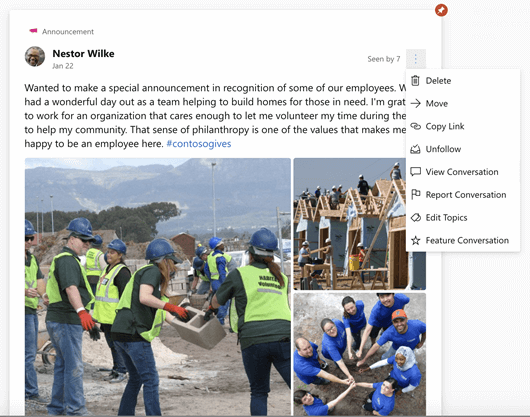
- Primește un tratament vizual special pentru a atrage atenția asupra conversației, așa cum se arată mai sus;
- Acesta apare în partea de sus a fluxului Pornire pentru toți utilizatorii, până când aceștia îl vizualizează;
- Pentru utilizatorii care pot veni la Viva Engage mai puțin frecvent, este inclus și în e-mailul de rezumat săptămânal dacă un utilizator nu l-a văzut deja;
- Conversația expiră la data și ora specificate;
- Dacă doriți ca conversația recomandată să apară în inboxul unui utilizator, combinați această caracteristică cu un anunț.
Dacă caracteristici mai multe conversații, apare o singură conversație în partea de sus a fluxului de pornire sau a e-mailului de descoperire săptămânal. Fluxul și e-mailul afișează conversația recomandată care expiră prima și pe care utilizatorul nu a văzut-o încă. Conversațiile recomandate pot apărea organic în fluxul de pornire și în e-mailul de descoperire. Nu există o limită pentru numărul de conversații pe care le includeți.
Pentru a include o conversație
- Selectați pictograma puncte de suspensie din partea dreaptă a conversației, apoi selectați Conversație principală.
- Selectați ziua și ora de sfârșit (ora locală) pentru conversația recomandată și selectați Continuare.
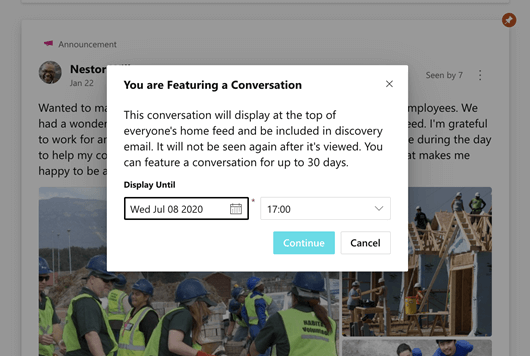
După continuare, Engage prezintă conversația. Conversația include și un sfat ecran vizibil pentru administratori. Treceți cu indicatorul peste acest sfat ecran pentru a afla când se termină caracteristica.