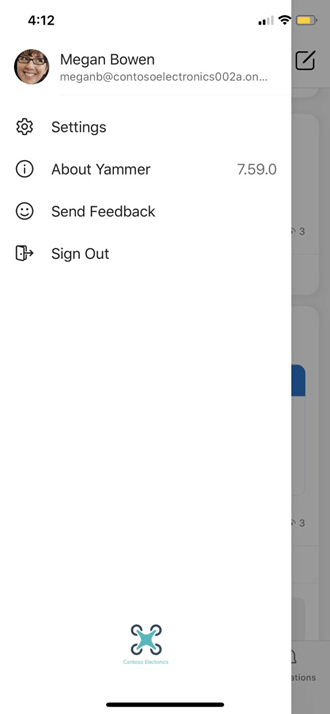
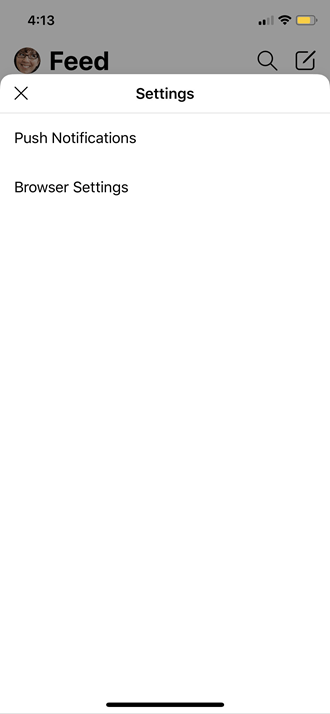
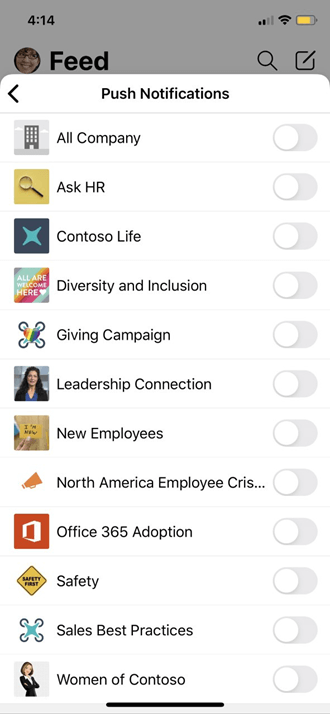
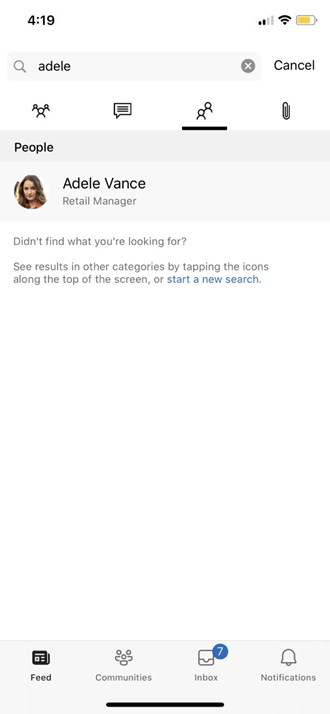
Setările Viva Engage vă permit să setați tonul pielii de reacție, temele pentru M365, să gestionați preferințele lingvistice, să activați modul întunecat și să modificați setările de notificare pentru e-mail și comunitate.
Pentru a accesa setările Viva Engage, selectați  din antetul suitei Microsoft 365.
Cum vă văd alte persoane informațiile
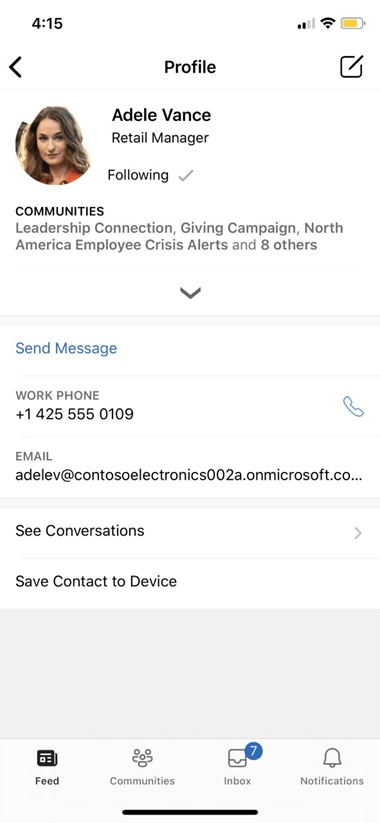
Atunci când o persoană trece cu mouse-ul peste numele dvs. în Viva Engage sau oriunde în Microsoft 365, va vedea fișa dvs. de profil.
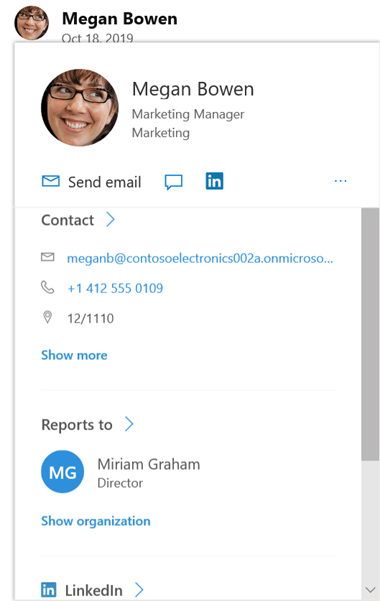
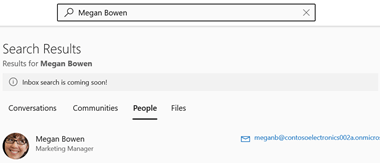
Atunci când utilizatorii vă selectează numele oriunde în Viva Engage, văd scenariul dvs., care conține toate conversațiile publice, informațiile și comunitățile cu care sunteți asociat.

Alăturați-vă la rețelele externe
Puteți explora alte rețele la care să vă asociați. Rețelele externe sunt rețele Viva Engage separate care permit comunicarea cu grupuri externe, inclusiv clienți, parteneri, firme de consultanță și urmăritori ai Microsoft.
- În Viva Engage, selectați pictograma de rețea
 din antetul suitei.
 - Selectați Navigare rețele externe.
- Selectați rețeaua preferată.
- Selectați pictograma de setări pentru rețeaua aleasă și editați preferințele acesteia pentru utilizare.
Modificarea notificărilor pe care le primiți prin e-mail
- În colțul din dreapta sus al Viva Engage, selectați pictograma Setări din antetul suitei Microsoft 365.
- Selectați Notificări.
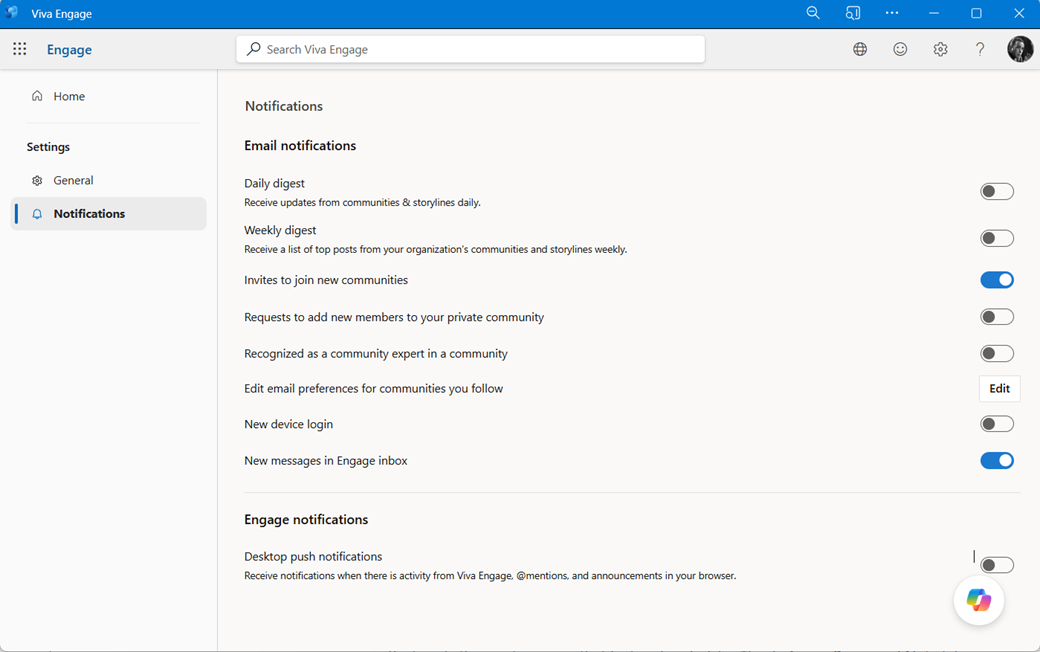
- Dacă sunteți membru în mai multe rețele, trebuie să modificați notificările din fiecare rețea. Selectați un nume de rețea pentru a-i modifica setările de notificare.
- Selectați notificările dorite, apoi selectați Salvare.
Aceste setări nu modifică notificările pe care le primiți pe telefon. Pentru mai multe informații despre notificări, consultați Gestionați notificările Viva Engage.
Modificarea preferinței lingvistice
Notă
Atunci când modificați aici preferința lingvistică, modificarea se aplică doar pentru web și aplicațiile desktop Engage. Pentru dispozitivele mobile, Engage preia setarea de limbă din setarea de limbă a dispozitivului.
Setarea de limbă este utilizată pentru toate etichetele din Viva Engage. Dacă administratorul a activat traducerea, apare opțiunea Traducere în bara de opțiuni sub toate mesajele introduse în altă limbă.
- În setări, selectați Limbă.
- Selectați limba curentă și alegeți alta.
Teme
În Setări de utilizator, sub Teme, alegeți tema pe care doriți să o afișați pe bannerul de sus. Atunci când setați tema, noua temă se afișează în toate aplicațiile Microsoft 365.