
Viva Engage oferă un set de capabilități avansate de moderare pentru ca administratorii și comunicatorii corporativi să monitorizeze, să ia măsuri și să modeleze proactiv conversațiile în rețelele lor. Puteți găsi instrumente avansate de moderare în Tabloul de bord pentru comunicații.
Ce este moderația avansată?
Moderația avansată aduce următoarele caracteristici pentru utilizatorii care trebuie să gestioneze conversații extinse în cadrul întreprinderii:
- Moderarea temei, susținută de un model lingvistic mare (LLM) care monitorizează și, opțional, dezactivează notificările pe baza temelor pe care le definiți.
- Monitorizarea cuvintelor cheie, care detectează termeni sau expresii exacte în rețeaua dvs.
- Conversații detectate, care reunesc toate firele moderate într-o singură locație pentru triere, acțiune și revizuire.
Notă
Moderarea temei necesită ca cel puțin 50% dintre utilizatorii din organizația dvs. să aibă licența Viva Suite sau licența Viva Employee Communications and Communities. Monitorizarea cuvintelor cheie, conversațiile detectate și destinația generală de moderare avansată sunt incluse în planul Microsoft 365 Enterprise. Aflați mai multe despre licențiere.
Acces la moderare avansată pentru comunicatorii corporativi
Administratorii de rețea și administratorii verificați pot atribui permisiuni granulare deținătorilor de roluri de comunicator de corporație. Noua permisiune permite accesul la capacitățile avansate de moderare în cadrul Viva Engage. Administratorii pot activa permisiunea în centrul de administrare Viva Engage sub gestionarea rolurilor de Admin.
Atunci când este activată permisiunea de moderare avansată, Corporate Communicators poate face următoarele:
- Utilizarea paginii Moderare avansată
- Crearea și gestionarea temelor de moderare bazate pe inteligența artificială
- Configurarea și monitorizarea cuvintelor cheie în rețea
- Revizuiți și acționați cu privire la conversațiile semnalizate, inclusiv pentru a le dezactiva, a le închide sau a le închide
Lucrați cu moderarea temei în Viva Engage

Moderarea temei oferă caracteristici puternice pentru monitorizarea și moderarea conținutului la scară. Asociați temele cu anumite zone de interes pentru organizația dvs. Aceasta permite o amploare și o profunzime mai mare decât în cazul cuvintelor cheie.
În combinație cu acțiunea opțională de dezactivare automată a sunetului, moderatorii văd unde și când au loc conversațiile. Se pot asigura că discuțiile care se potrivesc temelor nu ajung în Fluxul de pornire sau în rezumatele de e-mail ale utilizatorilor.
Puteți limita distribuirea conținutului selectat pentru a ajuta angajații și liderii să se concentreze pe comunicații pe scară largă, aplicabile pe scară largă.
Creați o temă
Crearea temei este simplă, dar o expresie de categorie unică poate conține un număr mare de permutări sau potriviri de concepte. Puteți experimenta pentru a găsi cele mai bune rezultate.
Adăugați teme utile cu pașii următori:
- Accesați tabloul de bord > pentru comunicații Moderare avansată și selectați Adăugare temă.
- Introduceți o expresie de categorie sensibilă în caseta Temă .
- Activați comutatoarele Dezactivare automată sunet și Notificare prin e-mail . Adăugați numele oricărei persoane din rețea care are nevoie să le vadă. Dezactivarea automată a sunetului dezactivează automat sunetul unei conversații , dacă aceasta corespunde filtrului de temă, și trimite o notificare tuturor persoanelor din lista de destinatari.
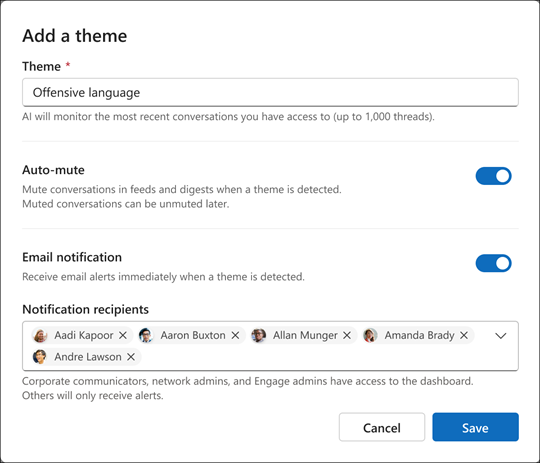
O temă bună este specifică, unică și este proiectată pentru a urmări un rezultat. Evitați suprapunerea între teme pentru a beneficia de potrivirea contextuală a LLM.
Spre deosebire de cuvintele cheie, nu trebuie să urmăriți o listă detaliată a fiecărui termen relevant atunci când creați teme.
De exemplu, dacă doriți să urmăriți limbajul nepotrivit din conversații, o temă largă, cum ar fi "limbaj ofensator", poate obține acest rezultat, în comparație cu menținerea unei liste de cuvinte cheie cu termeni ofensatori.
De asemenea, puteți încerca teme care se aliniază la evenimentele din firma dvs. și la jaloane precum lansările de produse noi.
Utilizați punct și virgulă pentru a ținti temele
Luați în considerare o temă precum "critici privind anunțurile de lansare de caracteristici noi", care detectează conversațiile cu postări care se potrivesc unui anunț de caracteristică nouă, dar nu se potrivesc ca critici.
Puteți ajusta tema la "anunțuri de lansare de noi caracteristici; critică". Adăugarea semnului punct și virgulă ajută modelul să înțeleagă că sunteți în căutarea de rezultate care combină anunțuri despre lansări de caracteristici noi și critici.
Utilizați dezactivarea automată a sunetului pentru a reduce vizibilitatea postărilor
Cu moderarea temelor, puteți dezactiva automat sunetul oricărei conversații asociate cu o anumită temă. Aceasta nu are loc în mod implicit; Trebuie să îl activați. Dezactivarea automată a sonorului conversațiilor legate de anumite teme le reduce audiența. Dezactivarea sunetului conversațiilor nu notifică utilizatorii.
Dezactivarea sonorului conversațiilor în Engage elimină firul din fluxul de pornire, fluxul de scenarii și rezumatele de e-mail. Aflați mai multe despre dezactivarea sunetului conversațiilor.
Conversațiile dezactivate rămân detectabile prin notificări, căutare și alte fluxuri.
Utilizarea acțiunilor de blocare pentru a împiedica crearea conținutului
Moderarea temei oferă opțiunea de a bloca automat postările, comentariile sau răspunsurile noi dacă conținutul mesajului se potrivește unei anumite teme.
Atunci când configurați blocare, puteți aplica caracteristica oriunde în rețea, inclusiv scenariile sau comunitățile specifice. Conținutul de la administratorii de rețea, comunicatorii corporativi și liderii desemnați nu este niciodată supus blocurilor. Mesajele blocate nu apar în tabloul de bord; numai mesajele publicate apar în tabelul Conversații detectate .
Atunci când blocarea este activată pentru o temă, utilizatorii văd un mesaj că conținutul lor nu poate fi publicat, după care pot să editeze sau să renunțe la mesaj.
Verificați performanța unei teme
Pentru a vă concentra pe rezultatele de la teme individuale, selectați orice temă din colecția dvs. în pagina Moderare avansată .
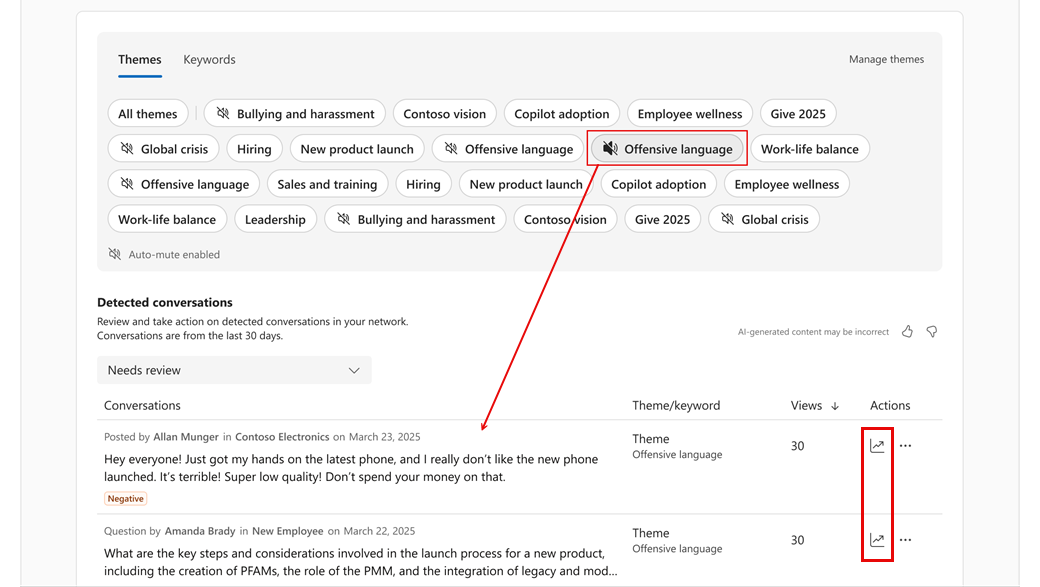
Selectați pictograma  pentru orice conversație și alegeți acțiunile din meniu:
| Îndepărtare din revizuire | Trimite conversația în starea de filtru dezactivată, scoate conversația din starea de triaj principală, care este Necesită revizuire. Conversația rămâne în fluxuri. |
|---|---|
| Închideți conversația | Nu mai comentează postarea, dar postarea rămâne în fluxuri. Uneori, o postare este destul de utilă și oferă informații bune, dar după un anumit punct nu este necesar să susțineți comentariile ulterioare. |
| Dezactivați sunetul conversațiilor în fluxuri | Elimină conversația din fluxul de pornire și din rezumatele de e-mail. |
| Ștergere | Șterge conversația fără intervenții sau analize suplimentare. |
| Copiere link | Copiază adresa URL pentru conversația Viva Engage. |
Notă
Selectați pictograma diagramă pentru orice conversație pentru a deschide panoul de analiză a conversației .
Monitorizarea cuvintelor cheie
Monitorizarea cuvintelor cheie îi ajută pe administratori și pe comunicatori să urmeze termeni specifici din rețeaua lor. Puteți efectua sarcini de moderare fără a utiliza agentul de inteligență artificială. De asemenea, puteți utiliza ambele procese pentru operațiuni simultane. Monitorizarea cuvintelor cheie acceptă o serie de instrumente pentru a vă ajuta să vă îmbunătățiți rezultatele, inclusiv expresii regulate, pentru a izola cuvintele sau a se concentra pe anumite informații.
Concentrați listele de cuvinte cheie astfel încât să acopere orice termeni unici din organizația dvs., inclusiv:
- Cuvinte unice, sensibile, care necesită întotdeauna o revizuire suplimentară sau escaladare
- Nume produse
- Locații birouri
- Cuvinte de cod interne
Vă recomandăm să urmăriți cuvintele care necesită atenția moderatorului. Fiecare conversație care conține un cuvânt cheie apare în conversațiile detectate.
De fiecare dată când apare un cuvânt cheie într-o conversație, monitorizarea cuvintelor cheie trimite o notificare prin e-mail. O adresă de e-mail (sau un alias) primește toate notificările prin e-mail de monitorizare a cuvintelor cheie.
Configurarea cuvintelor cheie în tabloul de bord Comunicații
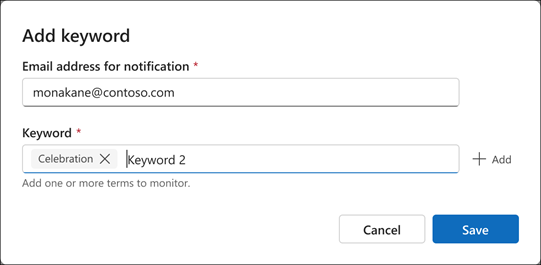
Definiți cuvintele cheie cu următorii pași:
- Accesați tabloul de bord > pentru comunicații Moderare avansată.
- Selectați fila Cuvinte cheie și selectați Adăugați un cuvânt cheie.
- Introduceți adresa de e-mail dorită sau aliasul de e-mail care trebuie să primească notificări de potrivire a cuvintelor cheie.
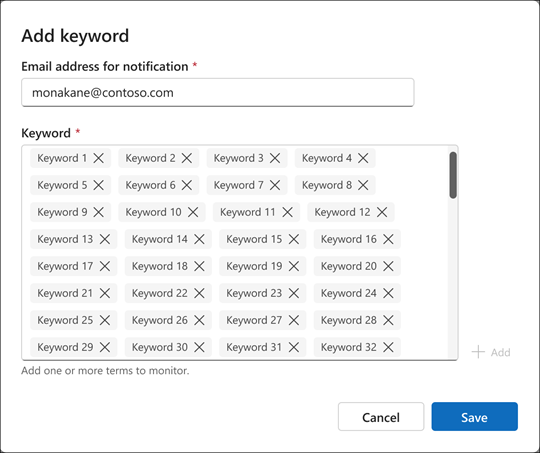
- Introduceți unul sau mai multe cuvinte cheie. Fiecare se introduce separat, pe rând. Selectați Salvare atunci când ați terminat. A doua imagine ilustrează conceptul general - puteți avea o listă substanțială de cuvinte cheie pentru monitorizare.
Conversații detectate
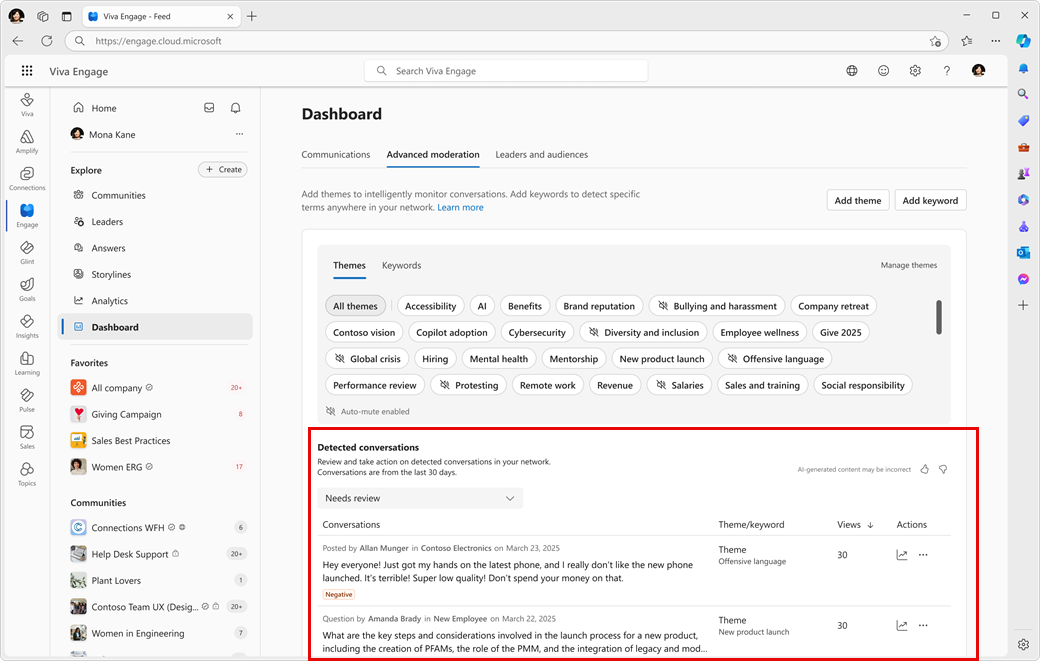
Panoul de conversații detectate afișează conversațiile potrivite atât pentru moderarea temei, cât și pentru monitorizarea cuvintelor cheie. Administratorii și comunicatorii pot efectua acțiuni din această locație.
Lucrul cu conversațiile detectate
Toate conversațiile dezactivate apar pentru filtrul Necesită revizuire . De aici, moderatorii pot să respingă revizuirea, să dezactiveze sunetul conversației, să închidă firul pentru comentarii noi sau să șteargă conversația.
Filtrul Dezactivat conține toate conversațiile fără sunet, inclusiv toate conversațiile cu sunet dezactivat automat de la moderarea temei. Puteți activa oricând sunetul conversațiilor.
Conversațiile respinse se afișează în filtrul corespunzător. După ce închideți o conversație, aceasta nu se afișează în filtre până când nu mai există nicio activitate în fir sau dacă un moderator elimină conversația din starea dezactivată.
Notă
După 30 de zile, conversațiile individuale nu sunt vizibile în paginile de moderare avansată. Puteți găsi conversații prin exportul rețelei sau prin instrumente de descoperire a informațiilor electronice și prin căutarea în Viva Engage.
Selectați ** pentru orice conversație și alegeți acțiunile din meniu:
| Îndepărtare | Trimite conversația la starea filtrului Dezactivat . Conversația rămâne în fluxul de pornire. |
|---|---|
| Închidere | Oprește comentariile postării, dar postarea rămâne în fluxul de pornire. |
| Fără sunet | Elimină conversația din fluxul de pornire. |
| Ștergere | Șterge conversația fără intervenții sau analize suplimentare. |
| Copiere link | Copiați adresa URL pentru conversația Viva Engage. |
Notă
Selectați pictograma diagramă pentru orice conversație pentru a deschide panoul de analiză a conversației .
Aflați mai multe
Tablou de bord de comunicații: activitatea de comunicare
Tablou de bord de comunicații: Gestionați postările de la lideri și delegați