

Începeți conversația sau alăturați-vă celor din jurul dvs. prin scenariu în Viva Engage. Pagina de destinație Scenarii reunește conținut de la persoanele pe care le urmăriți, precum și conținut relevant și în tendințe din cadrul organizației.
- Pentru a accesa pagina de destinație a scenariilor, selectați fila Scenarii din Viva Engage.

Această pagină cuprinde două fluxuri pentru a vă menține la curent:
- Fluxul utilizează o sortare bazată pe relevanță pentru a stabili prioritățile conținutului din scenariu care este cel mai relevant și personalizat pentru dvs. Acest flux general conține postări din scenariu de la persoanele pe care le urmăriți și conținut în tendințe din cadrul organizației.
- Urmărirea include doar conținutul scenariului de la persoanele pe care le urmăriți. Conținutul este sortat după data la care a fost începută conversația scenariului.
Notă
- Microsoft Teams oferă, de asemenea, experiența Viva Engage integrată în aplicația Teams, inclusiv acces la întregul scenariu. Consultați aplicația Viva Engage pentru Teams pentru detalii.
- Microsoft Teams acceptă, de asemenea, propriul scenariu fără instalarea Viva Engage, astfel încât să puteți participa direct în fluxul de rețele sociale al rețelei dvs. Consultați secțiunea Scenariu din Microsoft Teams pentru mai multe detalii.
Postarea în scenariu
Pe toate platformele, postările din scenariu ajung la oameni oriunde lucrează. Puteți să citiți, să reacționați și să comentați din Outlook, Teams și Viva Connections.
Postați despre scenariul dvs. din următoarele locuri din Viva Engage:
Scenariul tău personal (îl găsiți în partea din dreapta sus a paginii principale Scenarii)
Fluxul scenariului
Fluxul de pornire
Scenariul din Microsoft Teams
- Când postați în fluxul de pornire, selectați Scenariul meu din selectorul de comunitate.
Notă
Puteți utiliza scenariul în Microsoft Teams fără a instala aplicația Viva Engage. De asemenea, puteți rula experiența completă Viva Engage din Microsoft Teams. Instalați și fixați aplicația Viva Engage pentru Teams în stânga.
Dezvoltați-vă rețeaua personală
People din organizația ta îți pot descoperi postările din scenariu în fluxurile lor. Aceștia vă pot urmări și pot alege să primească notificări atunci când distribuiți scenariul dvs. Urmărirea altora vă ajută să aflați mai multe despre acestea. Pe măsură ce tot mai mulți oameni se urmează, devine mai ușor să împărtășiți și să faceți schimb de idei.
- Selectați Urmăriți pentru a începe să urmăriți persoane din organizația dvs. în postarea scenariului cuiva sau în scenariul său personal.
- Selectați pictograma clopoțel de lângă butonul Urmăriți în postarea unei persoane pentru a activa notificările de la acea persoană. De acolo, puteți personaliza clienții, în afara Viva Engage, pentru care doriți să fiți notificat atunci când persoana postează în scenariul său.
- Utilizați @mentions (@jsmith) atunci când postați pentru a notifica persoanele care ar putea fi interesate de conținutul dvs.
- După ce publicați, distribuiți postările în comunitățile relevante prin meniul Partajare . Copiați un link pentru a-l distribui prin e-mail, pe canalul Teams sau în chat.
Notă
Notificările din scenariu sunt integrate în cadrul de mesaje utile din Outlook, care vă permite să vizualizați, să răspundeți și să reacționați la întreaga conversație din scenariu fără a părăsi Outlook.
Încărcarea unei imagini de copertă
Puteți schimba fotografia de copertă pentru scenariul dvs. Pentru a încărca și a vizualiza o fotografie de copertă a scenariului, aveți nevoie de o licență familia de produse Viva sau o licență Viva pentru comunicații și comunități pentru angajați.
Pe pagina de destinație a scenariului, selectați scenariul în colțul din dreapta sus.
Treceți cu mouse-ul peste partea din dreapta sus a fotografiei de copertă curente și selectați Actualizați fotografia de copertă.
Dimensiunile fotografiei de copertă a scenariului sunt 680 pixeli x 275 pixeli. Fișierul trebuie să aibă minimum 20 MB și să utilizeze PNG, JPEG sau un format de fișier GIF neanimat. Dacă imaginea aleasă este mai mare decât dimensiunea standard, Viva Engage o scalează pentru a se potrivi. Veți obține cel mai bun rezultat dacă imaginea are un raport aspect similar cu dimensiunea standard.
Vizualizați profilul scenariului
Scenariul dvs. oferă, de asemenea, acces rapid la profilul dvs. Microsoft 365. În scenariul tău, selectează pictograma de profil din partea din stânga jos a bannerului pentru a vedea rezumatul. Selectați  din lista verticală pentru a afișa mai multe informații.
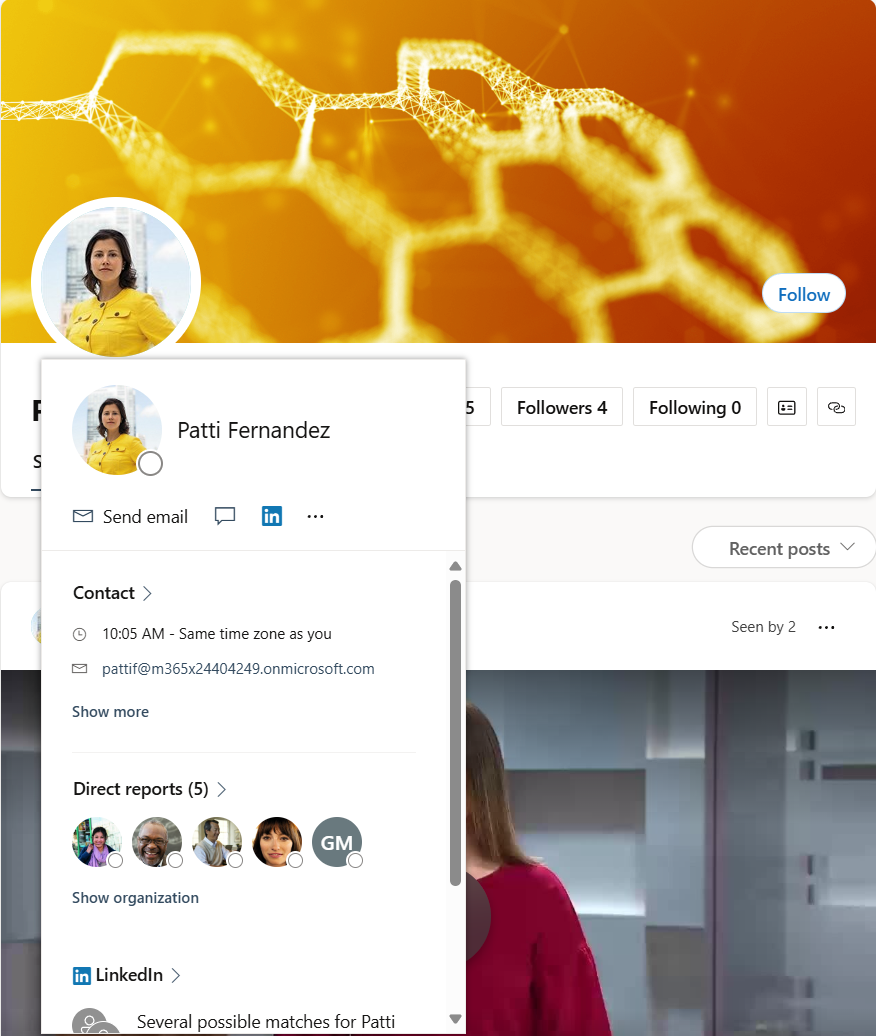
Puteți vedea informațiile de profil public ale membrilor vizualizând scenariul lor în Viva Engage și selectând pictograma de profil din partea din stânga jos a bannerului. Acesta oferă informații de contact și alte elemente, în funcție de ceea ce este activat în profilul lor Microsoft 365.
Dacă sunteți proprietarul scenariului, selectați Actualizați-vă profilul pentru a vă vedea profilul Microsoft 365 complet.
Membrii invitați nu pot vedea paginile de profil Microsoft 365.
Scenariu în Microsoft Teams
Microsoft Teams acceptă caracteristica scenariu pentru a oferi interfața de rețea socială Viva Engage fără a fi nevoie să instalați acea aplicație. Atunci când administratorul Viva Engage activează utilizarea scenariului pentru entitatea găzduită, toate instanțele utilizatorilor Teams din rețea afișează scenariul fără configurații suplimentare.

Utilizatorii Microsoft Teams din rețea au automat scenariul ca parte a instalării lor Teams. Dacă Viva Engage face parte din fluxul de lucru sau dacă Viva Engage este licențiat de organizația dvs., veți vedea scenariul în Teams.
Sfat
Pentru a vă vedea scenariul, deschideți o nouă sesiune de chat Teams cu dvs. Fila Scenariu apare în partea de sus a paginii. Utilizatorii nu trebuie să instaleze aplicația Viva Engage pentru a accesa caracteristica scenariu din Microsoft Teams.
Lucrul cu scenariul în Teams
Este posibil să nu fie nevoie niciodată să instalați aplicația Viva Engage în Teams, deoarece puteți utiliza pagina scenariului în Teams pentru a efectua multe activități utile Viva Engage:
- Citește și interacționează cu postările tale și ale altor persoane. Alături de chaturile unu la unu rapide, le puteți găsi rapid pagina de scenariu ca filă în chat. Puteți să vedeți postările lor din scenariu, să reacționați și să comentați la acestea. Selectând Urmăriți scenariul, nu ratați niciodată actualizările și veți fi întotdeauna notificat atunci când aceștia postează în scenariul său.
- Vedeți urmăritorii Viva Engage și persoanele pe care le urmăriți. Atunci când deschideți o nouă sesiune de chat Teams cu dvs., vedeți imediat numărul de urmăritori pe care i-ați colectat, numărul celor pe care îi urmăriți și un număr de postări pe care le-ați introdus în scenariul dvs. De asemenea, poți schimba rapid imaginea bannerului dacă treci cu mouse-ul peste banner și selectezi Actualizează fotografia de copertă.
- Creați postări noi despre scenariu, inclusiv anunțuri și articole. Puteți crea postări de discuție, anunțuri (numai pentru lideri și delegații acestora), articole și întrebări, laude sau sondaje. Consultați Scrieți și planificați, postări, articole și anunțuri în Viva Engage.
- Postați și comentați ca delegat pentru un conducător. Dacă sunteți delegatul atribuit pentru un lider, puteți să postați direct în scenariul acestuia sau să comentați orice postare din scenariul liderului în Teams. Vedeți anunțurile scenariului în Viva Engage și delegarea în Viva Engage.
- Accesați analiza profilului scenariului și analiza conversațiilor individuale. Vizualizați și analizați propria implicare și pe cea din cadrul comunităților pe care le vizitați: Monitorizați implicarea în Viva Engage cu analiza.
Notă
Pentru a vizualiza caracteristicile de analiză premium, utilizatorii trebuie să aibă Viva Engage Premium, care este inclus în pachetul Suite Viva, și licența Comunicații și comunități pentru angajați. Puteți utiliza conversații, evenimente în direct și unele analize ale comunității fără licența premium. Liderii pot vedea analiza audienței cu cel puțin un public principal atribuit și delegații lor. Aflați mai multe despre licențiere aici.
Întrebări frecvente (FAQ)
De ce nu este disponibil scenariul în organizația noastră?
Scenariul este acceptat în rețelele Viva Engage care impun identitatea Microsoft 365. Rețelele externe și cele care nu impun identitatea Microsoft 365 nu pot utiliza scenariul. Administratorii IT pot alege, de asemenea, să dezactiveze scenariul pentru organizația dvs.
Scenariul pentru Teams funcționează cu interfața Teams Chat și Canale?
Caracteristica Scenariu pentru Teams funcționează separat de interfața Chat și canale din Teams și nu funcționează direct cu acestea. Acesta se aliniază cu obiectivul Microsoft Teams de a simplifica comunicarea cu utilizatorii și echipa.
Cine poate vedea conținutul scenariului?
Conținutul scenariului este vizibil pentru orice utilizator intern care are acces la Viva Engage. Invitații nu pot vedea conținutul scenariului.
Câte persoane pot urmări?
Puteți urmări până la 3.000 de persoane.
Cine este notificat când postez în scenariul meu?
Urmăritorii dvs. sunt notificați prin preferințele de notificare pe care le-au ales. People who nu vă urmăresc primesc notificări doar dacă @mention le urmăriți. În aceste cazuri, utilizatorii sunt notificați în același mod atunci când se află @mentioned în conversații de grup.
Este posibil să postez în scenariul meu fără a anunța pe nimeni?
Utilizatorii nu pot înlocui comportamentul de notificare al scenariului. Urmează o activitate opțională efectuată de urmăritor, indicând interesul său pentru ceea ce ai de spus. Utilizatorii care nu vă urmăresc nu primesc notificări decât dacă îi folosiți în mod specific @mention .