
Subiectele ajută utilizatorii să clasifice întrebările similare pe care le adresează oamenii în Viva Engage. Administratorii și utilizatorii utilizează subiecte pentru a organiza și a gestiona cunoștințele comunității. Utilizați caracteristica Hashtaguri pentru a susține discuțiile organice și pentru a crește gradul de conștientizare a campaniilor active din organizația dvs.
Urmăriți subiecte și abonați-vă la subiecte
Atunci când urmăriți un subiect, primiți conținut legat de acel subiect în Engage Digest. Veți fi anunțat în Teams sau Outlook după ce vă abonați la un subiect. Notificările apar atunci când cineva etichetează subiectul într-o postare nouă sau existentă. Abonarea este la fel de simplă ca urmărirea unui subiect, cu un singur pas în plus.
Notă
Toți utilizatorii Viva Engage pot urmări și abona la subiecte.
Din pagina de pornire Viva Engage, utilizați bara de căutare (Căutare Viva Engage) pentru a găsi un subiect de interes.
Dacă aveți planul de serviciu de cunoștințe Viva Engage, găsiți subiecte pe fila Răspunsuri. Selectați un subiect din lista Subiecte de urmărit sau selectați Descoperiți mai multe subiecte pentru a deschide directorul complet de subiecte. Aflați mai multe despre licențierea Viva Engage.

Sfat
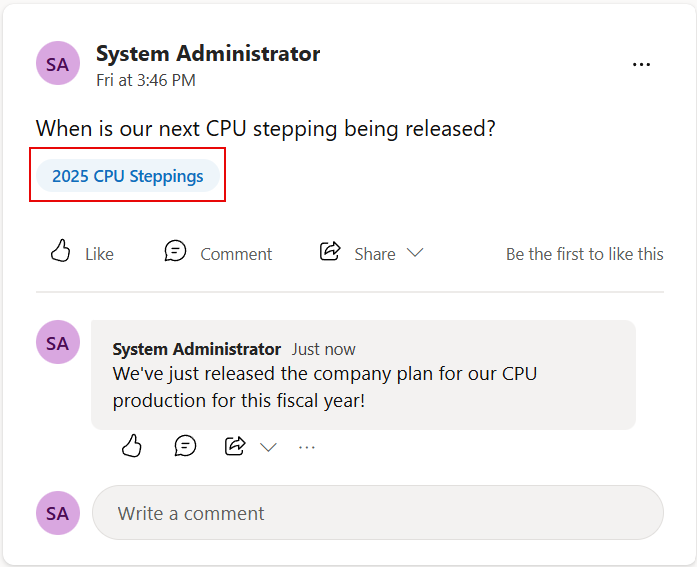
Deschideți pagina unui subiect făcând dublu clic pe subiectul care apare sub formă de pastile direct sub o întrebare.
Selectați un subiect din rezultatele căutării pentru a deschide pagina subiectului.
Pe pagina subiectului, selectați butonul albastru Urmărire . După ce urmăriți subiectul, apar conversațiile asociate acestuia.
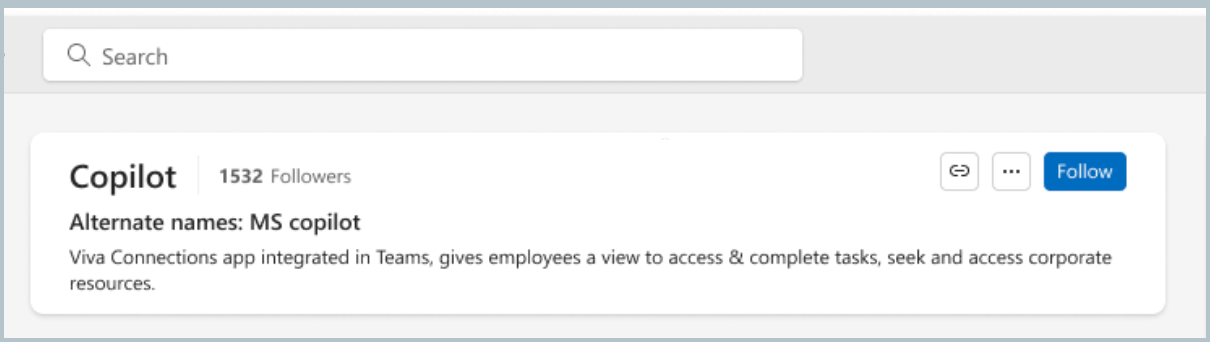
Bara de instrumente se modifică, de asemenea, pentru instanța subiectului. Selectați întotdeauna meniul Mai multe pentru
 și selectați Anulați urmărirea subiectului dacă vă răzgândiți.
Pentru a vă abona la subiect, selectați pictograma clopoțel de notificare.

Clopoțelul de notificare devine albastru, arătând că v-ați abonat cu succes la subiect.
Adăugarea unui subiect nou
Orice utilizator Viva Engage dintr-o comunitate poate crea un subiect nou.
Adăugați un subiect la o conversație dintr-o comunitate pentru a concentra discuția, adăugați subiecte existente prin căutare sau creați subiecte noi. Membrii comunității care creează un subiect nou îl urmăresc automat.
Adăugați subiecte utile într-o conversație urmând acești pași:
- Accesați comunitatea dvs. în Viva Engage.
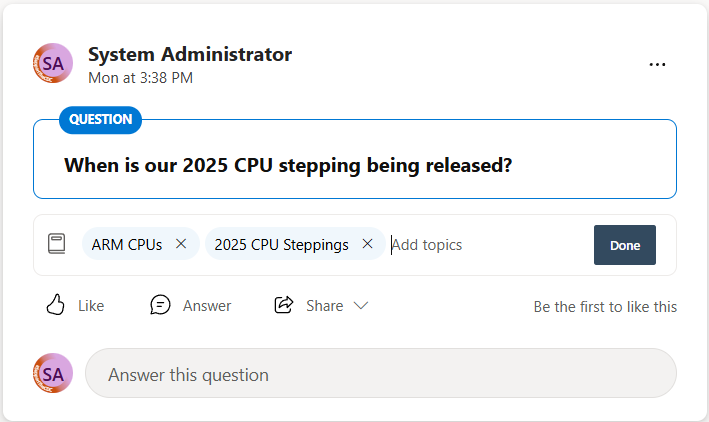
- Pentru orice conversație din comunitatea dvs., selectați și selectați Editare subiecte.
- Tastați numele subiectului în panoul Adăugare subiecte . Introduceți un cuvânt sau o expresie scurtă pentru a obține potriviri. Selectați un subiect din rezultatele potrivite. Dacă nu există nicio potrivire, selectați Creare subiect nou pentru a crea un subiect nou cu o descriere.
- Postați începutul conversației selectând Terminat. După ce faceți acest lucru, selectați subiectul pentru a-l deschide. Pagina cu subiectul afișează conversațiile asociate cu acesta. Pentru a edita subiectul propriu-zis, selectați
 a instrumentului de editare din panoul de sus.
Pentru mai multe informații despre editarea și crearea subiectelor, consultați secțiunea următoare.

Notă
Subiectele se aplică întregului fir de conversație, nu mesajelor individuale.
Editarea subiectelor
Adăugați sau eliminați subiecte dintr-un fir de conversație utilizând aplicația Viva Engage, aplicațiile web sau mobile. De asemenea, utilizatorii finali pot să adauge și să elimine subiecte din conversații.
- Selectați meniul Mai multe al conversației, , apoi selectați Editare subiecte.
Pentru a adăuga un subiect, tastați numele subiectului în câmpul Adăugați subiecte . Veți vedea subiectele afișate ca etichete în partea dreaptă a unei pictograme de etichetă.
Pentru a elimina un subiect, selectați X din pila de subiect. - Pentru a adăuga un subiect, selectați Creare subiect nou. În dialogul Creare subiect nou , completați câmpurile Nume subiect și Descriere . Selectați OK.
- Pentru a efectua o modificare sau a edita detaliile subiectului, accesați pagina subiectului.

Vizualizarea paginii subiectului
Fiecare subiect are o pagină de subiect corespunzătoare, unde apar conversațiile etichetate cu acel subiect. Pentru a deschide pagina subiectului, selectați o pilă de subiect din postarea comunității.
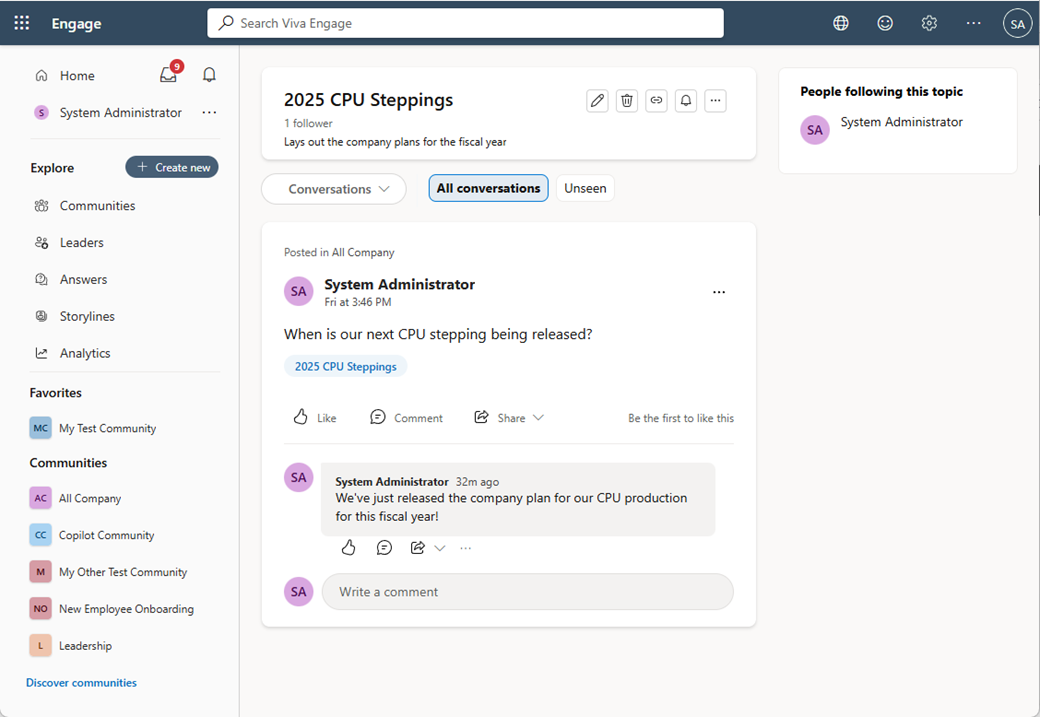
Pagina subiectului afișează conversațiile asociate subiectului, numărul de persoane care urmăresc subiectul și identitățile urmăritorilor. Managerii de cunoștințe și administratorii pot utiliza aceste informații pentru a măsura interesul pentru subiect și a găsi potențiali colaboratori.
Când deschideți o pagină de subiect, aceasta afișează fiecare conversație asociată cu subiectul. Panoul din dreapta listează persoanele care urmăresc subiectul.
Conversații, Toate conversațiile și Nevăzute filtrează conversațiile pe subiect.
Vizualizarea întrebărilor pentru subiecte
- În partea de sus a paginii, sub numele subiectului, selectați săgeata în jos din filtrul de subiect. În mod implicit, filtrul este setat la Toate conversațiile.
- Alegeți Toate întrebările pentru a vedea toate întrebările pentru subiect. În acest exemplu, două întrebări sunt asociate cu subiectul. Unul are un răspuns verificat și altul nu.
- Pentru subiectele ocupate, selectați Nevăzute pentru a vedea doar întrebările nevizualizate pentru subiect și Nerezolvate pentru a vedea întrebările la care nu s-a răspuns încă.
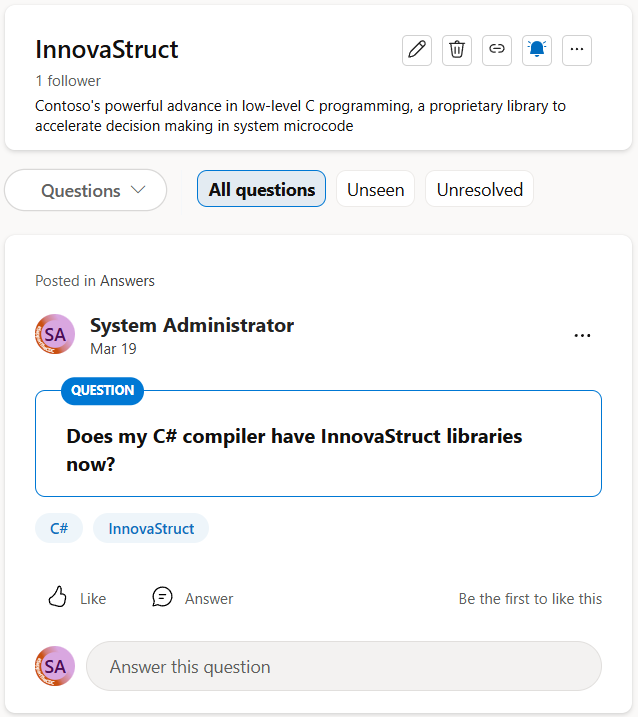
Editarea numelui sau descrierii subiectului
Administratorii și creatorii de subiecte pot edita numele și descrierea subiectului. Numele și descrierea sunt afișate pe pagina subiectului și pun la dispoziție atunci când adăugați un subiect la o conversație.
- În antetul paginii cu subiect, selectați pictograma Editare subiect.
- Actualizați numele sau descrierea subiectului.
- Selectați Remiteți.
Ștergerea unui subiect
Administratorii pot șterge subiecte. De asemenea, creatorii de subiecte își pot șterge propriile subiecte. Ștergerea unui subiect elimină subiectul și toate aparițiile sale în firele de conversație. Acest lucru nu afectează firele de conversație sau postările care rămân în Viva Engage. Această acțiune este permanentă și nu poate fi anulată.
- Pe pagina subiectului, selectați pictograma Eliminare subiect.
- Selectați Remiteți.
Gestionarea în masă a subiectelor
Organizațiile care utilizează Answers pot gestiona în masă ștergerea subiectelor din Engage de pe pagina Descoperiți mai multe subiecte din Answers. Aflați mai multe despre scenariile administratorilor pentru Răspunsuri.
Notă
- Viva Engage utilizează o experiență simplificată cu subiecte și nu utilizează Viva Topics sau subiecte ușoare care apar în versiunile anterioare. Topics din Engage utilizează cea mai recentă experiență cu subiecte, care include activarea răspunsurilor și ștergerea de subiecte.
- Aflați mai multe despre configurarea răspunsurilor și despre retragerea Viva Topics.
Adăugarea unui hashtag
Adăugați hashtaguri la mesaje, astfel încât să se afișeze mai ușor în căutări.
Adăugați simbolul hashtag # înaintea cuvântului cheie pe care doriți să-l etichetați în mesaj. Vă recomandăm să utilizați cuvinte cheie care sunt strâns legate de subiect.
Găsiți conversații cu hashtaguri asemănătoare
Selectați un hashtag pentru a căuta mesaje cu acel hashtag în entitatea găzduită. Veți vedea doar mesajele pe care aveți permisiunea să le vizualizați.