
Delegation in Viva Engage
Delegation enables you to appoint someone to post and perform actions on your behalf. This feature can be helpful if you need to engage with your communities and followers but aren’t able to post as frequently as you’d like, or if you'll be away from the office.
Any Viva Engage user can assign another user from the same network as their delegate or as a delegate manager. When a delegate posts, the post appears as if it was authored by the user who delegated the role - the delegator. As a delegate or delegate manager, you inherit permissions to post, edit, close, and delete messages in the Viva Engage communities and storylines to which both you and your delegator have access.
Note
Any attachments that you upload for a post are marked as owned by the delegate or delegate manager.
When a delegate or delegate manager posts a message on behalf of the delegator, it triggers a notification to the delegator and to any other delegates they've appointed.
Note
On behalf of messages appear in data export records and are visible to admins.
Access the delegation dashboard
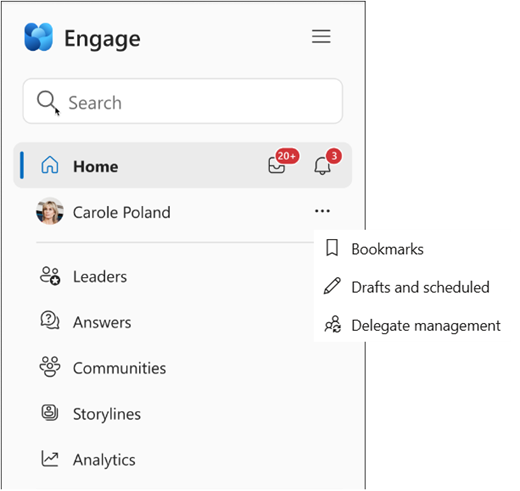
- In Viva Engage on the web, in the top navigation panel, select the More menu
 button on the left and select Delegate management.
Add delegates
Note
You can add and set up delegates from the standalone Viva Engage app and from the Teams Viva Engage app (installed through the left rail). You can't set up delegates from storyline in Teams, but previously defined delegates can act as delegates on the storyline.
There are two ways to assign a delegate or delegate manager. First, go to the Delegate settings page. Then, follow the steps below.
Note
Any user can have a maximum of 30 delegates assigned to them. This includes Delegates and delegate managers.
Method 1: Delegator Adds Delegates and Delegate Managers
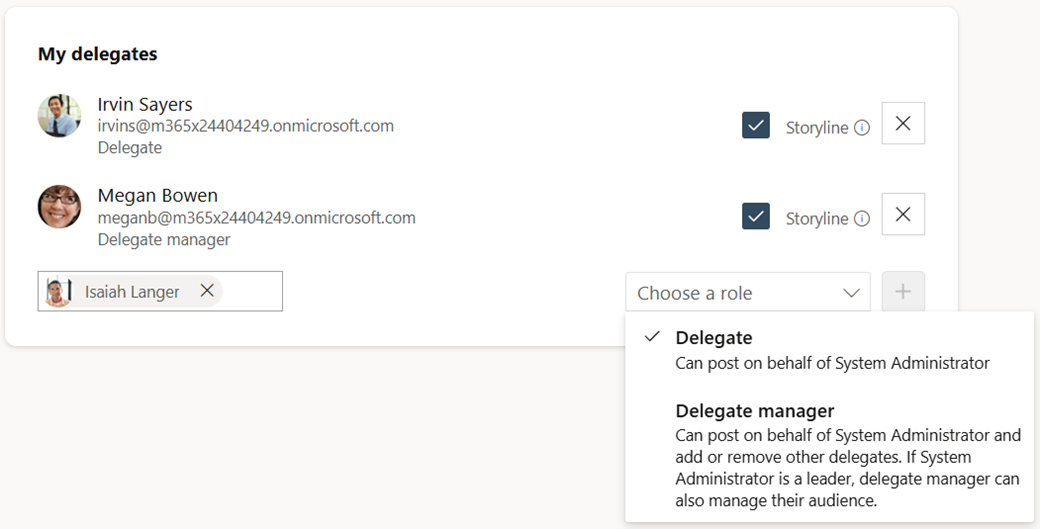
- Type the user’s name into the Add delegate box.
- Choose the role of either delegate or delegate manager.
- Select the + to add the delegate.
- As you add delegates, enable or disable their storyline access with the Storyline checkbox to the right of the delegate’s name.
If you add a delegate manager with access to your storyline, they can grant storyline access to other delegate members on your team. - When you assign a delegate, both you and your delegate receive an email notification of delegate status.
Tip
To remove a delegate or delegate manager, follow the preceding steps and clear the X to the right of the delegate's entry. You'll see a Removing prompt to confirm.
Method 2: Delegates and Delegate Managers Request Permissions
Users can also directly request a delegate role through the Delegate settings page.
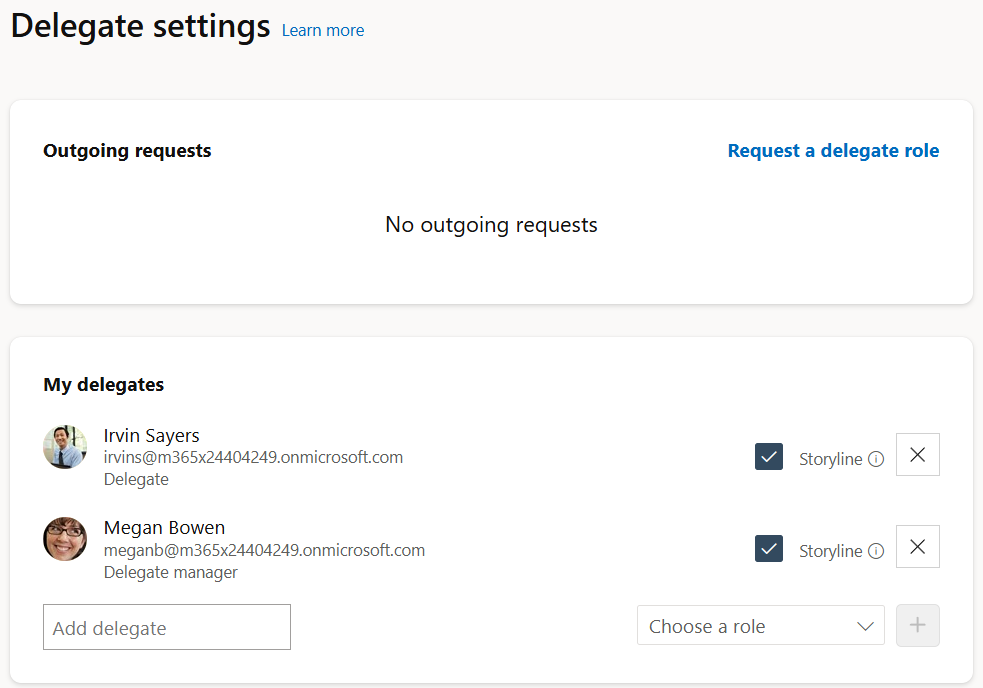
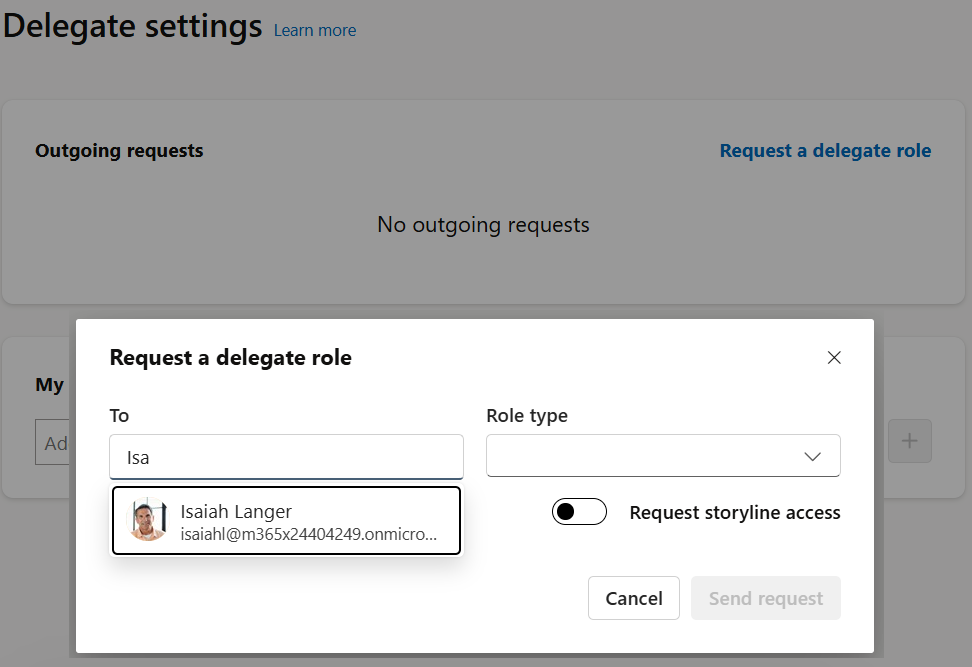
- In the Outgoing requests box, select Request a delegate role.
- Enter the name of the delegator you want to request permissions from, and the type of role you're requesting (delegate or delegate manager). Toggle storyline access on or off.
When you add a delegate manager and grant them access to your storyline, they can also grant storyline access to other delegate members on your team. - Select Send request.
- The delegator receives an email with a direct link to the Delegate settings page, prompting them to approve or deny the request.
- The new delegate/delegate manager, the delegator, and the existing delegate team receive a notification that a new member is part of the delegate team.
Delegate and delegate manager roles
Delegates and delegate managers support different sets of roles and privileges, and they can inherit roles and privileges from delegators. A delegate manager's roles encompass a more extensive set of storyline actions, the ability to manage multiple delegates, a more extensive set of storyline actions, and to manage leaders' analytics and audience.
Post, reply, edit, and delete messages on behalf of the delegator. Delegates can also post to the delegator's storyline, and comment on any storyline post on their behalf directly from storyline on Teams.
Note: Delegates can't use reactions, such as Like and Thank.Make announcements on behalf of the delegator wherever the delegator has announcement privileges.
- If the delegator has storyline announcement privileges, their delegates can make storyline announcements on their behalf.
- If the delegator is a community admin, their delegates can make community announcements on their behalf.
Close conversations to further replies in communities on behalf of the delegator. Engage admins can reopen conversations.
View the delegator’s personal and audience analytics (Viva Suite license required) if the delegator is an identified leader.
Delegates with storyline access (Viva Suite license required) can do the following:
- Post in the delegator’s storyline on their behalf.
- Close or reopen conversations to further replies on Storylines or on the delegator’s storyline.
- Share and manage files in the delegator’s storyline folder in OneDrive.
Note: Learn more about the Viva Suite license.
Post and comment as a delegate on storyline for Teams
Note
You can add and set up delegates from the standalone Viva Engage app and from the Teams Viva Engage app (installed through the left rail). You can't set up delegates using storyline in Teams, but previously defined delegates can act as delegates on the storyline.
Storyline on Teams uses many of the same conventions as the Viva Engage app. Tasks for delegates also work the same way.
Post on behalf of a leader: If you're a delegate of a leader, visit the storyline page in Teams of the delegator's one-on-one chat. From there you can type your post and send it as their delegate.
Comment on behalf of a leader: Open the comment option on any storyline post, select the delegator you're commenting on behalf of from the Comment as: dropdown, and enter your comment.
Who sees delegate information
Engage admins can't view delegation information across the entire Viva Engage network. By exporting network data to CSV and filtering on the delegate_id column, admins can identify any messages made on behalf of a delegator.
Delegators and their assigned delegate manager can add or remove delegates. When any delegate posts on behalf of the delegator, all delegates receive a bell notification in Viva Engage with information about the post.
When a delegate or delegator leaves their role
When you remove a delegate so they can't post on your behalf, no changes occur to the delegate’s previous posts. All posts made by your delegate remain and are stored indefinitely with the delegator’s other posts. For example, if a manager leaves the company, all their messages (including those posted on their behalf), appear as the manager’s data (not as the delegate’s data) in a data export.