Вы можете изменить внешний вид списка сообщений и области чтения в Outlook. Сообщения электронной почты в списке сообщений могут отображаться в виде отдельных сообщений или сгруппированные по беседам.
Примечание
Если действия на этой вкладке Новый Outlook не работают, возможно, вы еще не используете новый Outlook для Windows. Перейдите на вкладку Классический Outlook и выполните эти действия.
В новом Outlook, если вы хотите изменить способ отображения списка сообщений, у вас есть следующие параметры:
Изменение отображения | электронной почтыПочтовый ящик с фокусом | Упорядочение сообщений | Внешний вид | области чтенияФормат списка сообщений
Изменение способа отображения электронной почты в новом Outlook
В верхней части страницы выберите Параметры >>.
>>.
Сортировка по папке "Входящие" с помощью функции "Сортировка" в новом Outlook
- В верхней части страницы выберите Параметры>>.
- В разделе Сортировка почты выберите любой из параметров в зависимости от того, хотите ли вы сосредоточиться на определенных сообщениях.
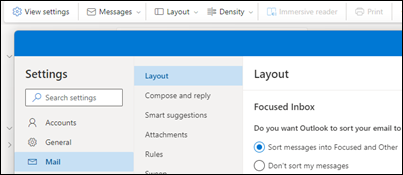
Дополнительные сведения см. в статье Сортировка почты для Outlook.
Упорядочение сообщений в новом Outlook
В верхней части страницы выберите Параметры>>.
В разделе Организация сообщений выберите один из вариантов в зависимости от того, как вы хотите упорядочить сообщения:
- Как вы хотите упорядочить список сообщений? Выберите, как нужно группировать сообщения или не группировать их.
- Что вы хотите увидеть в области чтения? Выберите, все ли сообщения из беседы или только выбранные сообщения.
- Вы хотите видеть удаленные элементы в беседах? Вы можете отображать или скрывать удаленные элементы.
Настройка внешнего вида области чтения в новом Outlook
В области чтения выберите один из параметров в зависимости от того, как вы хотите отобразить область чтения, например Справа, Внизу, Заливка или Только всплывающее окно. Вы также можете выбрать, что должно произойти при перемещении или удалении просматриваемого элемента, например Открыть следующий элемент, Открыть предыдущий элемент или Вернуться к списку сообщений.
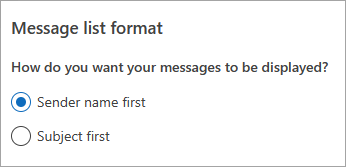
В разделе Формат списка сообщений выберите параметр в зависимости от того, как должны отображаться сообщения: имя отправителя или тема.
Для классического Outlook, если вы хотите изменить способ отображения списка сообщений, у вас есть следующие параметры:
Изменение представления списка сообщений для отображения столбцов в классической версии Outlook
Чтобы добавлять и удалять столбцы, необходимо использовать представление списка. По умолчанию для папки "Входящие" используется представление Compact, в котором отображаются сообщения, сгруппированные по беседам.
Чтобы переключить представление в представление списка, выполните указанные ниже действия.
- Выберите меню Вид , а затем — Изменить представление.
- Выберите Одиночный или Предварительный просмотр.
Добавление или удаление столбцов в представлении списка в классическом Outlook
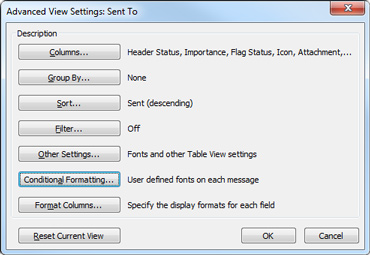
На вкладке Вид в группе Текущее представление выберите Настройка представления.
В окне Дополнительные параметры представления выберите Столбцы.
В окне Показать столбцы в списке Доступные столбцы выберите имя столбца и нажмите кнопку Добавить.

Если нужный столбец отсутствует в списке Доступные столбцы , щелкните раскрывающийся список Выбрать доступные столбцы из , чтобы просмотреть дополнительные наборы столбцов.
Чтобы создать настраиваемый столбец, выберите Новый столбец, введите имя столбца, а затем выберите Тип и Формат сведений, которые должны отображаться в столбце.
Чтобы удалить столбец, в списке Показать эти столбцы в этом порядке выберите имя столбца и нажмите кнопку Удалить.
Нажмите кнопку ОК , чтобы сохранить изменения и применить новое представление.
Важно
Если новый столбец не отображается в представлении, возможно, вы не используете представление списка. См. раздел Изменение представления для отображения столбцов , чтобы сначала переключиться в представление списка, а затем повторите действия, описанные в этом разделе.
Измените представление электронной почты в веб-версиях Outlook.
В Outlook в Интернете или Outlook.com вы можете:
Изменение отображения | электронной почтыПочтовый ящик с фокусом | Упорядочение сообщений | Внешний вид | области чтенияФормат списка сообщений
Изменение способа отображения электронной почты в Outlook в Интернете или Outlook.com
В верхней части страницы выберите Параметры>>.
Сортировка по папке "Входящие" в Outlook в Интернете или Outlook.com
- В верхней части страницы выберите Параметры>>.
- В разделе Сортировка почты выберите любой из параметров в зависимости от того, хотите ли вы сосредоточиться на определенных сообщениях.
Дополнительные сведения об использовании сортировки папки "Входящие" см. в разделе Сортировка папки "Входящие" для Outlook.
Упорядочивание сообщений в Outlook в Интернете или Outlook.com
В верхней части страницы выберите Параметры>>.
В разделе Организация сообщений выберите один из вариантов в зависимости от того, как вы хотите упорядочить сообщения.
- Как вы хотите упорядочить список сообщений? Выберите, как нужно группировать сообщения или не группировать их.
- Что вы хотите увидеть в области чтения? Выберите, все ли сообщения из беседы или только выбранные сообщения.
- Вы хотите видеть удаленные элементы в беседах? Вы можете отображать или скрывать удаленные элементы.
Настройка внешнего вида области чтения в Outlook в Интернете или Outlook.com
В области чтения выберите один из параметров в зависимости от того, как вы хотите отобразить область чтения, например Справа, Внизу, Заливка или Только всплывающее окно.
В разделе Формат списка сообщений выберите параметр в зависимости от того, как должны отображаться сообщения: имя отправителя или тема.
