Так же, как файловый шкаф содержит папки, помогающие упорядочивать документы, Outlook предоставляет аналогичный способ сохранения и упорядочения сообщений электронной почты. В зависимости от используемой версии Outlook можно перемещать или копировать сообщения между папками различными способами. Чтобы работать с несколькими сообщениями, сначала сделайте следующее:
- Чтобы выбрать смежные сообщения, щелкните первое сообщение, а затем, удерживая нажатой клавишу SHIFT , щелкните последнее сообщение. Выбраны все сообщения в списке между первым и последним выбранным сообщением.
- Чтобы выбрать неподдерживаемые сообщения, щелкните первое сообщение, а затем, удерживая нажатой клавишу CTRL , щелкните дополнительные элементы.
Выберите вариант вкладки ниже для используемой вами версии Outlook.
Какая у меня версия Outlook?
Примечание
Если действия на этой вкладке Новый Outlook не работают, возможно, вы еще не используете новый Outlook для Windows. Выберите Классический Outlook и выполните эти действия.
Перемещение с помощью перетаскивания в новом Outlook
Выделите элемент, который требуется переместить.
Перетащите фигуру в папку назначения и отпустите кнопку мыши.
Примечание
- Если папка, в которую нужно переместить или скопировать сообщение, не отображается, так как она находится в свернутой папке, наведите указатель мыши на значок свернутой папки, и появятся вложенные папки. Повторяйте это при необходимости, пока не появится нужная папка.
- Если элемент, который требуется переместить, является общедоступной папкой или списком SharePoint, перетаскивание его в другую папку приводит к операции копирования.
Использование параметра Переместить или Копировать в новом Outlook
Выделите элемент, который требуется переместить.
На ленте Outlook в группе Переместить выберите Переместить. Кроме того, щелкните элемент правой кнопкой мыши и в зависимости от того, что вы хотите сделать, выберите Переместить или Копировать в папку.
Выберите папку из раскрывающегося списка.
- Если папки нет в списке, выберите Переместить в другую папку (или Копировать в другую папку). В списке всех доступных папок выберите папку, в которую нужно переместить или скопировать ее.
Заметки о перемещении элементов в автономном режиме в новом Outlook
Если вы используете новый Outlook в автономном режиме, обратите внимание, что перемещение элементов старше настроенного диапазона времени ведет себя иначе, чем при использовании режима "в сети " или при использовании Outlook в Интернете. (Чтобы проверка, если вы находитесь в автономном или интерактивном режиме, выберите Параметры>Общие>автономные.)
Перемещение элементов при настройке автономного режима в новом Outlook
В автономном режиме при перемещении элемента старше заданного диапазона времени в другую папку в пользовательском или общем почтовом ящике копия элемента создается в целевой папке, а исходный элемент будет перемещен в папку "Элементы с возможностью восстановления ". Это происходит для обеспечения целостности данных и предотвращения случайной потери элементов.
Перемещение элементов в интерактивном режиме в новом Outlook или в Outlook в Интернете
При использовании Outlook в интерактивном режиме или при использовании Outlook в Интернете перемещение элементов между папками выполняется должным образом, не создавая копию элемента в целевой папке или не перемещая исходный элемент в папку "Элементы с возможностью восстановления".
Перемещение с помощью перетаскивания в классическом Outlook
Выделите элемент, который требуется переместить.
Перетащите фигуру в папку назначения и отпустите кнопку мыши.
Примечание
- Если папка, в которую нужно переместить или скопировать сообщение, не отображается, так как она находится в свернутой папке, наведите указатель мыши на значок свернутой папки, и появятся вложенные папки. Повторяйте это при необходимости, пока не появится нужная папка.
- Если элемент, который требуется переместить, является общедоступной папкой или списком SharePoint, перетаскивание его в другую папку приводит к операции копирования.
Копирование с помощью перетаскивания в классическом Outlook
Выберите элемент, который вы хотите переместить, удерживая правую кнопку мыши (или альтернативную кнопку мыши, если вы используете мышь левой рукой).
Перетащите фигуру в целевую папку и отпустите кнопку мыши.
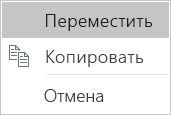
Когда появится контекстное меню, выберите Копировать.
Использование параметра "Переместить в папку" или "Копировать в папку" в классическом Outlook
Выделите элемент, который требуется переместить.
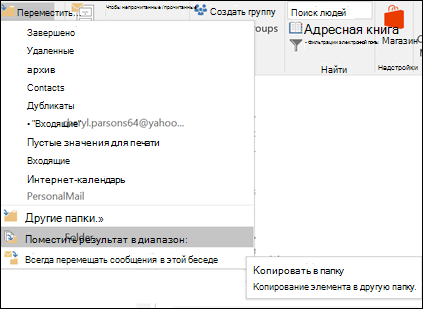
На ленте Outlook в группе Переместить выберите Переместить.
Чтобы переместить элемент в папку, выберите папку из раскрывающегося списка.
Если папки нет в списке, выберите Другая папка и выберите папку в диалоговом окне Выбор папки.
Чтобы скопировать элемент в папку, выберите Копировать в папку.
Перемещение или копирование элемента с помощью буфера обмена в классическом Outlook
- Выделите объект, который вы хотите переместить или скопировать.
- Чтобы переместить, щелкните правой кнопкой мыши и выберите вырезать. Чтобы скопировать, щелкните правой кнопкой мыши и выберите команду Копировать.
Кроме того, можно использовать сочетание клавиш.
Чтобы скопировать элемент, нажмите клавиши CTRL+C.
Чтобы переместить элемент, нажмите клавиши CTRL+X.
- Перейдите в папку, в которую нужно переместить или скопировать элемент, а затем нажмите клавиши CTRL+V.
Примечание о перемещении элементов в режиме кэширования Exchange
Если вы используете Outlook для Windows в режиме кэширования Exchange, перемещение элементов старше настроенного диапазона времени ведет себя иначе, чем при использовании режима "в сети " или при использовании Outlook в Интернете.
Примечание
Режим кэширования Exchange доступен для рабочих или учебных учетных записей с использованием Microsoft 365 или учетных записей, размещенных в Exchange.
В режиме кэширования при перемещении элемента старше диапазона времени, установленного для режима кэширования Outlook, в другую папку в пользовательском или общем почтовом ящике, в целевой папке создается копия элемента, а исходный элемент будет перемещен в папку "Элементы с возможностью восстановления ". Это происходит для обеспечения целостности данных и предотвращения случайной потери элементов.
Перемещение с помощью перетаскивания Outlook в Интернете или Outlook.com
Выделите элемент, который требуется переместить.
Перетащите фигуру в папку назначения и отпустите кнопку мыши.
Примечание
- Если папка, в которую нужно переместить или скопировать сообщение, не отображается, так как она находится в свернутой папке, наведите указатель мыши на значок свернутой папки, и появятся вложенные папки. Повторяйте это при необходимости, пока не появится нужная папка.
- Если элемент, который требуется переместить, является общедоступной папкой или списком SharePoint, перетаскивание его в другую папку приводит к операции копирования.
Используйте параметр Переместить или Копировать в Outlook в Интернете или Outlook.com
Выделите элемент, который требуется переместить.
На ленте Outlook в группе Переместить выберите Переместить. Кроме того, щелкните элемент правой кнопкой мыши и в зависимости от того, что вы хотите сделать, выберите Переместить или Копировать в папку.
Выберите папку из раскрывающегося списка.
- Если папки нет в списке, выберите Переместить в другую папку (или Копировать в другую папку). В списке всех доступных папок выберите папку, в которую нужно переместить или скопировать ее.
