Папки в приложении Outlook предназначены для упорядочения сообщений электронной почты, календарей, контактов и задач.
Выберите вариант вкладки ниже для используемой вами версии Outlook.
Какая у меня версия Outlook?
Примечание
Если действия на этой вкладке Новый Outlook не работают, возможно, вы еще не используете новый Outlook для Windows. Выберите Классический Outlook и выполните эти действия.
Создание папки верхнего уровня в новом Outlook
- В области папок слева щелкните правой кнопкой мыши свой адрес электронной почты или наведите на него указатель мыши и выберите Дополнительные параметры
 >папку.
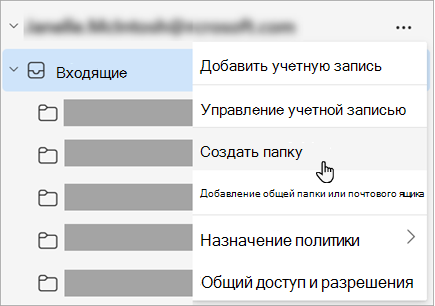
- Введите имя новой папки, а затем нажмите клавишу ВВОД.
Создание вложенной папки в outlook
- Выберите папку, в которой нужно создать вложенную папку.
- Щелкните папку правой кнопкой мыши или наведите на нее указатель мыши и выберите Дополнительные параметры>новую вложенную папку.
- Введите имя новой папки, а затем нажмите клавишу ВВОД.
Чтобы добавить папку в область папок в классическом Outlook, сделайте следующее:
В левой области почты, контактов, задач или Calendar щелкните правой кнопкой мыши папку, где нужно добавить папку, и выберите команду Создать папку.
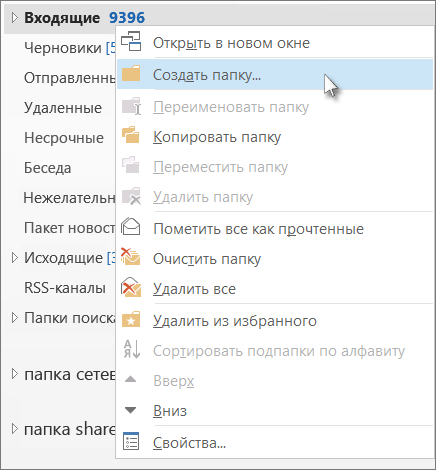
Примечание
В представлении Календарь вместо команды Создать папку отображается команда Создать календарь.
В поле Имя введите имя папки и нажмите клавишу ВВОД.
Примечание
Outlook в Интернете — это веб-версия Outlook для бизнес-пользователей с рабочей или учебной учетной записью.
Создание папки верхнего уровня в Outlook в Интернете
- В области папок слева щелкните правой кнопкой мыши папку Папки или наведите указатель мыши на нее и выберите Дополнительные параметры>папку.
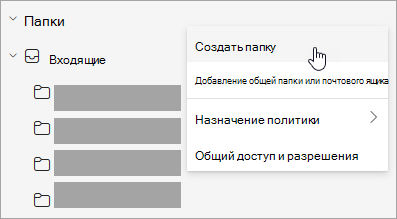
- Введите имя новой папки, а затем нажмите клавишу ВВОД.
Создание вложенной папки в Outlook в Интернете
- Выберите папку, в которой нужно создать вложенную папку.
- Щелкните папку правой кнопкой мыши или наведите на нее указатель мыши и выберите Дополнительные параметры>новую вложенную папку.
- Введите имя новой папки, а затем нажмите клавишу ВВОД.
Примечание
Outlook.com — это веб-версия Outlook для пользователей, которые входят в систему с помощью личной учетной записи Майкрософт, например учетной записи Outlook.com или Hotmail.com.
Создание папки верхнего уровня в Outlook.com
- В области папок щелкните правой кнопкой мыши папку Папки и выберите Создать папку.
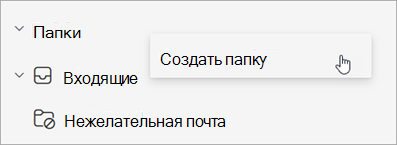
- Введите имя новой папки, а затем нажмите клавишу ВВОД.
Создание вложенной папки в Outlook.com
- Выберите папку, в которой нужно создать вложенную папку.
- Щелкните папку правой кнопкой мыши и выберите Создать новую вложенную папку.
- Введите имя новой папки, а затем нажмите клавишу ВВОД.
Связанная статья
Добавление или удаление папки в Outlook для Mac
