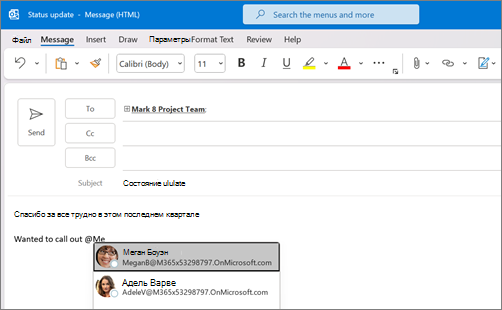
Чтобы захватить внимание пользователя в сообщении электронной почты или приглашении на собрание, введите символ @, а затем его имя в сообщении или приглашении. Это позволит выделить их имя и предложить Outlook добавить их в строку Кому, чтобы убедиться, что они заметят и добавят символ @рядом с сообщением в папке "Входящие".
Выберите вариант вкладки ниже для используемой вами версии Outlook. Какая у меня версия Outlook?
Примечание
Если действия на этой вкладке Новый Outlook не работают, возможно, вы еще не используете новый Outlook для Windows. Выберите Классический Outlook и выполните эти действия.
Для нового Outlook: используйте @ в тексте сообщения или приглашения на собрание.
- В теле приглашения по электронной почте или в календаре введите @ и первые несколько букв имени или фамилии нужного контакта.
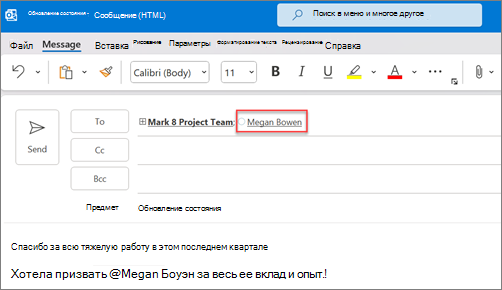
- Если новый Outlook предлагает вам одно или несколько предложений, выберите контакт, которого вы хотите упоминание. По умолчанию полное имя контакта включается и добавляется в строку Кому: .
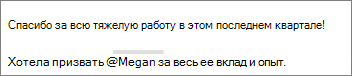
- Можно удалить часть упоминания, например оставить только имя.
Фильтрация сообщений, которые упоминание вас
Если вы получаете много электронных писем, вам, возможно, потребуется фильтровать сообщения, чтобы отображать только те сообщения, в которых упомянуты вы.
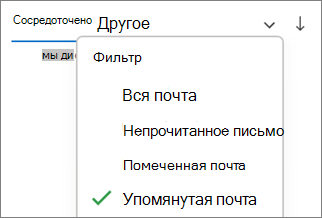
- В правом верхнем углу списка сообщений выберите
 Фильтр.
 - Выберите @Упоминания меня.
Примечание
Функция упоминаемой почты доступна только для получателей, использующих Exchange Server 2016, Exchange Server 2019, Exchange Online или Outlook.com. Символ @ доступен только в Exchange Online или Outlook.com.
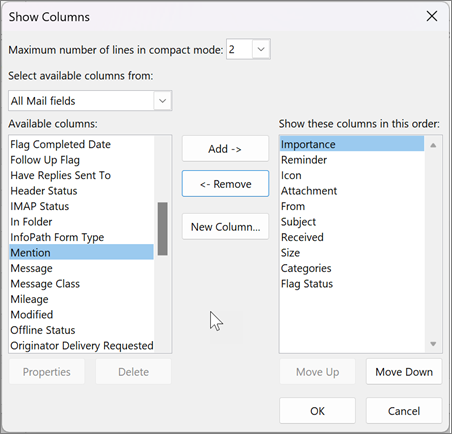
Добавление упоминания в столбцы электронной почты, чтобы увидеть, где вы упоминаетесь
В новом Outlook для Windows теги @упоминание автоматически отображаются в списке сообщений.