
Существует четыре основных области бюллетеня, которые можно форматировать:
- Заголовок: это основной заголовок выпуска.
- Изображение заголовка (необязательно): отправьте или выберите существующее изображение и настройте его в соответствии с содержимым. Ширина изображения заголовка по умолчанию составляет 704 пикселей с пропорциями 16:9.
- Оглавление (необязательно). Добавьте оглавление, чтобы упорядочить выпуск, предоставив четкое описание разделов.
- Разделы: Используйте разделы для создания различных частей выпуска, в которых может быть несколько участников. Имена и аватары участников будут отображаться в этих разделах.
Добавление оглавлиния
- Нажмите кнопку Раздел ссылки , расположенную в правом верхнем углу любого раздела выпуска.
- Измените ссылки на заголовок и раздел оглавление, перейдя к разделу Оглавление в верхней части выпуска. По умолчанию заголовок — "Перейти к разделу". Читатели могут легко перейти к содержимому, в которых они больше всего заинтересованы, выбрав ссылки в оглавлении.
Упорядочение содержимого с помощью разделов
У вас может быть один или несколько разделов, и в каждом разделе может быть отдельный набор участников и содержимого.
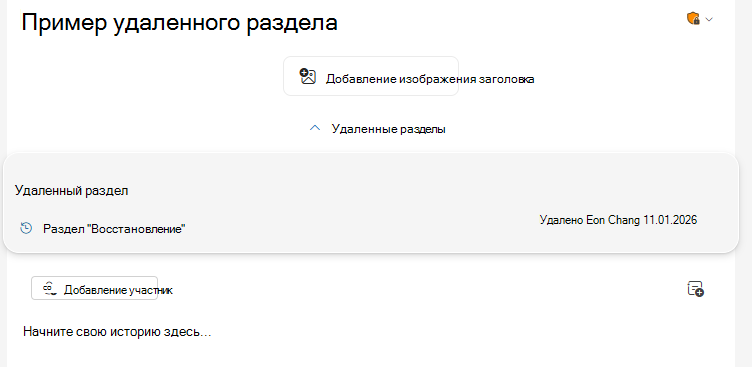
Переупоряйте порядок разделов с помощью элементов управления стрелками или выберите  Удалите раздел , чтобы удалить этот раздел из выпуска. Удаленные разделы доступны в переключателе Удаленные разделы в верхней части редактора. Выберите Восстановить раздел , чтобы повторно добавить раздел.
Добавление изображений и компонентов
Вы можете вставить или управлять форматированием содержимого с помощью ленты. Вставка компонентов, таблиц и эмодзи для создания упорядоченного и полнофункционированного выпуска.
Совет
Вы также можете использовать такие средства, как метки конфиденциальности и средство проверки читаемости, чтобы убедиться, что содержимое подходит для всех аудиторий.
При редактировании текста команды форматирования доступны на вкладке Формат текста.
Добавление изображения
- Используйте упрощенную ленту и на вкладке Главная выберите Рисунки.
- Выберите Обзор этого компьютера, чтобы отправить собственную фотографию, или выберите Обзор изображений для поиска и выбора стоковых изображений.
Вы также можете отправить изображения непосредственно в компонент или вставить изображение в раздел.
Изменение изображения
Чтобы изменить изображение, выберите его для доступа к параметрам редактирования на вкладке Формат рисунка . Изображение можно изменить следующим образом:
- Применение границ и теней.
- Добавьте замещающий текст для улучшения специальных возможностей.
- Обрезка, поворот и изменение размера изображения путем перетаскивания его углов.
Добавление готовых компонентов макета
Компоненты — это готовые элементы макета, предназначенные для упрощения создания выпусков, упрощающих добавление изображений и поддержание целостной эстетики.
1. На вкладке Выпуск выберите Компоненты. Или, если вы только что добавили новый раздел, выберите Добавить компонент в нижней части раздела.
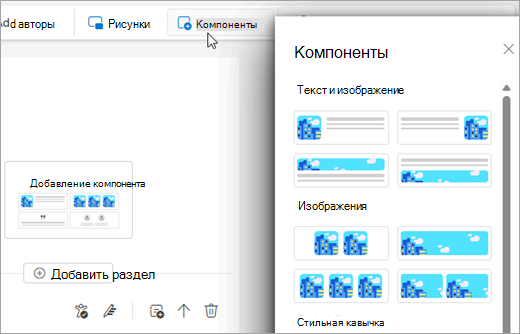
2. Выберите нужный компонент в области Компоненты, чтобы вставить его в раздел. Существует четыре различных типа компонентов:
- Изображение & текста: Позволяет сочетать текст и изображение. Они имеют разные размеры от малого до очень большого.
- Изображения: Предназначен специально для отображения изображений в различных форматах и размерах. Полноразмерное изображение компонента имеет ширину по умолчанию 696 пикселей с пропорциями 16:9. Изображение будет автоматически обрезаться и его можно перетащить по центру в компоненте.
- Стиль цитаты: Используется для выделения цитат в стильной манере.
- People: основное внимание уделяется демонстрации отдельных лиц или членов команды.
Предоставление отзывов о информационных бюллетенях Outlook
Мы хотели бы узнать больше о вашем интерфейсе информационных бюллетеней Outlook!
Используйте обратную связь из приложения в Outlook (отзывы о справке>) на верхней панели ленты, чтобы поделиться отзывами или сообщить о проблемах. Чтобы получить наиболее полезные диагностика, отправьте отзыв, пока открыт информационный бюллетень или проект выпуска (или пока вы находитесь в модуле Информационные бюллетени).
Обязательно выберите "Сбор журналов для обратной связи", и если вы сообщаете о проблеме с конкретным черновиком, проверка возможность предоставления общего доступа к содержимому, чтобы мы могли включить соответствующие диагностика и более эффективно исследовать.