Outlook позволяет изменить порядок папок, создаваемых в области папок.
Папки архивов поиска, "Мне предоставлен доступ" и " На месте " не могут быть перемещены и всегда являются последним набором папок для учетной записи.
Выберите вариант вкладки ниже для используемой вами версии Outlook.
Какая у меня версия Outlook?
Вы можете изменить порядок папок в области папок нового Outlook, просто перетащив их. Изменение порядка папок позволяет настроить расположение папок для более организованного и эффективного управления электронной почтой.
Настройка порядка папок
В навигации в новом Outlook нажмите 
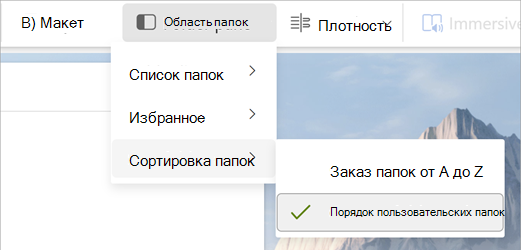
Перейдите на вкладку Вид на ленте, выберите область Папка и, если она еще не выбрана, выберите Настраиваемый порядок папок.
Выберите и удерживайте папку, которую нужно переместить, а затем перетащите ее в новое место.
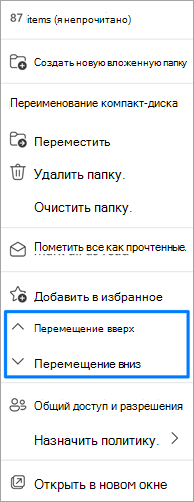
Или щелкните папку правой кнопкой мыши и выберите Переместить вверх или Переместить вниз.
Совет
Если выбран параметр Настраиваемый порядок папок , вы также можете перемещать папки с основного уровня во вложенные папки и наоборот.
Отображение папок в новом Outlook в алфавитном порядке
Если вы переместили папки, но хотите вернуть их в алфавитном порядке, перейдите в раздел Просмотр и выберите Сортировка папок>Порядок папок от A до Z.
Совет
Чтобы вернуться к пользовательскому заказу, повторно выберите Настраиваемый порядок папок в раскрывающемся списке Область папок .
Советы по эффективному управлению папками
-
Определение приоритета важных папок. Поместите наиболее часто используемые папки в верхнюю часть для быстрого доступа.
-
Группировать похожие папки. Упорядочение папок с похожим содержимым или назначением для упрощения навигации.
-
Регулярное обслуживание. Периодически проверяйте и изменяйте порядок папок, чтобы обеспечить их упорядочение по мере развития использования электронной почты.
Изменение порядка папок в классической версии Outlook
В области папок перетащите папку в новое место в списке папок.
Алфавитизация папок в классической версии Outlook
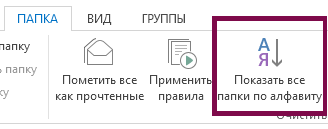
Если вы переместили папки и теперь хотите вернуть их в алфавитном порядке, перейдите на вкладку Папка на ленте, а затем в разделе Очистка выберите Показать все папки от A до Z.
Перемещение папки электронной почты в классической версии Outlook
В списке папок выберите и удерживайте имя папки, а затем перетащите папку в новое место. Вы можете перетаскивать папки в одном почтовом ящике или Files данных Outlook (. PST) или между почтовыми ящиками и Files данных Outlook (. PST).
Вы также можете щелкнуть правой кнопкой мыши папку в списке папок и выбрать пункт Переместить папку в контекстном меню. Откроется диалоговое окно, в которое можно выбрать назначение папки.
Вы можете изменить порядок папок в области папок в Outlook в Интернете и Outlook.com, просто перетаскивая их. Изменение порядка папок позволяет настроить расположение папок для более организованного и эффективного управления электронной почтой.
Настройка порядка папок в Outlook в Интернете и Outlook.com
В области навигации Outlook нажмите
Перейдите на вкладку Вид на ленте, выберите область Папка и, если она еще не выбрана, выберите Настраиваемый порядок папок.
Выберите и удерживайте папку, которую нужно переместить, а затем перетащите ее в новое место.
Или щелкните папку правой кнопкой мыши и выберите Переместить вверх или Переместить вниз.
Совет
Если выбран параметр Настраиваемый порядок папок , вы также можете перемещать папки с основного уровня во вложенные папки и наоборот.
Отображение папок в алфавитном порядке
Если вы переместили папки, но хотите вернуть их в алфавитном порядке, перейдите в раздел Просмотр и выберите Область> папокПорядок папок от A до Z.
Совет
Чтобы вернуться к пользовательскому заказу, повторно выберите Настраиваемый порядок папок в раскрывающемся списке Область папок .
Советы по эффективному управлению папками
-
Определение приоритета важных папок. Поместите наиболее часто используемые папки в верхнюю часть для быстрого доступа.
-
Группировать похожие папки. Упорядочение папок с похожим содержимым или назначением для упрощения навигации.
-
Регулярное обслуживание. Периодически проверяйте и изменяйте порядок папок, чтобы обеспечить их упорядочение по мере развития использования электронной почты.
