
Если вы получили сообщение электронной почты, которое было зашифровано или имеет примененные меры защиты, вам может потребоваться выполнить несколько дополнительных действий, чтобы открыть его или ответить на него. Если вы открываете сообщение в большинстве версий Outlook, включая Outlook mobile и Outlook в Интернете, вам может не потребоваться ничего другого. Если вы открываете сообщение в Gmail, Yahoo или другом почтовом клиенте, вы можете получить сообщение со ссылкой для дополнительных действий. Эти дополнительные действия выполняются для проверки личности и проверки того, что вы являетесь предполагаемым получателем.
В конце концов, это цель шифрования и защищенных политик сообщений. Когда кто-то отправляет вам конфиденциальную информацию, которая должна быть защищена, он хочет убедиться, что она открыта предполагаемым получателем.
Способы идентификации зашифрованных или защищенных сообщений электронной почты

Значок блокировки  входящей почты может предполагать, что сообщение электронной почты зашифровано.
Узнайте, как открывать зашифрованные сообщения электронной почты

Защищенные сообщения Outlook имеют баннер в верхней части сообщения, информирующий об ограничениях.
Outlook должен открыть сообщение как обычное. В противном случае следуйте инструкциям по открытию зашифрованной или защищенной почты.

Следуйте инструкциям в полученном сообщении электронной почты, если вы используете почтовый клиент, например Gmail или Yahoo, или Outlook без подписки Microsoft 365.
В этой статье рассматриваются следующие темы:
Открытие зашифрованных сообщений электронной почты
Открытие защищенных сообщений электронной почты
Открытие зашифрованных сообщений электронной почты
Сообщение, зашифрованное Шифрование сообщений Microsoft Purview, доставляется в папку "Входящие" так же, как и любое другое сообщение электронной почты. Если вы используете Outlook, вы увидите оповещение об ограниченных разрешениях элемента в области Чтения рядом с заголовком сообщения. Откройте сообщение в новом окне, чтобы просмотреть его так же, как и любое другое.
Сообщения, к которым применена политика шифрования, можно считывать непосредственно в новых Outlook, Outlook в Интернете, Outlook для iOS и Android, Outlook для Windows версий 2019 и более поздних версий, а также Microsoft 365. Если вы используете другую службу почты, вы увидите сообщение со ссылкой. По этой ссылке вы перейдете к Outlook в Интернете, если вы являетесь подписчиком Microsoft 365, или вам будет предложено получить одноразовый секретный код для чтения сообщения в окне браузера.
- Просмотр зашифрованного сообщения Microsoft 365 и ответ на это сообщение
- Просмотр зашифрованного сообщения S/MIME и ответ на нее
- Просмотр зашифрованного сообщения и ответ на нее с помощью другого почтового клиента
- Проверка подписи S/MIME сообщения с цифровой подписью
Просмотр зашифрованного сообщения и ответ на него
Если вы являетесь организацией Microsoft 365, вы можете читать сообщения, зашифрованные с помощью политик только для шифрования или запрета пересылки, а также пользовательских шаблонов защиты . Вы не сможете ответить, если отправитель применил к нему политику "Не отвечать ".
Ответ на зашифрованное сообщение
- Выберите Ответить или Ответить всем.
- На открывшейся странице введите ответ и нажмите кнопку Отправить. Вам будет отправлена зашифрованная копия вашего ответа.
Примечание
В Outlook для Интернета при открытии сообщения электронной почты, защищенного защитой от захвата экрана, запись экрана может быть заблокирована для всего окна браузера. Чтобы повторно включить захват экрана, необходимо обновить страницу.
Если выбрать Не показывать это снова, эта информационная панель никогда не появится.

Просмотр зашифрованного сообщения S/MIME и ответ на нее в Outlook
Значок блокировки входящей почты предполагает, что электронная почта зашифрована. Если S/MIME зашифрован, Outlook будет проверка, есть ли сертификат, доступный на вашем компьютере. При необходимости может потребоваться предоставить доступ к хранилищу ключей.
Если сертификат доступен, сообщение будет расшифровано при открытии. Если сертификат хранится на смарт-карте, будет предложено вставить смарт-карту, чтобы просмотреть сообщение. Для получения доступа к сертификату может потребоваться ввести ПИН-код.
Примечание
Если вы используете Outlook на рабочем столе, в Интернете или Outlook Mobile, вам придется открыть сообщение в новом окне, чтобы прочитать его. Представление беседы не поддерживает просмотр зашифрованных сообщений.
Просмотр зашифрованного сообщения и ответ на нее в другой службе электронной почты, например Gmail или Yahoo
Если вы используете Outlook без Microsoft 365, зашифрованное сообщение будет содержать ссылку в тексте сообщения.
Выберите элемент Прочесть сообщение.
Выберите способ входа, чтобы прочитать сообщение. Если ваш поставщик электронной почты — Google, Yahoo или Майкрософт, вы можете выбрать Пункт Войти с помощью Google, Yahoo или Майкрософт соответственно. В противном случае выберите вход с одноразовым секретным кодом.
Получив секретный код в сообщении электронной почты, запишите секретный код, а затем вернитесь на веб-страницу, где вы запросили секретный код, введите секретный код и нажмите кнопку Продолжить.
Совет
Срок действия каждого секретного кода истекает через 15 минут. Если это произойдет или вы не можете открыть сообщение по какой-либо причине, начните сначала, снова открыв вложение и выполнив действия.
Проверка подписи S/MIME сообщения с цифровой подписью
Значок ленты в списке сообщений или области чтения указывает на сообщение с цифровой подписью. Сведения об цифровой подписи будут отображаться в верхней части сообщения вместе со ссылкой, по которой можно получить дополнительные сведения о цифровой подписи.
Примечание
- В новом Outlook, если вы обычно используете представление беседы, вам придется открыть сообщение в новом окне, чтобы прочитать его.
- В настоящее время новый Outlook не устанавливает автоматически цифровые идентификаторы или сертификаты. Вы можете установить сертификат вручную или попросить администратора настроить политики для автоматической установки сертификата.
Открытие защищенных сообщений электронной почты
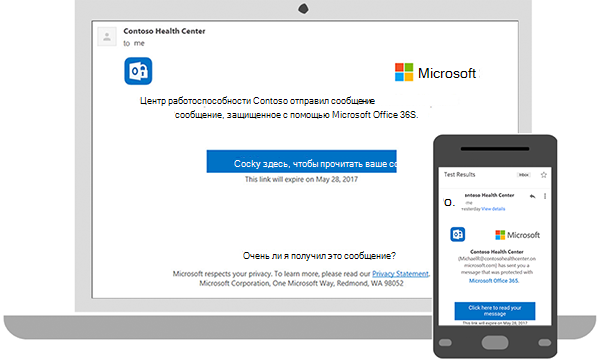
Защищенные сообщения позволяют отправителю задавать определенные разрешения на сообщение, например "Не пересылать" или "Не печатать". Если вы получаете защищенное сообщение электронной почты, отправленное в рабочую или учебную учетную запись, используемую с Microsoft 365 на любой платформе Outlook, оно должно открываться, как и любое другое сообщение. В верхней части сообщения вы увидите заголовок со сведениями об ограничениях.
Если вы пользуетесь другой учетной записью или программой электронной почты, вы можете получить уведомление о том, что получено защищенное сообщение и нужно выполнить дополнительные действия.
- Чтение защищенного сообщения в Outlook
- Чтение защищенного сообщения с помощью Gmail
- Чтение защищенного сообщения с помощью одноразового кода
Чтение защищенного сообщения в Outlook
Если вы используете рабочую или учебную учетную запись с Microsoft 365 в любой классической или онлайн-версии Outlook (новая или классическая версия Outlook, Outlook для Mac, Outlook в Интернете или Outlook.com), вам не нужно делать ничего особенного, чтобы прочитать сообщение.
Чтение защищенного сообщения с помощью Gmail
Браузер для настольных компьютеров
- Откройте сообщение.
- Выберите Прочитать сообщение.
- Выберите пункт Войдите с помощью Google.
- Вы перейдете на страницу входа в Gmail. После входа выберите пункт Разрешить.
- Защищенное сообщение будет отображено на новой вкладке браузера. Вы не сможете просмотреть его в окне Gmail.
Чтение защищенного сообщения с помощью одноразового кода
Некоторые клиенты и службы электронной почты не могут автоматически открывать защищенные сообщения. Если у вас учетная запись электронной почты Yahoo или другого поставщика интернет-услуг, вы должны получить одноразовый код, чтобы прочитать сообщение.
Браузер для настольных компьютеров
- Откройте сообщение.
- Выберите элемент Прочесть сообщение.
- Вы перейдете на страницу, на которой можно выполнить вход и запросить одноразовый код.
- Одноразовый код будет отправлен вам по электронной почте. Введите код в окне браузера и щелкните Продолжить, чтобы прочитать сообщение.
См. также
Проверка цифровой подписи в подписанном сообщении электронной почты
Сведения о защите и защите сообщений электронной почты в Outlook
Отправка зашифрованных сообщений с помощью личной или семейной подписки Microsoft 365
Отправка зашифрованных сообщений электронной почты S/MIME или Microsoft Purview в Outlook
Общие сведения об управлении правами на доступ к данным (IRM) для сообщений электронной почты