

Если после входа в учетную запись Майкрософт по Microsoft365.com отображается значок "Бесплатный", это означает, что у вас нет активной Microsoft 365 для семьи или личной подписки, но у вас есть доступ к бесплатным веб-приложениям и облачному хранилищу в Интернете.
Значок "Подписка " означает, что у вас уже есть подписка На Microsoft 365 и вы можете воспользоваться всеми преимуществами, предоставляемыми подпиской.
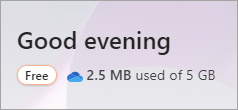
Как бесплатному пользователю доступны только бесплатные веб-версии Word, Excel и PowerPoint. Чтобы получить доступ к этим приложениям в браузере, достаточно войти в Microsoft365.com с помощью учетной записи Майкрософт и выбрать нужное приложение на  . (Если у вас нет учетной записи Майкрософт, ее можно создать с помощью нового или существующего адреса электронной почты.)
Помимо бесплатных веб-версий Word, Excel и PowerPoint, вы также получаете 5 ГБ облачного хранилища OneDrive, чтобы получить доступ к файлам из любого места.
Подписка означает, что у вас уже есть подписка на Microsoft 365 для семьи или личную. Обе эти подписки включают классические версии приложений, таких как Word, Excel, PowerPoint и Outlook, которые можно установить на ПК или Mac.
С Microsoft 365 для семьи или Personalyou всегда будет иметь самые актуальные современные средства повышения производительности от Корпорации Майкрософт с последними функциями, исправлениями и обновлениями для системы безопасности. Вы также получите многолетнюю техническую поддержку и 1 ТБ облачного хранилища для хранения файлов и фотографий без дополнительной платы.
А с помощью Microsoft 365 для семьи вы можете добавить до пяти дополнительных пользователей в свою подписку.
Помимо Microsoft 365 для семьи или персональных, существуют и другие планы Microsoft 365, которые включают дополнительные преимущества и функции, разработанные специально для малых и средних предприятий, предприятий, учебных заведений или некоммерческих организаций.
И если вы не думаете, что вам понадобится полное богатство классических приложений прямо сейчас, но вам нужны дополнительные преимущества облачного хранилища и электронной почты, которые поставляются с подпиской на Microsoft 365, есть планы, которые подходят для этого, например OneDrive Standalone.
Дополнительные сведения о различиях между некоторыми планами Microsoft 365 см. в таблице ниже.
Не знаете, какой у вас продукт? См. статью Какая у меня версия Office?
Думаете, что вам может потребоваться подписка для бизнеса? См . разницу между подпиской Microsoft 365 для личной и семейной и для бизнеса
Готовы установить классические приложения? См . статью Установка Microsoft 365 или Office на пк или Mac.
Ищете сведения о продуктах и цены?
Приобретение или использование Microsoft 365
Сравнение бесплатных веб-приложений Microsoft 365 с платной подпиской
В приведенной ниже таблице выделены личные или семейные подписки. Если вы считаете, что вам может потребоваться подписка для бизнеса, проверка в чем разница между Microsoft 365 для личных и семейных и Microsoft 365 для бизнеса.
| Бесплатные веб-приложения Microsoft 365 | Автономная служба OneDrive | Microsoft 365 для семьи или персональный | |
|---|---|---|---|
| Стоимость | Free | Небольшая ежемесячная плата или экономия, оплачивая ежегодно | Небольшая ежемесячная плата или экономия, оплачивая ежегодно |
| Число пользователей | 1 человек | 1 человек | 1 человек (с Microsoft 365 персональный) От 1 до 6 человек (с Microsoft 365 для семьи) |
| Word, Excel, PowerPoint, Outlook и OneNote | Только веб-версии | Только веб-версии | Включает веб-приложения и классические приложения для ПК и Mac Установите классические приложения на всех своих устройствах и войдите на пять устройств одновременно. Совет: С помощью Microsoft 365 для семьи каждый пользователь, который предоставляет доступ к вашей подписке, также может установить классические приложения на своих пяти устройствах (это отдельно от ваших пяти устройств). |
| Обновления компонентов | Обновления системы безопасности, но нет новых функций. | Обновления системы безопасности, но нет новых функций. | Классические и веб-приложения постоянно совершенствуются. Получите все последние функции и обновления, а также обновления для системы безопасности и исправления ошибок. |
|
Установка приложений на телефонах и планшетах Примечание: Доступность мобильных приложений зависит от страны или региона. |
Базовое редактирование только на планшетах или телефонах до 10,1 дюйма. | Базовое редактирование только на планшетах или телефонах до 10,1 дюйма. | Получите все дополнительные функции , доступные в мобильных приложениях Microsoft 365. |
| Microsoft Teams | Групповые звонки до 60 минут в месяц и 100 участников. | Групповые звонки до 60 минут в месяц и 100 участников. | Групповые звонки до 30 часов в месяц и 300 участников. |
| Доступ и издатель (только для пк) | Недоступно | Недоступно | Включает классические версии Access и Publisher (только для пк). |
| Облачное хранилище в Интернете с OneDrive | 5 ГБ онлайн-хранилища OneDrive | 100 ГБ сетевого хранилища OneDrive | 1 ТБ сетевого хранилища OneDrive. А с помощью Microsoft 365 для семьи каждый пользователь, который предоставляет доступ к вашей подписке (до 5 дополнительных пользователей), получает собственное сетевое хранилище размером 1 ТБ. Совет: С помощью Microsoft 365 для семьи каждый пользователь, который предоставляет доступ к вашей подписке (до 5 дополнительных пользователей), получает собственное сетевое хранилище размером 1 ТБ. |
| Техническая поддержка | Нет технической поддержки | Начальная техническая поддержка включена только для проблем с установкой. | Получите поддержку без дополнительной платы, чтобы получить помощь по техническим проблемам, а также по подписке и выставлению счетов. |
Вопросы и ответы
Сколько это стоит?
Выберите один из вариантов ниже, чтобы получить информацию о ценах.
| Сравнение цен | |
|---|---|
| Подписки Microsoft 365 |
Для личного использования: Microsoft 365 для семьи (до 5 дополнительных пользователей) Microsoft 365 персональный (для одного человека) OneDrive Standalone (для одного человека) Для коммерческого использования: Сравнение небольших и средних бизнес-планов Microsoft 365 (до 300 пользователей) Сравнение корпоративных планов Microsoft 365 Для некоммерческих организаций: Планы Microsoft 365 для некоммерческих организаций |
| Одноразовые покупки Microsoft 365 |
Office для дома & student 2021 Office для дома & бизнес 2021 Office профессиональный 2021 Office персональный 2021 Office для дома & бизнес 2021 Office профессиональный 2021 Office для дома & student 2021 для Mac |
Можно ли приобрести только одно приложение, например Word, Excel или PowerPoint? Что насчет Project или Visio?
Да. Вы можете приобрести автономные версии Word, Excel и PowerPoint для Windows или Mac. Перейдите в Microsoft Store и найдите нужное приложение.
Вы можете приобрести версии Visio или Project без подписки (классические версии этих приложений предназначены только для компьютеров). Купите Visio или Project.
У меня компьютер Mac. Что мне следует приобрести?
Подписки Microsoft 365 и Office 2021 можно установить на Компьютере Mac или ПК. Сравнение цен
Требуется ли подключение к Интернету для использования Microsoft 365?
После установки классических приложений на устройствах вам не нужно быть в сети, чтобы использовать Microsoft 365. Однако для выполнения любого из следующих действий вам потребуется доступ к Интернету.
- При первой установке (если приложения не были предварительно установлены на вашем устройстве)
- Начальная активация классических приложений Microsoft 365
- Установка обновлений или переустановка приложений
- Управление подпиской (например, необходимо обновить метод оплаты, продлить подписку или предоставить общий доступ к подписке Microsoft 365 для семьи).
- Доступ к документам, хранящимся в OneDrive, если вы не установите приложение OneDrivedesktop на устройстве.
Вы должны регулярно подключаться к Интернету, чтобы поддерживать свою версию Microsoft 365 в актуальном состоянии и воспользоваться преимуществами автоматического обновления. Если вы не подключаетесь к Интернету по крайней мере каждые 39 дней, приложения перейдут в режим ограниченной функциональности, и вы можете увидеть ошибку нелицензированного продукта. Чтобы повторно активировать приложения Microsoft 365, просто подключитесь к Интернету и войдите в Microsoft 365. Узнайте о том, как выполнить вход. Сведения о продлении подписки с истекшим сроком действия см. в разделе Продление Microsoft 365 для дома.
У меня есть другие вопросы. К кому можно обратиться?
Нажмите кнопку Свяжитесь с нами внизу этой страницы.