Microsoft Reflect помогает создавать эффективные проверки, чтобы получить представление о благополучии ваших учащихся и создать более счастливое и здоровое учебное сообщество с помощью одного простого в использовании приложения.
Чтобы приступить к работе, перейдите на домашнюю страницу Reflect и войдите с помощью учетной записи учебного заведения или учреждения. Доступ к нему можно получить с любого устройства, например с компьютера или мобильного устройства.
Вы также можете использовать Reflect в Microsoft Teams для образования. Приложение Reflect in Teams предварительно установлено и доступно бесплатно в каждом классе и коллективе, обеспечивая простой способ проведения проверок учащихся и коллег.
Ознакомьтесь с инструкциями по началу работы с Reflect в Teams.
Узнайте, что можно делать с помощью Reflect
Переходите между вкладками, чтобы узнать о следующих этапах: создании проверки, предоставлении к ней общего доступа, сборе ответов, их просмотре и управлении проверкой. В последней вкладке вы найдете ответы на часто задаваемые вопросы.
Создать проверку
Вы можете легко настроить регулярные проверки для учащихся, сотрудников и семей, чтобы понимать их мнение по любой теме на любом языке.
Наличие пространства для обмена информацией помогает в создании экосистемы обучения, в которой каждый чувствует себя в безопасности, совершая ошибки и развиваясь.
Откройте приложение Reflect.
Здесь вы увидите последние проверки. Выберите любую из существующих проверок, чтобы просмотреть ответы.
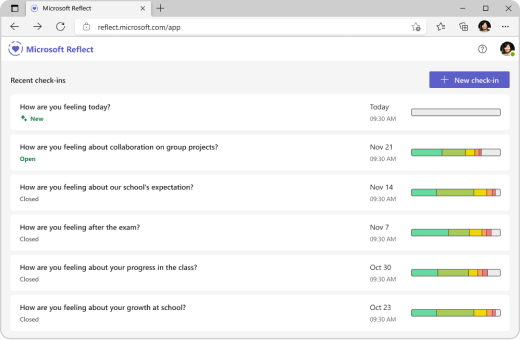
Выберите "Новая проверка" в правом верхнем углу.
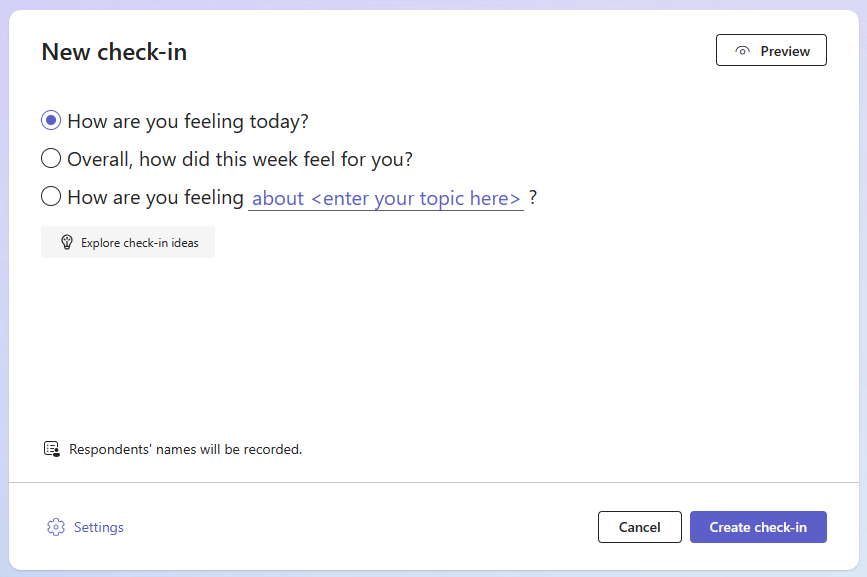
На экране "Новая проверка" выберите один из доступных вопросов, используйте основу предложения, чтобы создать свои собственные, или изучите коллекцию идей.
Совет
Когда вы создаете свои собственные вопросы, выбирайте те, которые вызывают полный спектр эмоций в ответах, так как это нормализует негативный опыт и усиливает неподдельный интерес.
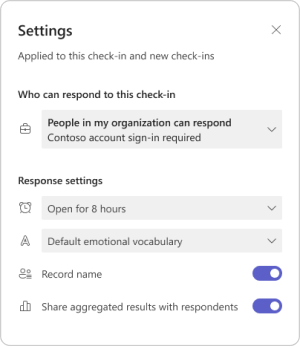
Вы можете настроить проверку, выбрав «Параметры» снизу.
Примечание
Чтобы упростить создание проверки, параметры автоматически сохраняются для следующей проверки, но вы можете обновить их в любое время.
В области параметров можно:
Определите, как долго должна быть открыта проверка для ответов.
Определите, какой набор слов лучше всего подходит вашей аудитории.
-
Широкий эмоциональный словарь включает более 60 различных эмоциональных слов, которые могут помочь студентам расширить свой словарный запас.
-
Упрощенный словарь эмоций ориентирован на меньшее количество базовых эмоций, чтобы уменьшить перегрузку.
Решите, нужно ли записывать имена проверок респондентов.
Примечание
Если вы запишете имена респондентов, результаты будут показаны в любом случае. Если вы решите не записывать имена, результаты будут отображаться только при наличии хотя бы 3 ответов, чтобы защитить респондентов от случайного опознания.
Решите, хотите ли вы делиться обобщенными результатами с респондентами.
Примечание
Если этот параметр включен, обобщенные результаты будут предоставляться респондентам только тогда, когда проверка закрыта для ответов и если есть не менее 3 ответов, чтобы защитить респондентов от случайного идентифицирования.
5. Нажмите кнопку "Создать проверку".
Вы увидите опубликованную проверку Reflect, и ответчики смогут ответить, когда им будет предоставлен доступ к проверке.
Совет
Перед созданием проверки можно выбрать "Предварительный просмотр", чтобы увидеть возможности ответчика.
Поделитесь проверкой для сбора ответов
Вы можете управлять тем, кто приглашается ответить и что они могут видеть.
После создания проверки появится всплывающее окно с параметрами общего доступа. Вы можете скопировать ссылку или QR-код и поделиться ими, чтобы пригласить пользователей ответить.
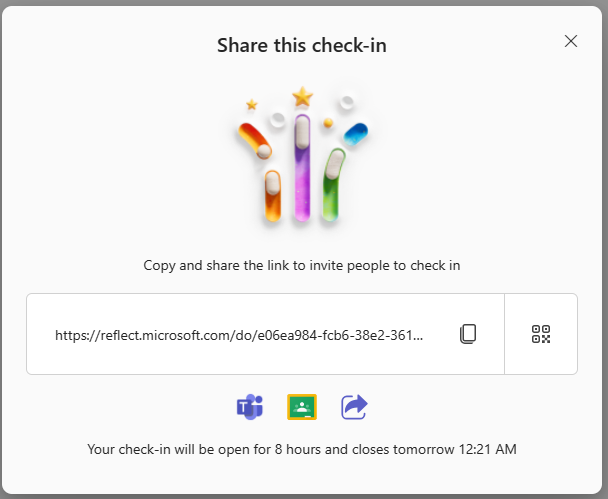
Вы можете легко поделиться только что созданной проверкой с помощью следующих параметров:
Щелкните или нажмите кнопку "Копировать " рядом с текстовым полем, содержащим веб-адрес, чтобы скопировать ссылку.
После копирования вставьте эту уникальную ссылку в любое место (например, в общую записную книжку для занятий, электронную почту или группу Teams) предполагаемая аудитория может увидеть и щелкнуть для доступа к вашей проверке.
Нажмите кнопку QR-кода, а затем нажмите кнопку "Скачать ". В результате QR-код будет загружен в виде файла .png. Получив файл .png, вставьте его так, чтобы предполагаемая аудитория могла легко получить к нему доступ. Они могут использовать сканер QR-кода на своих мобильных устройствах или других совместимых устройствах, чтобы отсканировать QR-код и мгновенно получить доступ к вашей проверке.
Нажмите значки Microsoft Teams или Google Classroom в нижней части экрана, чтобы поделиться своей проверкой в виде объявления, сообщения или задания в этих приложениях.
Вы также можете нажать на значок "Поделиться" внизу, чтобы открыть панель "Поделиться" на своем устройстве.
Сбор ответов на проверку
Пользователи могут ответить на проверку, когда им будет предоставлен доступ к ссылке на проверку.
Совет
Вы можете подать пример, отвечая на свои проверки и моделируя свои чувства.
Получите доступ к проверке, отсканировав QR-код или открыв его по предоставленной ссылке.
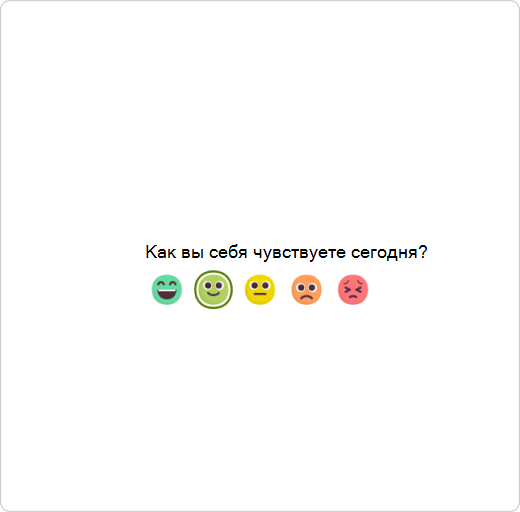
Выберите эмодзи, который наилучшим образом описывает ваши чувства.
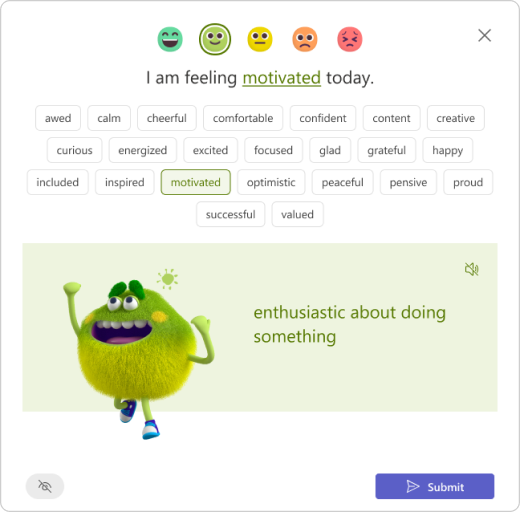
Назовите эмоции, которые вы испытываете, выбрав подходящее слово.
Совет
Вы можете исследовать различные слова, выражающие эмоции.
- Коснитесь значка динамика, чтобы прослушать человеческий голос, выражающий и объясняющий каждую эмоцию.
- Монстр чувств, основанный на исследованиях персонаж для всех возрастов, демонстрирует 60 различных эмоций в увлекательной и игровой форме, помогая вам по-настоящему определить свои эмоции и назвать их.
- Вы могли бы увидеть меньше эмоций для каждого эмодзи, если проверка была создана с использованием параметра упрощенной лексики.
Нажмите "Отправить ", чтобы поделиться своим впечатлением с преподавателем. (Это смело делать!)
Примечание
Наведите курсор на значок глаза, чтобы проверить, будет ли ваше имя видно создателю проверки вместе с вашим ответом.

Просмотр ответов и получение аналитической информации
С помощью Reflect вы можете получить ценную аналитику о том, в чем ваши учащиеся преуспевают, и определить области, требующие внимания.
Создав проверку, настроив ее параметры и предоставив доступ к форме другим пользователям, можно просмотреть результаты.
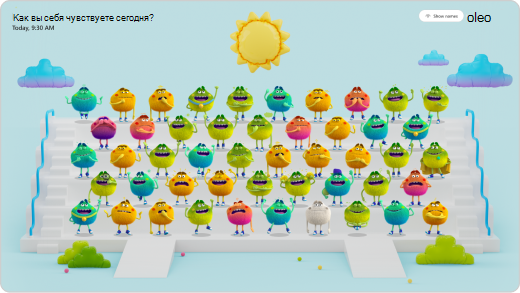
Чтобы просмотреть результаты:
Откройте приложение Reflect.
Выберите любую проверку в списке.
Совет
Вам не придется ждать, пока закончится проверка. По мере того как люди отвечают, их впечатления становятся вам видны.
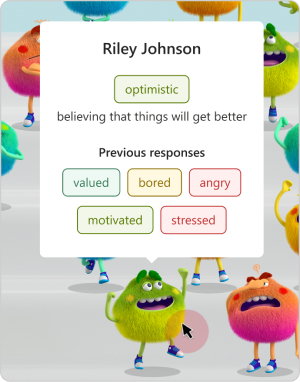
Наведите курсор на любого монстра чувств, чтобы увидеть имя респондента, детали эмоций и предыдущие эмоции, выбранные этим респондентом в созданной вами проверке.
Примечание
Если вы указали, что имена не будут записаны при проверке, вы не сможете их увидеть
имя респондентов или предыдущие ответы.
Выберите Скрыть имена для совместного просмотра, Безопасный для проецирования в качестве инструмента развития эмпатии.
Вы можете найти другие варианты для управления этой проверкой и отслеживания ответов, нажав на кнопку «...» в правом верхнем углу.
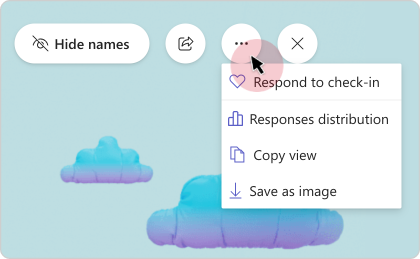
Вы увидите следующие параметры:
Выберите "Ответить на проверку", чтобы открыть представление респондента. В этом представлении вы также можете ответить на эту проверку самостоятельно.
Выберите "Копировать представление" или "Сохранить как изображение", если вы хотите поделиться представлением с коллегами без сведений об ответчике.
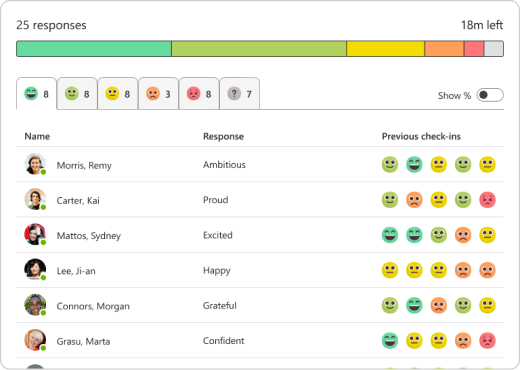
Выберите "Распределение ответов", чтобы просмотреть ответы на основе выбранных эмодзи-респондентов. В представлении рассылки выберите любую вкладку эмодзи, чтобы увидеть:
Кто из пользователей выбрал этот эмодзи.
Как они называли свои эмоции.
Как учащийся отреагировал на предыдущие размышления. Наведите курсор мыши на любой из предыдущих эмодзи, чтобы просмотреть их название и дату.
Управление проверкой
Откройте приложение Reflect.
Если вы используете рабочий стол, наведите курсор на любую проверку из списка, чтобы просмотреть параметры управления. Для мобильных устройств проведите влево, чтобы увидеть параметры управления.

В меню доступны следующие параметры, перечисленные слева направо:
Распределение ответов
Просмотр ответов на основе выбранных ответчиков эмодзи.
Попросить снова
Если вы хотите повторно использовать проверку и снова задать тот же вопрос с теми же настройками, нажмите значок "+".
Предоставление общего доступа к проверке
Чтобы открыть диалоговое окно предоставления общего доступа, щелкните значок "Поделиться".
Открытие или закрытие проверки
Вы можете открыть или закрыть проверку ответов в любое время.
Нажмите кнопку "..." справа и выберите "Закрыть проверку" или "Повторно открыть проверку".
Примечание
Если проверка закрыта, сбор дополнительных ответов или изменение ответов для этой проверки будут недоступны.
Удаление проверки:
Чтобы удалить проверку, нажмите кнопку «...» а затем выберите Удалить проверку.
Примечание
При удалении проверки ее ответы также будут удалены без возможности восстановления. Это действие невозможно отменить.
Перерыв для мозга
От управляемого дыхания и осознанности до упражнений на растяжку до книжек и игр, поддерживающих развитие социально-эмоциональных навыков, — галерея мозговых перерывов в Reflect предоставляет множество ресурсов, чтобы дать каждому столь необходимую «паузу», чтобы помочь им ориентироваться в своих эмоциях и сформулировать стратегии управления неприятными чувствами.
Чтобы получить доступ к действиям, откройте каталог мозговых перерывов. Вы также можете перейти в каталог с домашней страницы приложения Reflect.
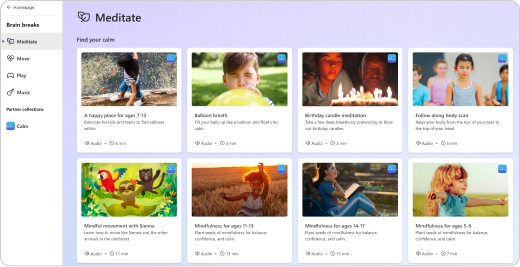
Откройте каждую категорию действий, чтобы изучить ее содержимое и связанные с ней преимущества.
Медитация
Осознанное дыхание и медитация предлагают множество преимуществ, подкрепленных наукой. People часто начинают медитировать, чтобы справиться со стрессом, уменьшить беспокойство и обрести душевное спокойствие. Есть также много исследований, показывающих другие хорошие вещи в медитации осознанности, такие как помощь с психическим, физическим и эмоциональным здоровьем.
Ознакомьтесь с короткими упражнениями на осознанность в разделе «Медитация» каталога мозговых перерывов. Они предназначены специально для учащихся, преподавателей и учебных заведений.
Переместить
Делайте короткие перерывы на растяжку во время учебы - это не только помогает вам чувствовать себя лучше физически, но и успокаивает ваш разум.
Найдите быстрые упражнения в разделе "Движение " каталога перерывов мозга. Потратив несколько минут на простые упражнения на растяжку, вы сможете лучше сосредоточиться, уменьшить стресс и развить важные социально-эмоциональные навыки.
Воспроизведение
Игра отлично подходит для учащихся всех возрастов, помогая им исследовать эмоции. Он формирует эмоциональное развитие, обеспечивая расслабляющий способ самовыражения и снижения стресса и беспокойства.
Ознакомьтесь с веселыми и увлекательными играми в разделе "Игра" каталога brain breaks, где вы можете погрузиться в эмоции с помощью интерактивных игр и искусства.
Музыка
Слушайте успокаивающую музыку, которая помогает улучшить концентрацию.
Найдите треки в разделе «Музыка» каталога brain breaks и выберите нужную длительность, отображаемую на карте каждой дорожки.
Вопросы и ответы
Доступна ли программа Microsoft Reflect для компьютеров и мобильных устройств?
Да, вы можете просто получить к нему доступ в браузере на любом устройстве, например на компьютере, планшете или мобильном устройстве, без необходимости скачивать отдельное приложение.
Microsoft Reflect работает на Windows, Mac, Android, iOS и веб-платформах.
Microsoft Reflect оптимизирован для Microsoft Edge и последних версий Chrome, Firefox, Chrome на Android и Safari на iOS.
Какие возрастные группы поддерживает Microsoft Reflect?
Microsoft Reflect разработан для поддержки широкого круга учащихся, включая учащихся учреждений дошкольного и высшего образования, преподавателей и персонал. В сотрудничестве с экспертами Social-Emotional Learning (SEL) мы обеспечили положительное влияние приложения и поддержку каждому пользователю.
Удовлетворяет ли Microsoft Reflect потребности учащихся с особыми потребностями?
Microsoft Reflect разработан с учетом инклюзивности, поддерживая учащихся с любыми способностями, предлагая мощные встроенные параметры специальных возможностей, которые являются общепринятыми и не стигматизируют. Инклюзивные функции, такие как повествование, монстр чувств и упражнения на осознанность, открыты для большего числа учащихся с более широким спектром способностей, помогая им ориентироваться и регулировать свои эмоции.
Доступен ли Microsoft Reflect на моем языке?
Microsoft Reflect доступен более чем на 50 языках.
Reflect автоматически определяет язык вашего браузера или операционной системы, где это возможно. Если предпочитаемый вами язык не поддерживается, Reflect отображает либо соответствующий язык, либо английский в качестве языка по умолчанию.
Чтобы изменить языковые параметры в Reflect, в правом верхнем углу приложения нажмите свое имя и выберите "Язык".
Безопасно ли использовать Microsoft Reflect в учебном заведении?
С Microsoft Reflect вы можете быть уверены в безопасности ваших данных и конфиденциальности, а также в том, что наши решения соответствуют международным нормам и рекомендациям.
Рефлексия, как часть Microsoft 365, соответствует региональным и отраслевым нормативным требованиям по сбору и использованию данных, включая GDPR и FERPA.
Reflect сохраняет конфиденциальность ваших данных. Вы можете полностью контролировать, кто приглашен для участия в проверке и что они могут видеть.
Какая лицензия необходима для доступа к Microsoft Reflect?
Microsoft Reflect доступен со всеми SKU Microsoft 365 для образования, включая нашу бесплатную версию Office 365 A1.
Чтобы создавать проверки, пользователю должна быть назначена лицензия преподавателя.
Готовы использовать Reflect?
Начните работу с Reflect уже сегодня, войдя в учетную запись своего учебного заведения или учреждения на сайте https://reflect.microsoft.com.
На этом веб-сайте вы также найдете бесплатные учебные ресурсы и руководства, которые помогут вам начать работу.
Отзывы о Microsoft Reflect
Мы ждем ваших отзывов! Чтобы отправить отзыв о Microsoft Reflect, перейдите в правый нижний угол приложения, выберите " Мне нравится Reflect" или "Я разочарован" и отправьте отзыв.

