Microsoft Reflect помогает создавать эффективные проверки, чтобы получить представление о благополучии ваших учащихся и создать более счастливое и здоровое учебное сообщество с помощью одного простого в использовании приложения.
Примечание
Эта статья поможет вам приступить к работе с Reflect в Microsoft Teams для образования. Reflect также доступен в виде веб-приложения, что позволяет легко использовать его через браузер на любом устройстве, например на настольном компьютере, планшете или мобильном устройстве, без необходимости скачивать отдельное приложение. Узнайте больше об использовании Reflect в качестве веб-приложения.
Приложение Reflect в Teams предварительно установлено и доступно бесплатно в каждом классе и коллективе. Это простой способ проведения проверки учащихся и коллег.
Используя Reflect в классе, помогите учащимся распознавать свои эмоции и управлять ими, предлагая регулярные возможности поделиться впечатлениями и быть услышанными. Reflect расширяет эмоциональный словарный запас учащихся и углубляет умение сочувствовать сверстникам, предоставляя при этом педагогам ценную обратную связь для формирования здоровой атмосферы в школьном сообществе.
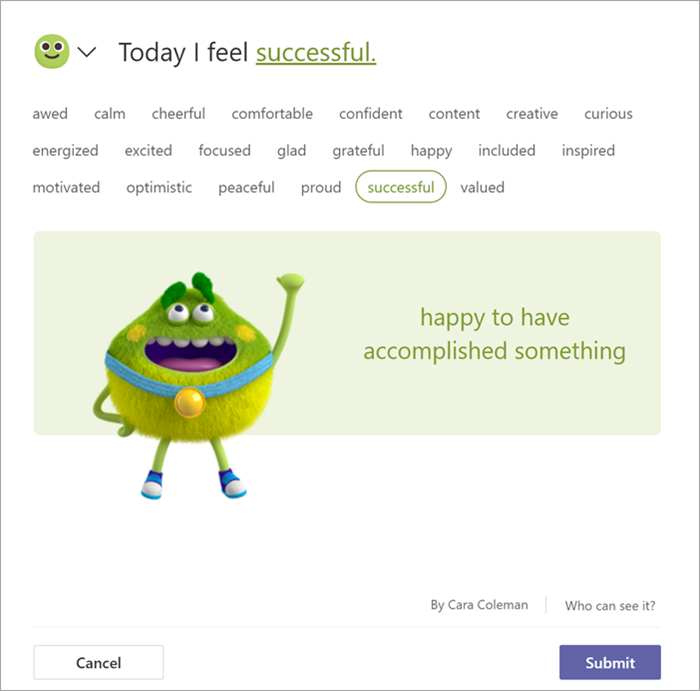
В Reflect учащиеся отвечают на проверки с помощью эмодзи и монстра чувств, подтвержденного исследованиями персонажа, подходящего для всех возрастов, который демонстрирует 60 различных эмоций в увлекательной и игровой форме. Этот подход помогает учащимся аутентично идентифицировать и называть свои эмоции, тем самым способствуя росту эмоциональной детализации.
Исследования показывают, что явное обучение социальным и эмоциональным навыкам улучшает успеваемость и поведение учащихся и оказывает положительное влияние на всю жизнь.
Создание проверки Рефлексии
Создайте сильное сообщество в классе, сделав социально-эмоциональное обучение частью своей повседневной жизни.
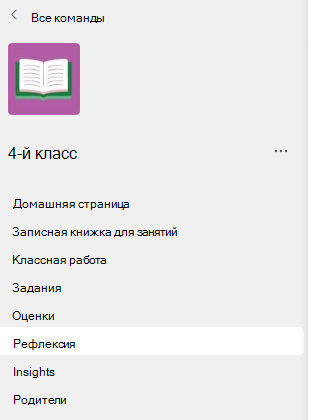
1. Перейдите к нужному классу и выберите вкладку "Рефлексия ".
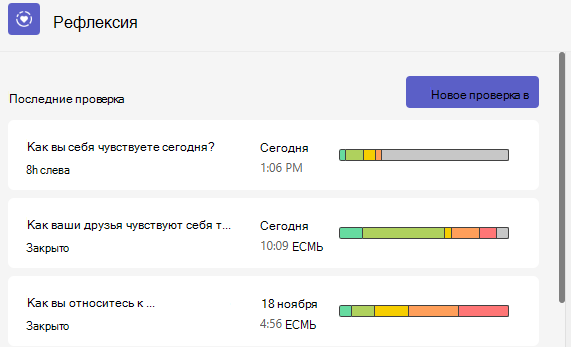
- Здесь вы можете просмотреть последние проверки. Выберите любую проверку, чтобы увидеть ответы учащихся.
2. Выберите "Новая проверка".
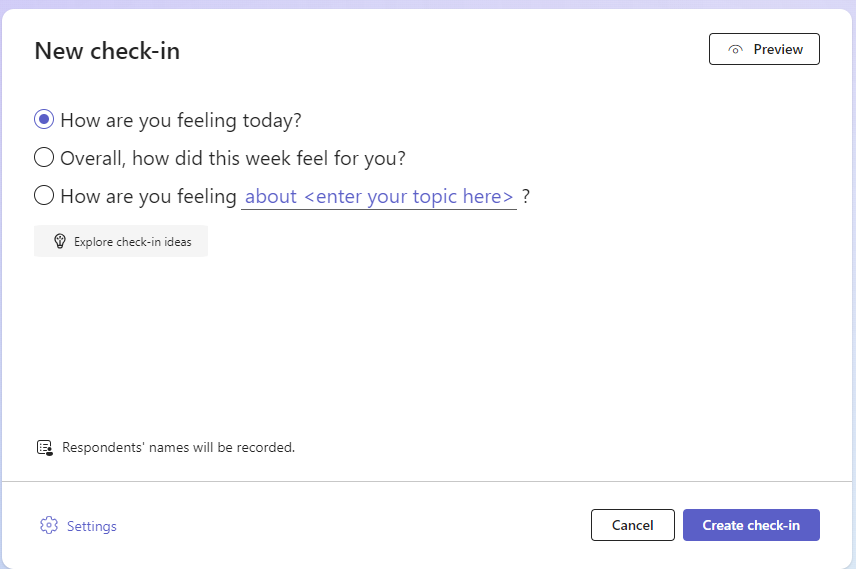
3. На экране "Новая проверка" выберите один из доступных вопросов, используйте основу предложения, чтобы создать свои собственные, или изучите коллекцию идей.
Совет
Когда вы создаете свои собственные вопросы, выбирайте те, которые вызывают полный спектр эмоций в ответах, так как это нормализует негативный опыт и усиливает неподдельный интерес.
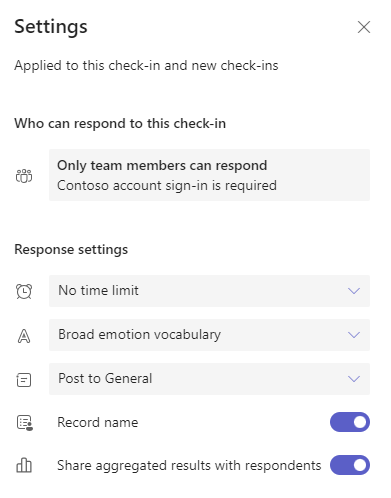
4. Вы можете настроить проверку, выбрав «Параметры» снизу.
Примечание
Чтобы упростить создание проверки, параметры автоматически сохраняются для следующей проверки, но вы можете обновить их в любое время.
В области параметров можно:
Определите, как долго должна быть открыта проверка для ответов.
Решите, какой набор слов лучше всего подходит для вашего класса.
Широкий словарный запас эмоций включает более 50 различных эмоциональных слов, которые могут помочь студентам расширить свой словарный запас.
Упрощенный словарь эмоций ориентирован на меньшее количество базовых эмоций, чтобы уменьшить перегрузку.
Решите, в каком канале вы хотите опубликовать уведомление об этой проверке.
Решите, нужно ли записывать имена проверок респондентов.
Примечание
Если вы запишете имена респондентов, результаты будут показаны в любом случае. Если вы решите не записывать имена, результаты будут отображаться только при наличии хотя бы 3 ответов, чтобы защитить респондентов от случайного опознания.
- Решите, хотите ли вы делиться обобщенными результатами с респондентами.
Примечание
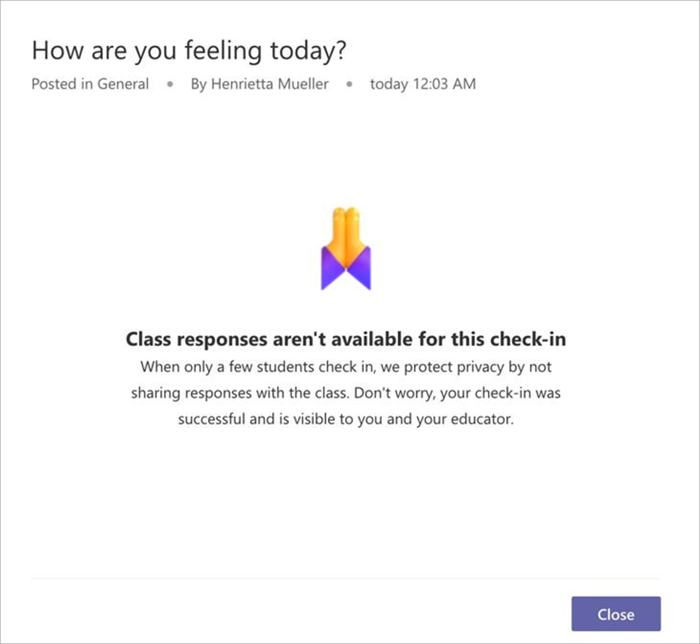
Если этот параметр включен, обобщенные результаты будут предоставляться респондентам только тогда, когда проверка закрыта для ответов и если есть не менее 3 ответов, чтобы защитить респондентов от случайного идентифицирования.
7. Нажмите кнопку "Создать проверку".
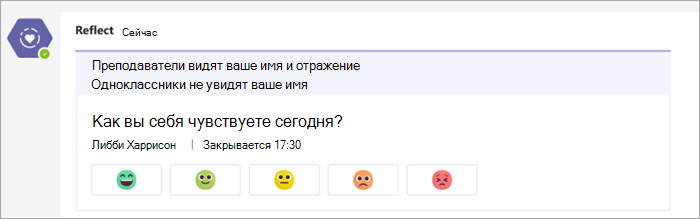
Вы увидите размещенную проверку Reflect, а учащиеся получат уведомление о возможности поделиться своими чувствами.
Совет
Перед созданием проверки можно выбрать "Предварительный просмотр", чтобы увидеть возможности ответчика.
Просмотр впечатлений учащихся
Чтобы просмотреть подробные данные о конкретной проверке Рефлексии, выполните указанные ниже действия.
- Перейдите на вкладку "Рефлексия ".
- Выберите любую проверку в списке.
Совет
Ждать, пока закончится проверка, не обязательно. По мере того как учащиеся дают ответы, их впечатления станут вам видны.
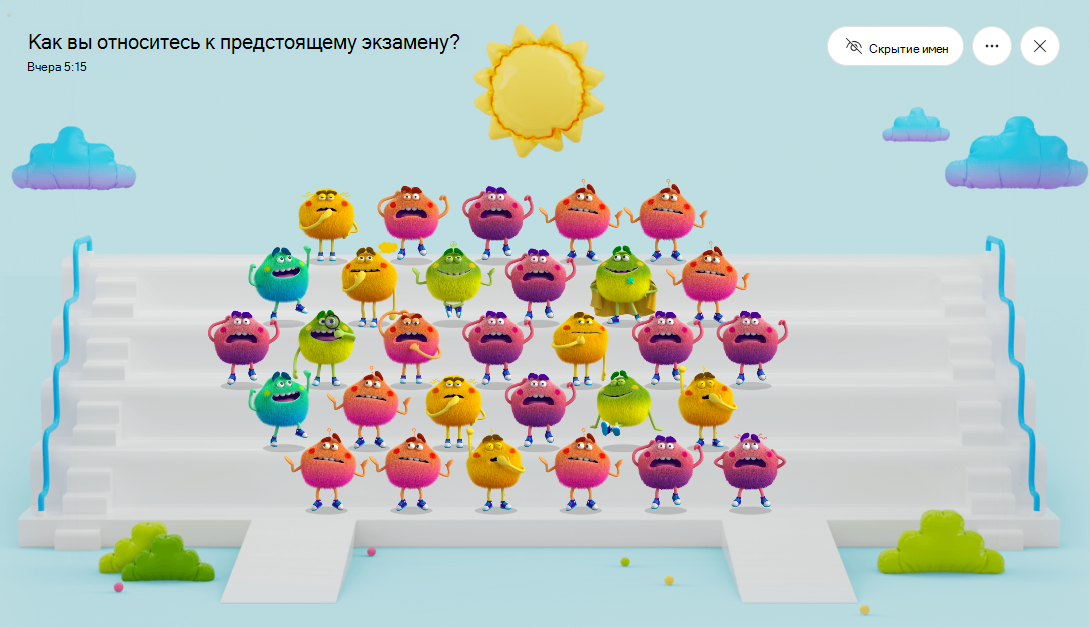
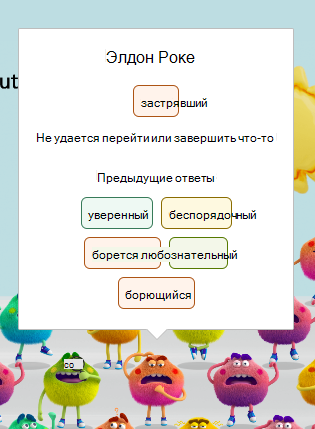
- Наведите курсор на любого монстра чувств, чтобы увидеть имя учащегося и сведения о его эмоциях.
- Выберите Скрыть имена для совместного просмотра, Безопасный для проецирования в качестве инструмента развития эмпатии.
- Вы можете найти другие варианты для управления этой проверкой и отслеживания ответов, нажав кнопку «...» в правом верхнем углу.
Вы увидите следующие параметры:
Выберите Сохранить как изображение, если хотите поделиться изображением с коллегами без сведений об ответителе.
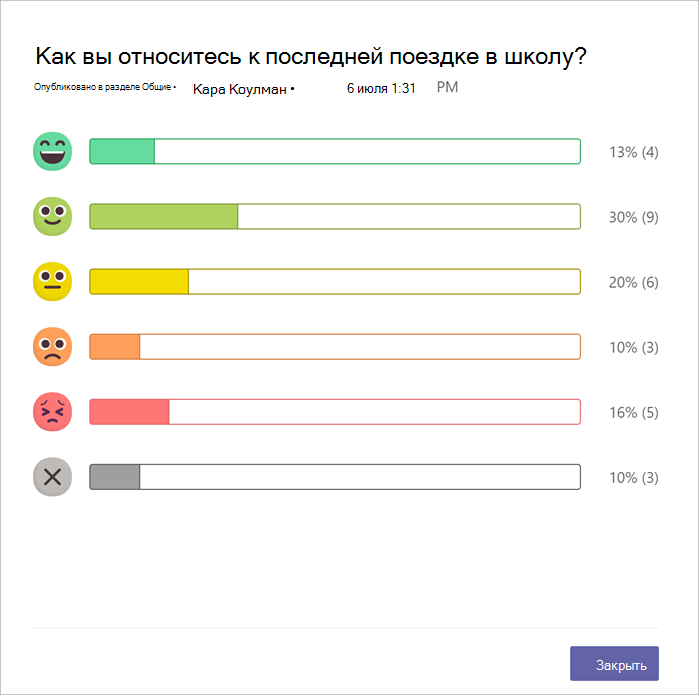
Выберите "Распределение ответов", чтобы просмотреть ответы на основе выбранных эмодзи-респондентов. В представлении рассылки выберите любую вкладку эмодзи, чтобы увидеть:
Кто из пользователей выбрал этот эмодзи.
Как они называли свои эмоции.
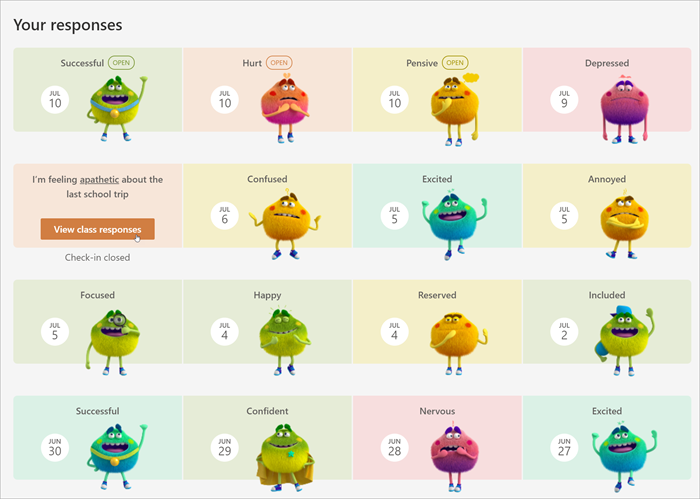
Как учащийся отреагировал на предыдущие размышления. Наведите курсор мыши на любой из предыдущих эмодзи, чтобы просмотреть их название и дату.
Выберите имя учащегося, а затем начните беседу , чтобы отправить ему сообщение прямо из приложения "Рефлексия".
Конфиденциальность в Рефлексии
Учащиеся будут видеть в приложении только свои собственные отражения. Хотя они могут видеть распределение ответов, если преподаватель выберет «Поделиться обобщенными результатами с респондентами», отключение этого параметра сделает взаимодействие более анонимным.
Рефлексия, как часть Microsoft 365, соответствует региональным и отраслевым нормативным требованиям по сбору и использованию данных, включая GDPR и FERPA.