

Прослушивайте записи, сообщения в чатах и задания, читаемые вслух с помощью иммерсивного средства чтения в Microsoft Teams для образования. Иммерсивное средство чтения также включает такие средства проверки грамматики, как части речи и словарь с иллюстрациями.
Запуск иммерсивного средства чтения из сообщения
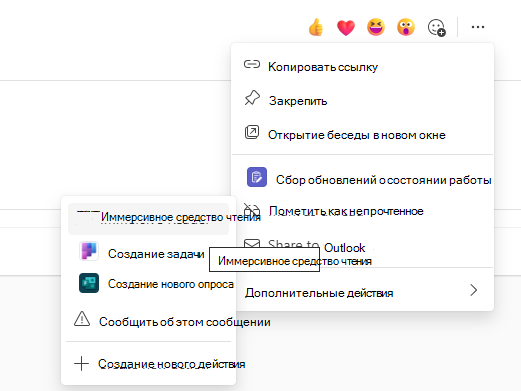
- Наведите курсор на сообщение или коснитесь пальцем устройства с сенсорным экраном.
-
Выберите
 " , а затем выберите пункт "Иммерсивное средство чтения".
Иммерсивное средство чтения будет запускаться в полноэкранном режиме.
Запуск иммерсивного средства чтения из задания
Если вы учащийся, откройте задание и выберите значок иммерсивного средства чтения .
.

Если вы преподаватель, откройте задание и выберите представление учащегося, а затем значок иммерсивного средства чтения.
Иммерсивное средство чтения будет запускаться в полноэкранном режиме.
Функции иммерсивного средства чтения
В иммерсивном средстве чтения можно выполнить одно или несколько из следующих действий, в зависимости от того, как вы хотите сосредоточиться на сообщении или тексте задания.
Нажмите кнопку "Воспроизвести ", чтобы прослушать чтение документа экранным диктором (мужчина или женщина) и одновременно просмотреть выделение текста. По умолчанию экранный диктор начинает чтение с верхней части страницы, если вы не выделили слово, и в этом случае чтение будет начато с выбранного слова. Нажмите " Пауза ", чтобы остановить закадровый текст.
Чтобы изменить скорость воспроизведения, в правой верхней части документа нажмите кнопку Параметры голоса.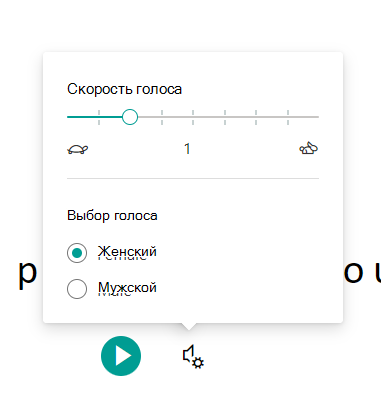
Параметры текста
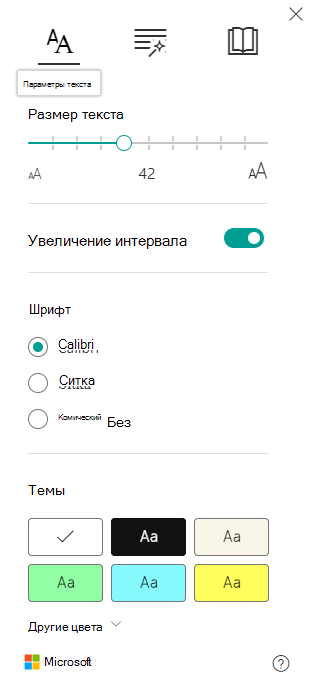
Параметры текста позволяют изменить внешний вид документа. Параметры текста помогут вам сосредоточиться на содержимом и убрать визуальные отвлекающие факторы.
Выберите для параметров Размер текста, Интервал, Шрифт и Темы значения, подходящие для ваших целей обучения. Можно увеличить или уменьшить размер шрифта, а также расстояние между буквами и словами. Выбранный цвет темы станет цветом фона документа.Включите параметр "Показать исходное форматирование ", чтобы сохранить форматирование исходного текста, например полужирное или подчеркнутое начертание.
Части речи в параметрах грамматики
Выберите один или несколько из указанных ниже параметров.Слоги. Разделяет слова на слоги.
существительные , чтобы выделить существительные в документе лиловым цветом.
Глаголы. Выделяет глаголы в документе красным цветом.
Прилагательные — выделение прилагательных в документе зеленым цветом.
Наречия — выделение наречий в документе желтым цветом.
Включите параметр "Показывать метки", чтобы они отображались под выделенными частями речи.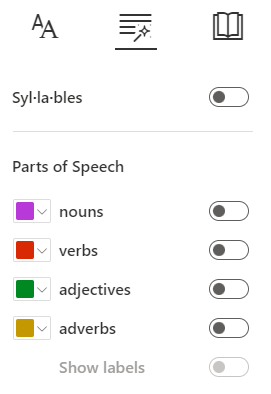
Параметры чтения
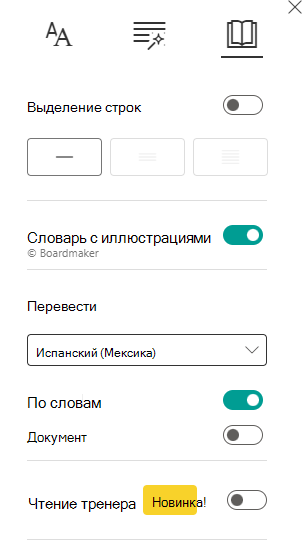
Выделение строк позволяет читателям сконцентрироваться в процессе чтения, выделив одну, три или пять строк выбранного материала в иммерсивном средстве чтения. Используйте переключатель, чтобы включить или выключить эту функцию.
- Словарь с иллюстрациями позволяет щелкнуть любое слово, чтобы прослушать его вслух и увидеть картинку, которая помогает определить слово.
- Функция "Перевод" позволяет переводить текст на другие языки с помощью Word или документа.
- Репетитор по чтению предоставляет учащимся персонализированную и независимую практику на основе слов, которые учащийся произнес неправильно. Подробнее о Репетиторе по чтению.
Выберите "Закрыть", чтобы выйти из иммерсивного средства чтения.