Поздравляем! Вы открыли для себя новейшие функции "практики под руководством преподавателя" для Тренировки чтения на основе ИИ от Майкрософт, призванные облегчить преподавателям поддержку учащихся, а учащимся — последовательную независимую практику.
Что нужно для начала работы?
Для использования этого нового набора функций Репетитора по чтению требуются учетные записи Школы Entra ID, а также принадлежность преподавателей и учащихся к одному клиенту Microsoft 365.
Первое включение предварительных функций
Для преподавателей
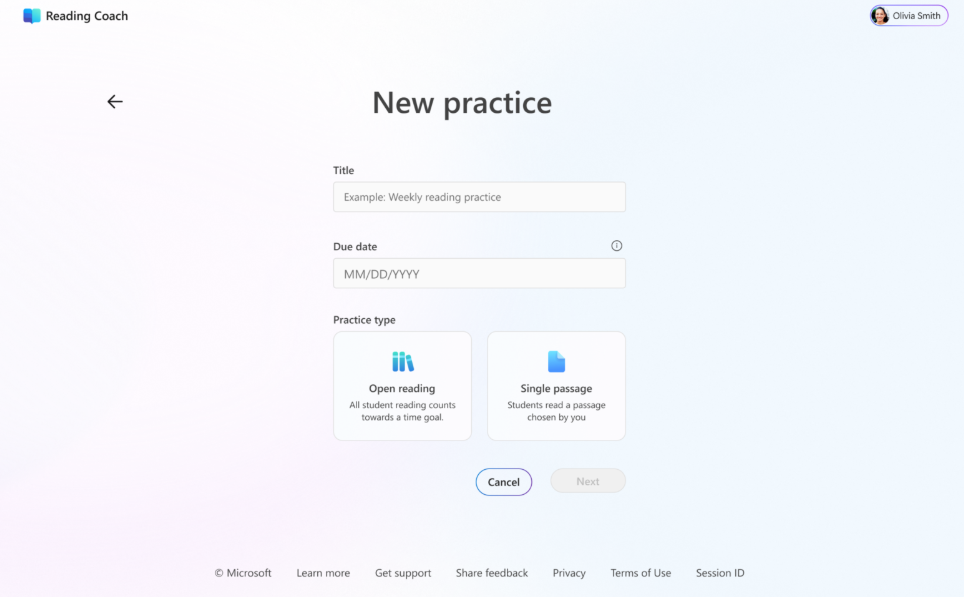
One-Time процесс разблокировки
1. Войдите в Репетитор по чтению с учетной записью учебного заведения.
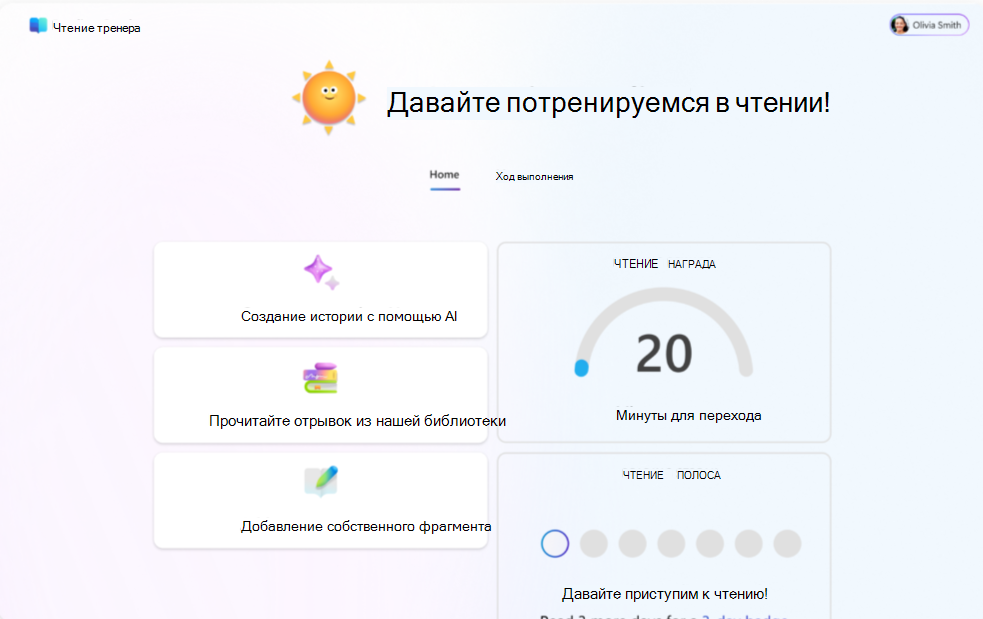
2. Щелкните правой кнопкой мыши или нажмите и удерживайте тренер (по умолчанию солнечно, солнце). Появится новое поле, призывающее вас "Узнать больше".
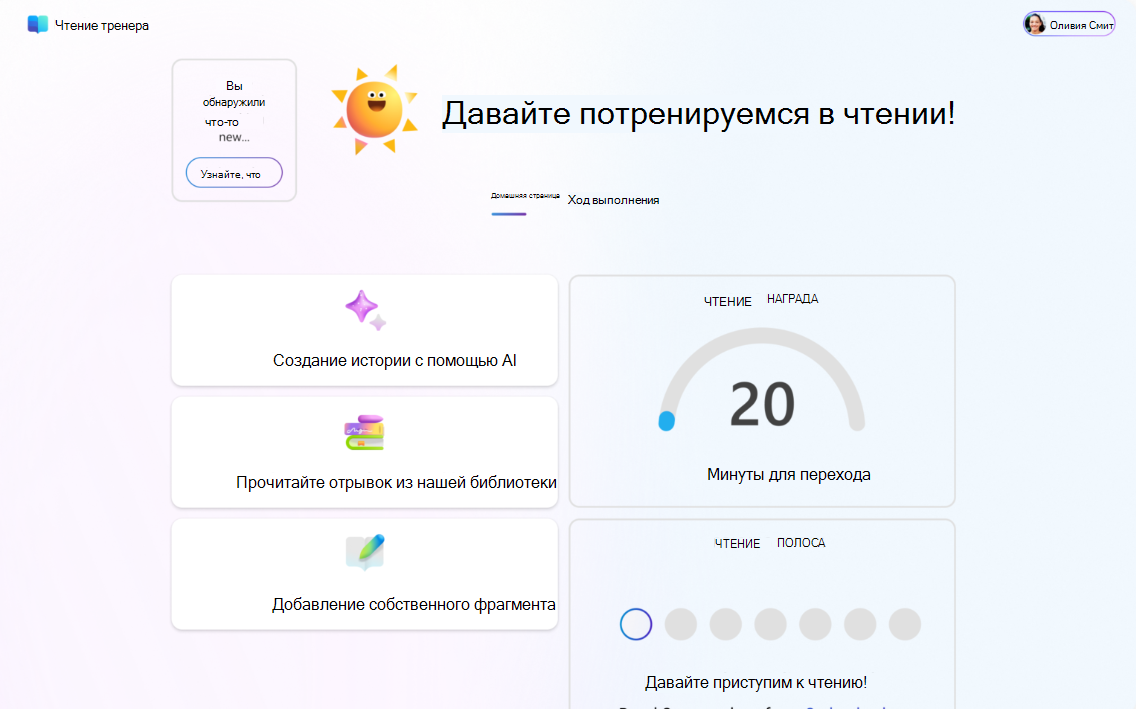
3. Выберите "Подробнее", чтобы перейти на страницу с условиями использования и необязательным приглашением присоединиться к нашему сообществу отзывов о Репетиторе по чтению в Teams.
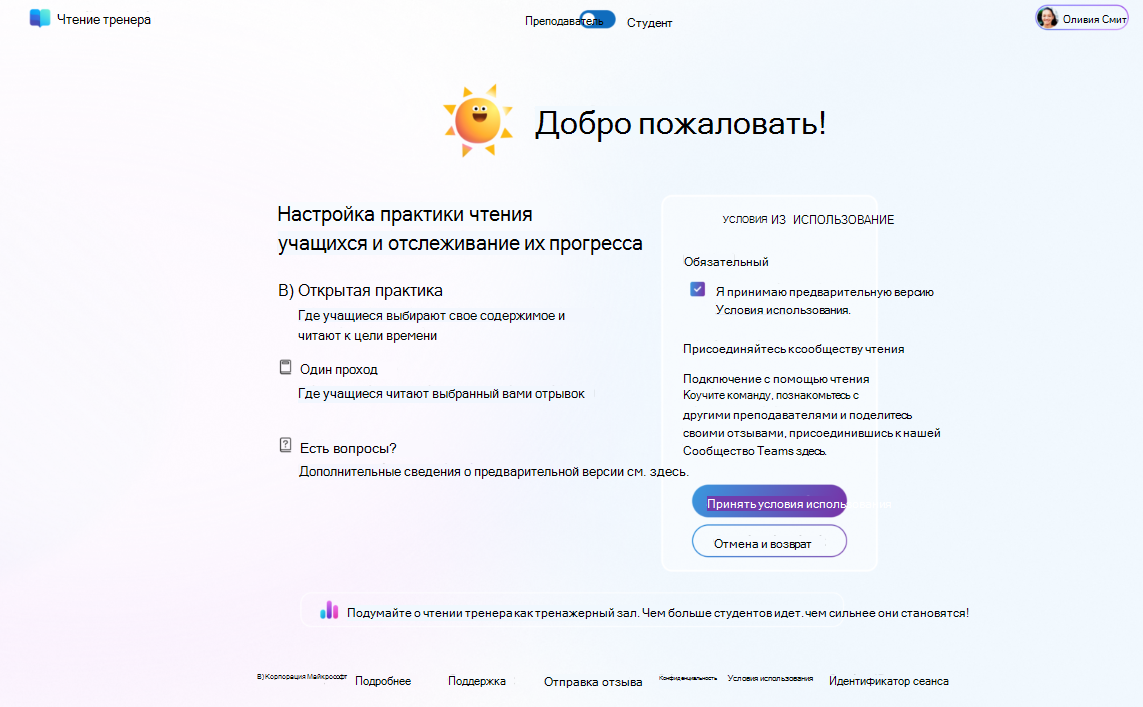
4. Прочтите и примите Условия использования, а затем выберите Согласиться с Условиями использования , если вы согласны. Если вы хотите присоединиться к нашему сообществу, чтобы помочь формировать Репетитор по чтению с помощью обратной связи, вы также можете сделать это здесь! Когда вы будете готовы, нажатие кнопки для согласия откроет новый "Режим преподавателя" в Тренировке чтения.
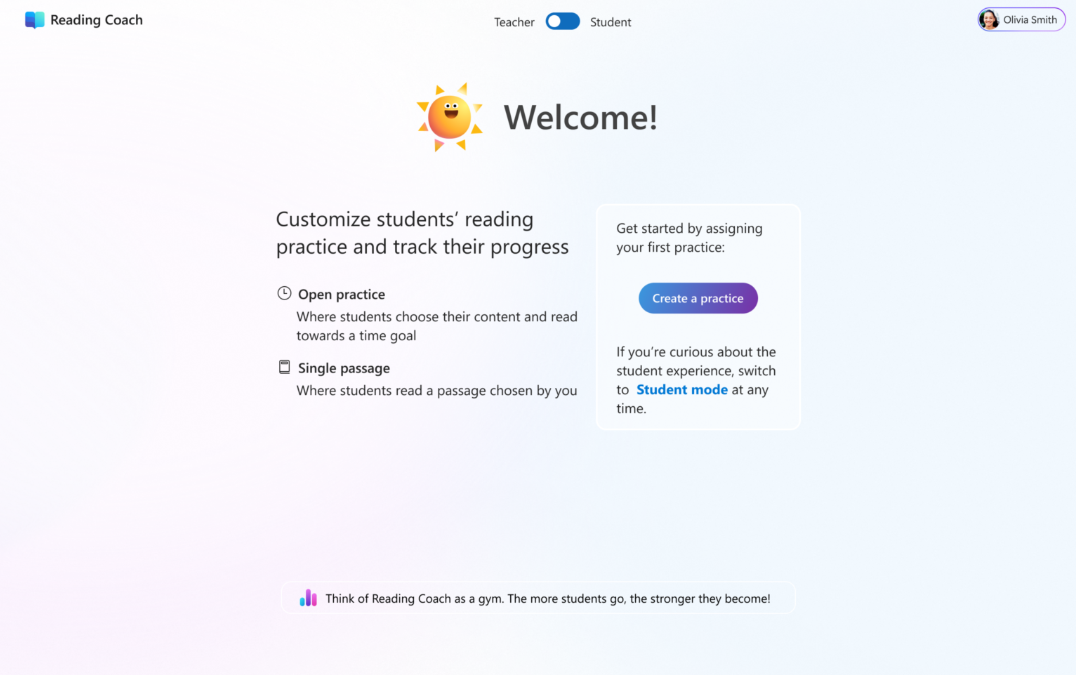
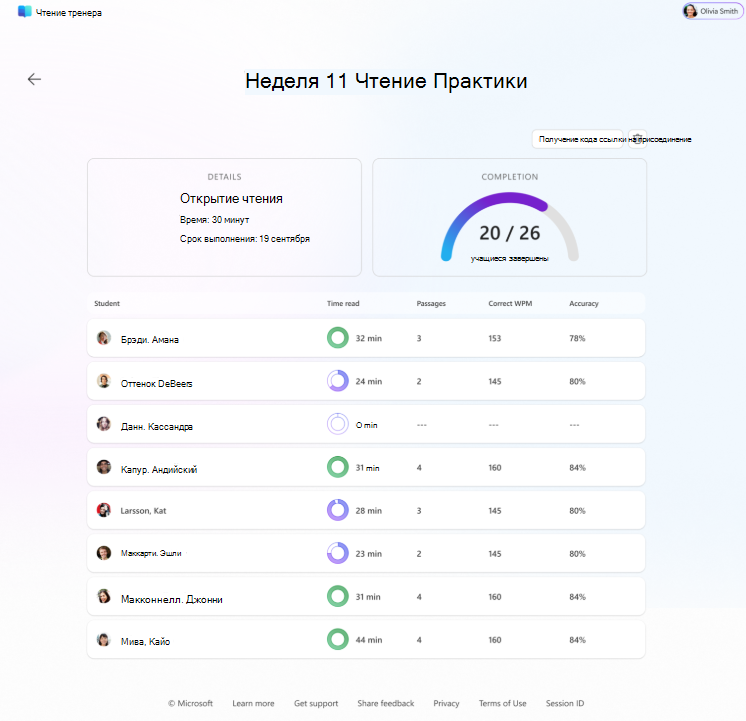
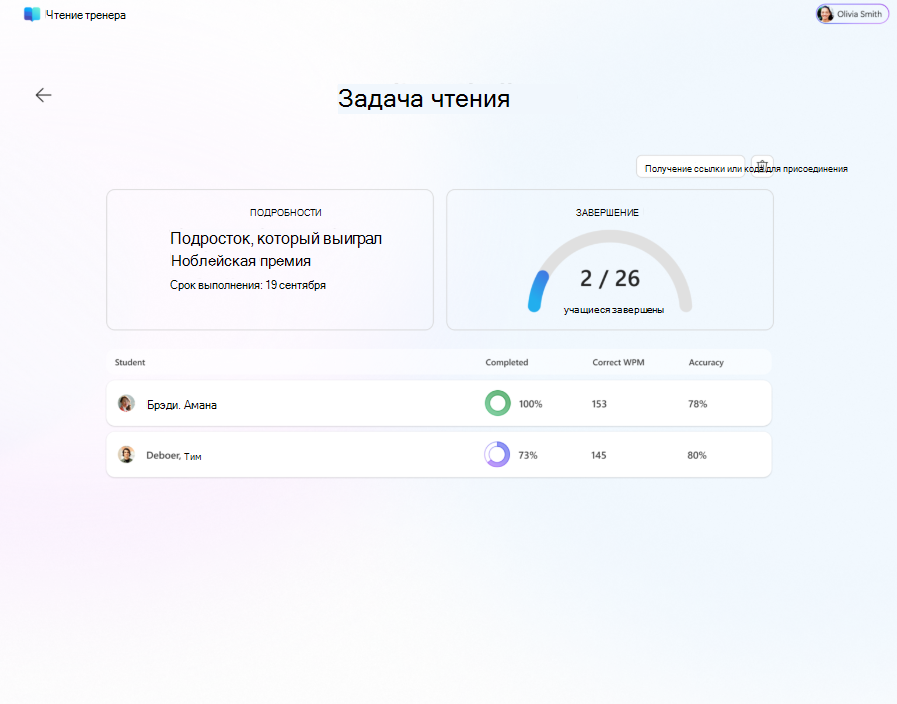
5. Теперь вы готовы создать свою первую практику! Вы можете вернуться в представление учащегося в любое время с помощью переключателя вверху.
Помогите учащимся включить предварительную версию
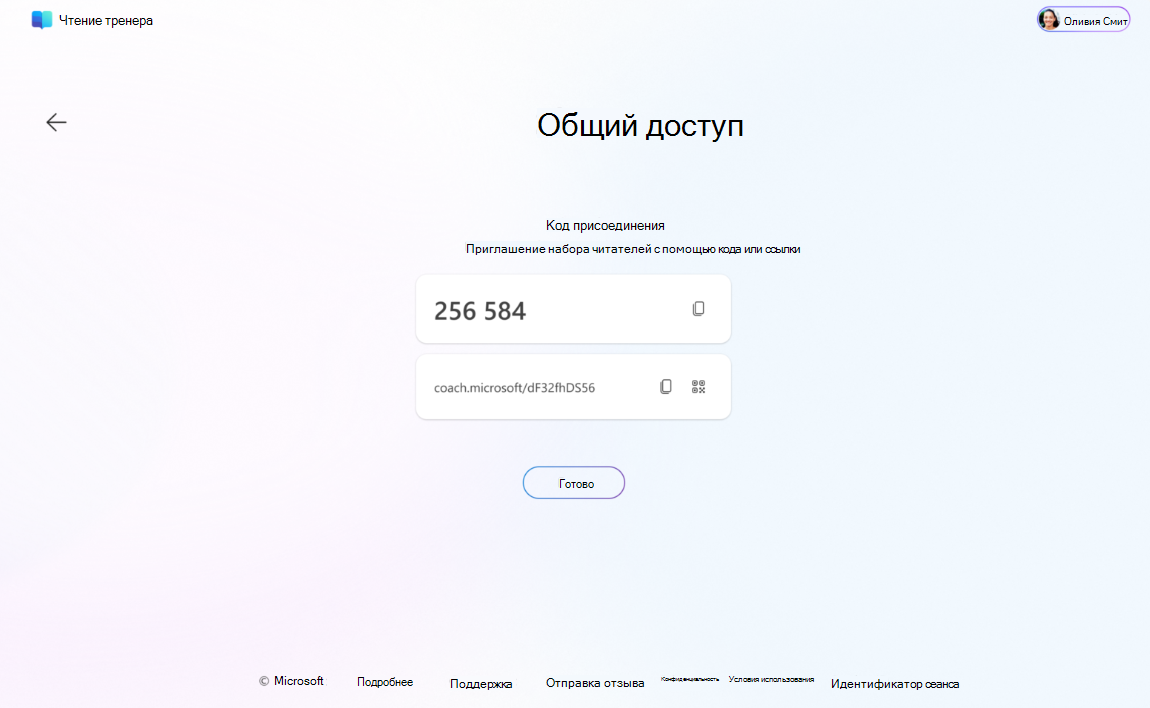
Учащиеся включают предварительную версию, присоединившись к своей первой практике с помощью кода присоединения или ссылки, предоставленной преподавателем. У вас должна быть подготовлена практика, которой вы можете поделиться, прежде чем они смогут присоединиться.
1. Попросите учащихся войти в Обучение чтению со своими учетными записями Entra ID учащихся.
С помощью кода присоединения для практики
- Попросите учащегося щелкнуть правой кнопкой мыши или нажать и удерживать тренер (солнечно, солнце по умолчанию) и выбрать "Узнать больше"
- Попросите учащегося ввести код присоединения для практики и выбрать "присоединиться"
- Новая практика появится на новой вкладке "Мои практики" в Тренировке чтения!
С помощью ссылки для присоединения к практике
- Поделитесь ссылкой для присоединения к практике со своими учащимися. Возможно, ему будет предложено войти в Репетитор по чтению.
- Появится страница с автоматически введенным кодом присоединения. Попросите учащегося нажать кнопку "присоединиться"
- Новая практика появится на новой вкладке "Мои практики" в Тренировке чтения!
Что делать, если я хочу прекратить использование предварительной версии?
Эти функции будут включены по умолчанию, когда они станут общедоступными в конце этого года, но вы всегда будете контролировать, смогут ли учащиеся получить доступ к созданным вами практикам. Прекращение использования предварительных функций
1. Удалите каждую созданную вами практику. Это также удалит эти практики для ваших учеников.
2. Переключитесь обратно в режим "Учащийся" с помощью переключателя вверху, чтобы прекратить отображение функций преподавателя.