
Динамик прогресса — это функция, которая помогает как учащимся, так и преподавателям. Это может помочь студентам преодолеть страх перед публичными выступлениями и стать более уверенными, увлекательными и компетентными ораторами. Это также может помочь преподавателям улучшить свои методы обучения и результаты, используя веселый и эффективный инструмент, поддерживающий обучение и развитие учащихся.
Динамик прогресса — это полезная функция для преподавателей, которые хотят помочь своим ученикам развивать навыки публичных выступлений. Преподаватели могут использовать эту функцию в следующих целях:
- Определите распространенные ошибки: Учащиеся могут получить мгновенную и персонализированную обратную связь о своих выступлениях. Они могут узнать, как избежать таких ошибок, как неправильное произношение, слишком быстрая или медленная речь, использование слов-паразитов и отсутствие зрительного контакта с аудиторией.
- Очаруйте свою аудиторию: Учащиеся могут научиться использовать свой голос, тон и язык тела, чтобы вовлечь слушателей. Они также могут выбирать из множества тем и жанров, которые интересуют их и их аудиторию.
- Повысьте их уверенность в себе: Учащиеся могут практиковаться в разговорной речи с различными уровнями сложности и обратной связи. Они могут видеть свой прогресс и достижения по мере того, как они улучшают свои навыки и преодолевают трудности.
Многие люди боятся публичных выступлений, но Speaker Progress может помочь студентам преодолеть этот страх. Эта новая функция учит учащихся читать вслух и выступать перед другими с раннего возраста.
Создание заданий динамика техники
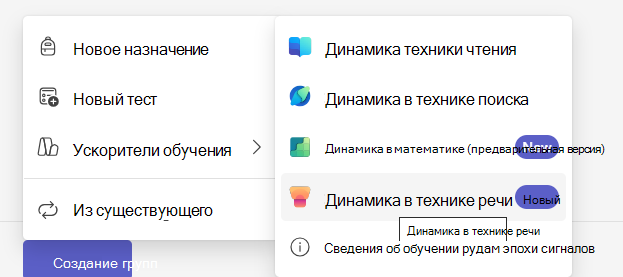
1. После создания задания вы сможете выбрать динамика в списке ускорителей обучения.
2. Вы сможете выбирать элементы управления в боковом меню справа.
На этой боковой панели можно настроить следующие параметры:
- Название презентации: Имя презентации о ходе работы докладчика.
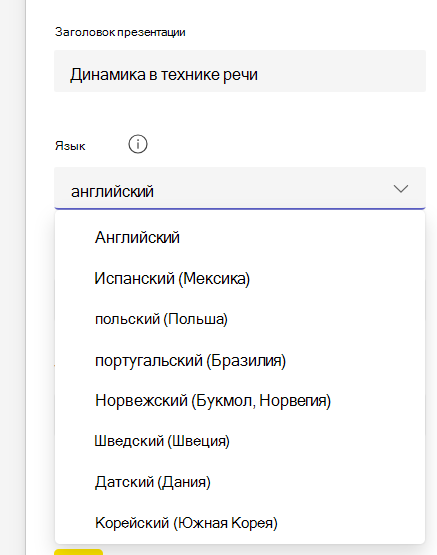
- Язык: Выберите язык для презентации.
Примечание
Многоязычная поддержка доступна в Speaker Progress для нескольких языков, включая корейский, датский, шведский, испанский, португальский и норвежский.
- Количество попыток: Укажите количество попыток, которое вы хотите предоставить учащемуся. По умолчанию установлено значение "Без ограничений".
- Ограничение по времени: Измените время, в течение которого будет оцениваться успеваемость учащегося. Максимум 10 минут.
- Отзывы об ИИ: Включите обратную связь с помощью ИИ, чтобы обучать учащихся выступать с речью. Отзывы можно задать как информативные, личные или убедительные.
- Отчет о репетиции выпуска: Включать и отключать параметр учащегося для просмотра отчета о репетиции перед его оцениванием.
- Тренировка речи: Используйте эту инновационную технологию для анализа стиля общения учащегося на основе его подачи, содержимого и вовлеченности аудитории.
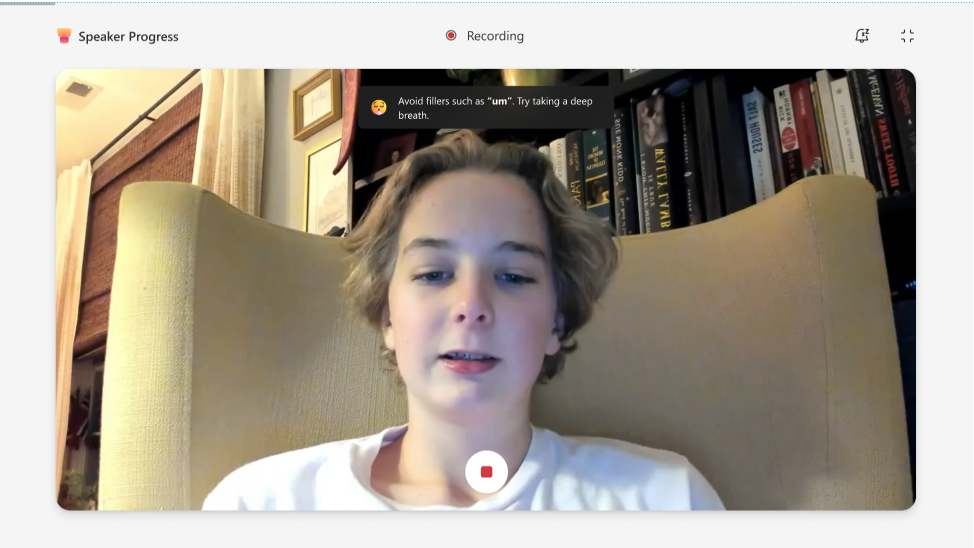
Отчет о репетиции с помощью ИИ может предоставлять обратную связь в реальном времени по презентациям. Этот отчет позволяет учащимся оценивать свою успеваемость и улучшать устную речь с каждой попыткой.
- Карточки авторов будут содержать информацию о скорости и другие материалы для оценки.
Запись и общий доступ в PowerPoint в Speaker Progress
Демонстрация экрана теперь доступна в PowerPoint в динамике. Учащиеся могут легко делиться своими презентациями с преподавателями и одноклассниками.
Эта новая функция позволяет преподавателям легко взаимодействовать с презентациями учащихся. Это способствует более интерактивной атмосфере в классе, обеспечивая мгновенную обратную связь и обсуждение презентаций. Преподаватели могут направлять учащихся через сложные концепции напрямую, улучшая понимание и запоминание. Благодаря интеграции записи и общего доступа PowerPoint Прогресс докладчика значительно расширяет образовательный опыт, способствуя активному обучению и вовлечению.
Просматривайте уведомления PowerPoint и Speaker Coach вместе с заметками.
Использование этих средств как преподавателя может значительно улучшить ваши презентации и лекции. PowerPoint позволяет создавать привлекательные визуальные пособия, которые помогают проиллюстрировать сложные концепции и удерживать внимание учащихся.
Кроме того, тренировка речи предоставляет ценную обратную связь о речевых привычках, таких как темп, тон и интонация, помогая учащимся улучшить свою подачу и убедиться, что их сообщения ясны и эффективны. С помощью этих уведомлений учащиеся могут быть в курсе любых изменений или предложений по слайдам и стилю презентации, обеспечивая эффективную работу в классе.
Использование динамики речи с учебными группами
Используйте учебные группы, чтобы предоставлять различные действия по динамике речи группам учащихся в рамках одного задания. Имена групп обучения и членство в них видны только преподавателям, и каждый учащийся записывает и отправляет свою работу.
- Начните создание задания динамика техники и настройте действия и параметры для первой группы.
- Вернитесь к заданию и создайте или выберите группы обучения.
- Назначьте ресурс динамика прогресса целевой учебной группе.
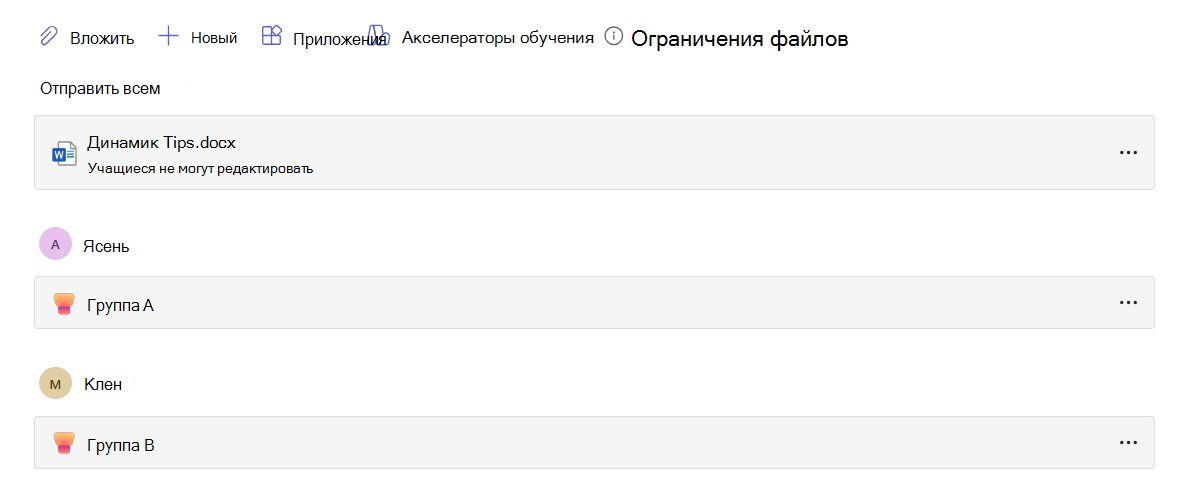
- Добавьте и настройте еще один ресурс хода выполнения докладчика для каждой группы, которой требуются различные действия или параметры.
- Используйте представление учащегося , чтобы подтвердить, что каждая группа получает предполагаемое действие.
- Заполните сведения о задании, а затем выберите "Назначить".
Сведения об общем задании, такие как название, инструкции, дата выполнения и рубрика, применяются ко всем учащимся. Каждый учащийся заполняет и отправляет собственную запись динамика.
Сведения о создании, редактировании, предварительном просмотре или повторном использовании учебных групп см. в статье "Создание и повторное использование групп для заданий".
Взаимодействие с учащимися
Как начать запись для учащихся
1. Чтобы начать запись, щелкните ссылку " Моя работа ", чтобы открыть вложение.
2. Перед началом работы учащемуся будет представлен экран для проверки параметров микрофона и видео.
3. Нажмите кнопку "Пуск", чтобы начать запись.
4. Ученик начинает говорить.
Для записи установлен крайний срок. Красная полоса над записью покажет учащемуся, что у него заканчивается время. По истечении времени сеанс завершится автоматически.
Вы можете решить, хотите ли вы повторить попытку, просмотреть свой отчет или сохранить эту запись, если вас устраивает результат.
По чему оцениваются учащиеся
Прогресс докладчика Генеративный ИИ оценивает учащегося по следующим параметрам:
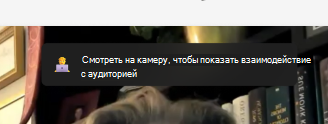
Язык тела: Критика языка тела в Динамике речи обеспечивает обратную связь, которую можно использовать для более эффективного взаимодействия с аудиторией и минимизации отвлекающих факторов. Критика языка жеста была изменена для неподвижного сидячего положения, чтобы помочь вам подготовиться к визуальным презентациям.
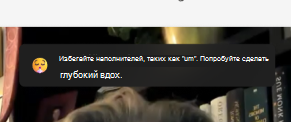
Слова-паразиты: Когда вы рассказываете историю аудитории, уверенное звучание помогает сделать ваше сообщение убедительным. Слова-паразиты, такие как «гм» и «нравится», определяются генеративным ИИ, и учащемуся рекомендуется избегать этих привычек.
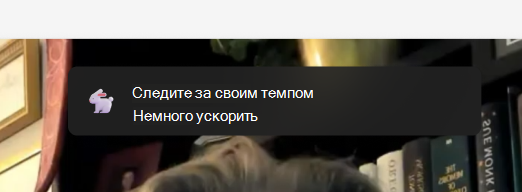
Темп: Speaker Coach рекомендует, чтобы докладчики говорили со скоростью от 100 до 165 слов в минуту; Это скорость, с которой большинству протестированных нами аудиторий легче всего обрабатывать информацию, которую они слышат. Но разные люди могут говорить комфортно и четко с разной скоростью, поэтому ваша аудитория может ясно понять вас с разной скоростью. Со временем Speaker Coach будет учиться на основе вашего опыта использования.
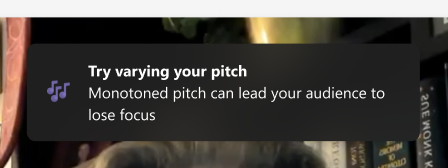
Поле: Монотонная речь может затруднить вовлечение аудитории или понимание того, на чем нужно сосредоточиться. Чтобы удержать их внимание и улучшить свое общение, обязательно делайте акцент на ключевых словах и фразах, регулируя громкость и тон тона. Если вы работаете с заметками или сценарием, будьте осторожны, чтобы не читать только по сценарию, так как это может привести к тому, что вы будете более монотонным и менее естественным.
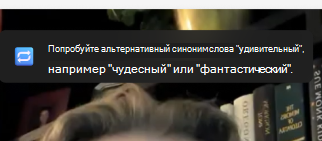
Повторяющиеся выражения: Повторяющиеся слова отличаются от слов-паразитов тем, что повторяющиеся слова или фразы являются частью предложения, а не тем, что вы говорите, чтобы заполнить пространство между предложениями.
Тренировка речи использует базу данных, содержащую около 200 распространенных слов и фраз. Он учитывает случаи использования вами слов или фраз в этой базе данных. Если вы используете их слишком часто, вы увидите их упоминание в разделе "Повторяющийся язык" окна "Отчет о репетиции".
Некоторые слова в базе данных проверяются на наличие их в начале предложения. Это такие слова, как «в основном», «тем не менее» или «технически». Другие слова проверяются на наличие в конце предложения, например «правильно».
Повторная попытка записи
Если учащийся не удовлетворен записью, он может повторить попытку, нажав кнопку "Повторить ". Однако студент должен знать, что это сотрет и заменит существующий. Они не смогут вернуться и использовать предыдущую запись. Например, если он записывает свое "Привет", а затем повторит попытку и скажет "Привет", у вас будет только возможность отправить запись "Привет". Запись "Hello" исчезнет навсегда.
Отчет о репетиции
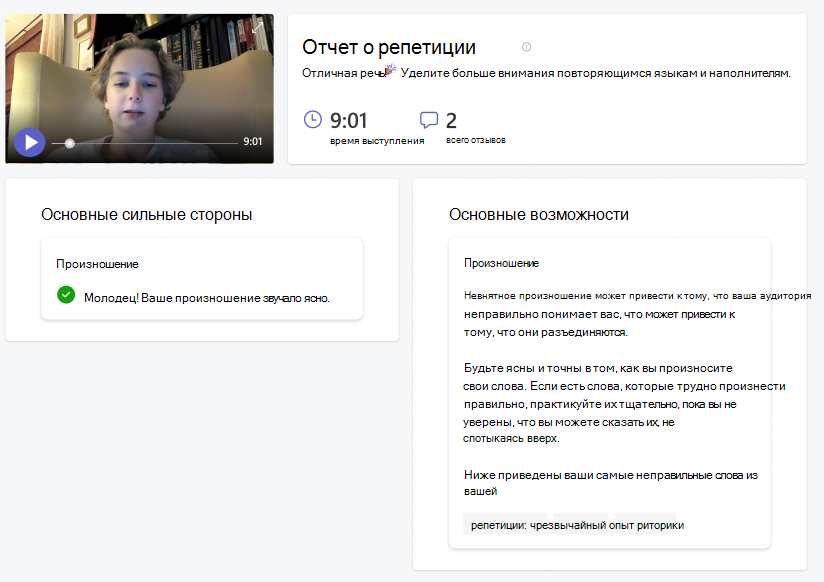
Отчет, который мы подготовили, содержит подробный анализ их записей и несколько полезных советов о том, как улучшить их работу в будущем. Они могут использовать отчет, чтобы проанализировать ваши сильные и слабые стороны, определить области для улучшения и попрактиковаться в навыках с помощью конкретных упражнений и отзывов.
Сдача назначенной записи
После завершения записи учащиеся могут отправить ее вместе с вашим заданием с той же страницы.
- Учащиеся отправляют свои записи, нажав кнопку "Сдать " в правом верхнем углу страницы.
- После отправки назначенной записи учащийся получит подтверждающее сообщение в верхней части страницы, в котором говорится: "Сдано в (время) и (дата)". Это означает, что вы можете просмотреть их работы и оценить их.