
Репетитор по чтению предоставляет учащимся персонализированную и независимую практику на основе слов, которые учащийся произнес неправильно. Внедрив Обучение чтению в иммерсивное средство чтения, пользователи теперь могут практиковать беглость чтения и произношение индивидуально с контентом, который соответствует их интересам.
Примечание
В настоящее время Обучение чтению доступно в иммерсивном средстве чтения для следующих приложений: Word для Интернета, OneNote для Интернета, OneNote Desktop 365, OneNote Mac, OneNote iPad, Flip, Minecraft: Education Edition и задания Teams. Мы работаем над добавлением Репетитора по чтению на другие платформы.
- Открыть иммерсивное средство чтения
-
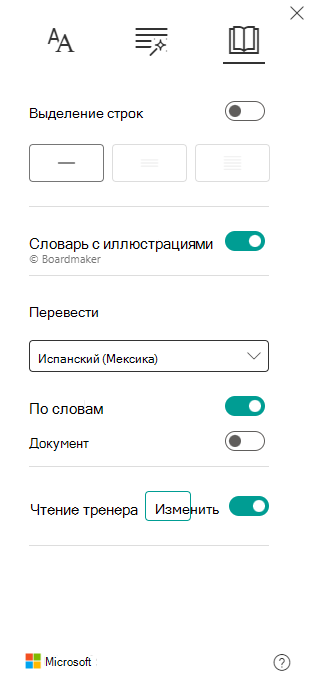
Выберите "Параметры чтения"
 "
"
- Включите переключатель "Обучение чтению "
Примечание
Нажмите "Изменить", чтобы изменить параметры Репетитора по чтению.
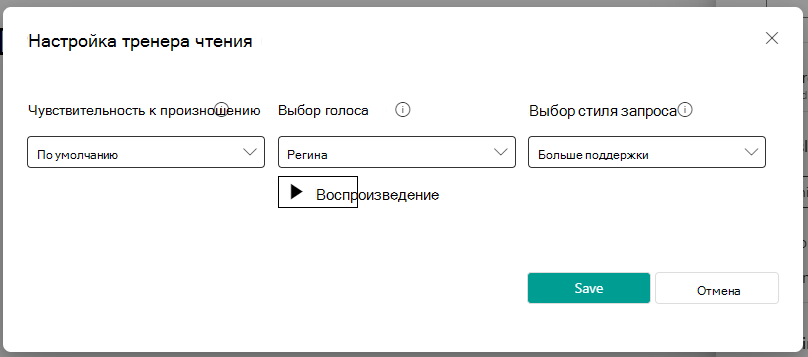
4. Кнопка воспроизведения, обычно присутствующая в иммерсивном средстве чтения, теперь является кнопкой микрофона. Выберите микрофон, чтобы начать работу.
5. Появится диалоговое окно с описанием шагов. Когда все будет готово, выберите "Начать чтение".
6. Читайте вслух до 10 минут. Иммерсивное средство чтения "прослушает" ваше чтение.
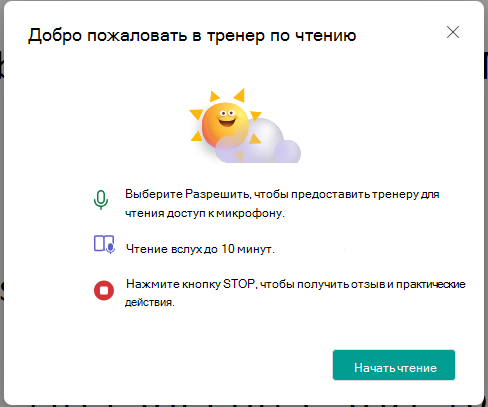
7. По завершении нажмите кнопку "Остановить".
8. В отчете будут отображаться данные о скорости чтения, точности, времени, затраченном на чтение, и количестве слов, выделенных для практики.
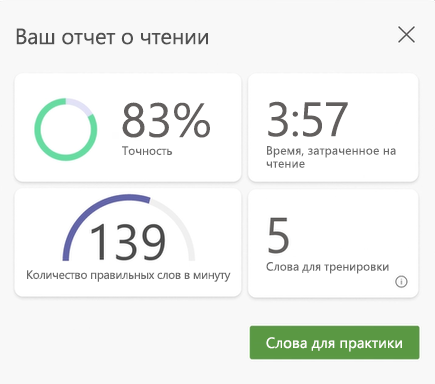
9. Выберите "Отработка слов", чтобы начать использовать Репетитор по чтению.
10. На странице будут отображены слова, которые показались вам наиболее сложными. Выделите любое слово, чтобы отработать его.
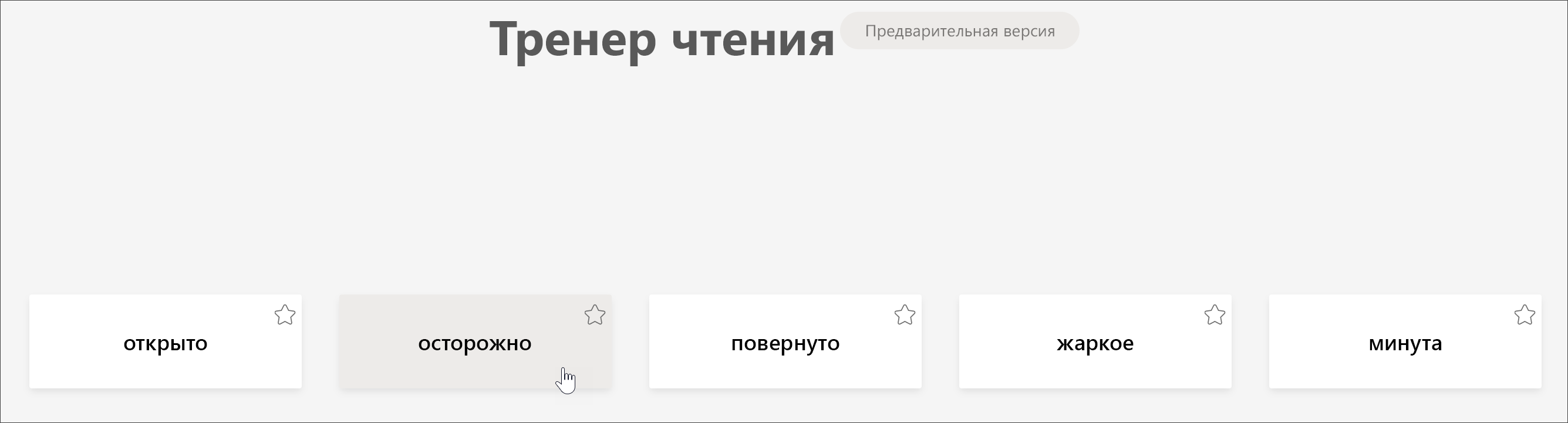
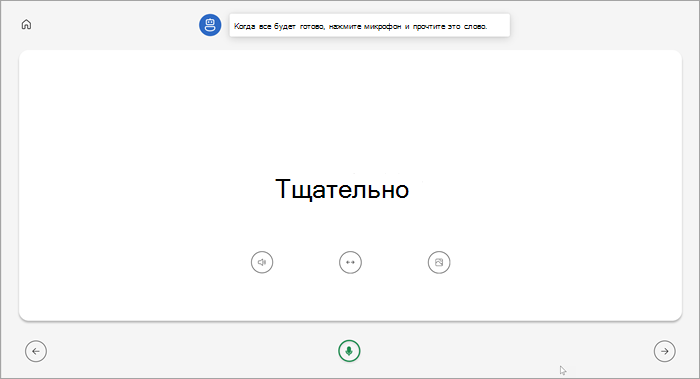
11. Воспользуйтесь этими инструментами, чтобы освоить слово.
- Нажмите Прослушать слово, чтобы услышать, как оно произносится.
- Выберите команду Растянуть слово, чтобы разбить его на слоги.
- Нажмите Посмотреть изображение, чтобы открыть иллюстрацию к слову.
12. Когда будете готовы, выберите микрофон , чтобы прочитать слово вслух.
13. Используйте кнопки со стрелками, чтобы перейти к следующему слову. По завершении работы со словами нажмите Далее.
Примечание
Не все средства обучения всегда доступны. К некоторым словам нет иллюстраций, и иногда преподаватели могут отключить определенные инструменты.
Подробнее
Начало работы с Динамикой техники чтения в Teams