Динамика техники чтения — это бесплатное средство, встроенное в Microsoft Teams и предназначенное для поддержки и отслеживания скорости чтения в классе. Учащиеся записывают свое чтение на камеру и отправляют его вам. После оценки и возвращения их работ данные автоматически собираются и систематизируются в разделе Insights, что позволяет вам проводить больше времени с учащимися, а не за анализом данных.
Создание задания динамики техники чтения
Поддерживайте самостоятельные занятия чтением с помощью заданий динамики техники чтения в Teams.
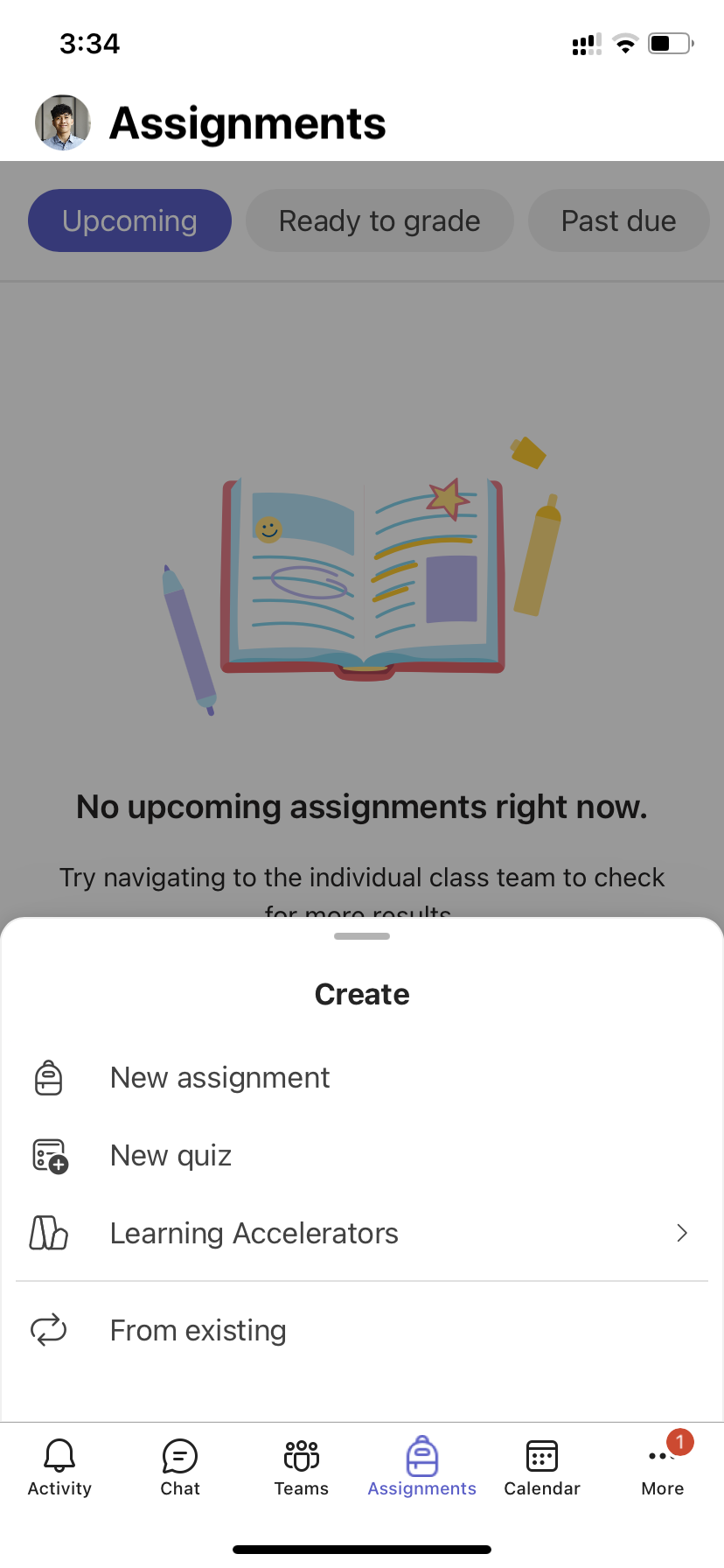
1. Перейдите в нужный класс и выберите "Задания".
2. Выберите значок "Добавить новое задание".
3. Выберите «Ускорители обучения».
4. Выберите "Динамика техники чтения".
5. Чтобы выбрать фрагмент для учащихся:
- Выберите "Импорт из Word" или "PDF", чтобы использовать собственные файлы, в том числе из записной книжки для занятий, файлы Teams или OneDrive.
- Выберите "Создать фрагмент для чтения", чтобы использовать ИИ для создания отрывка.
- Выберите Обзор библиотеки образцов, чтобы использовать отрывки, предоставленные ReadWorks.
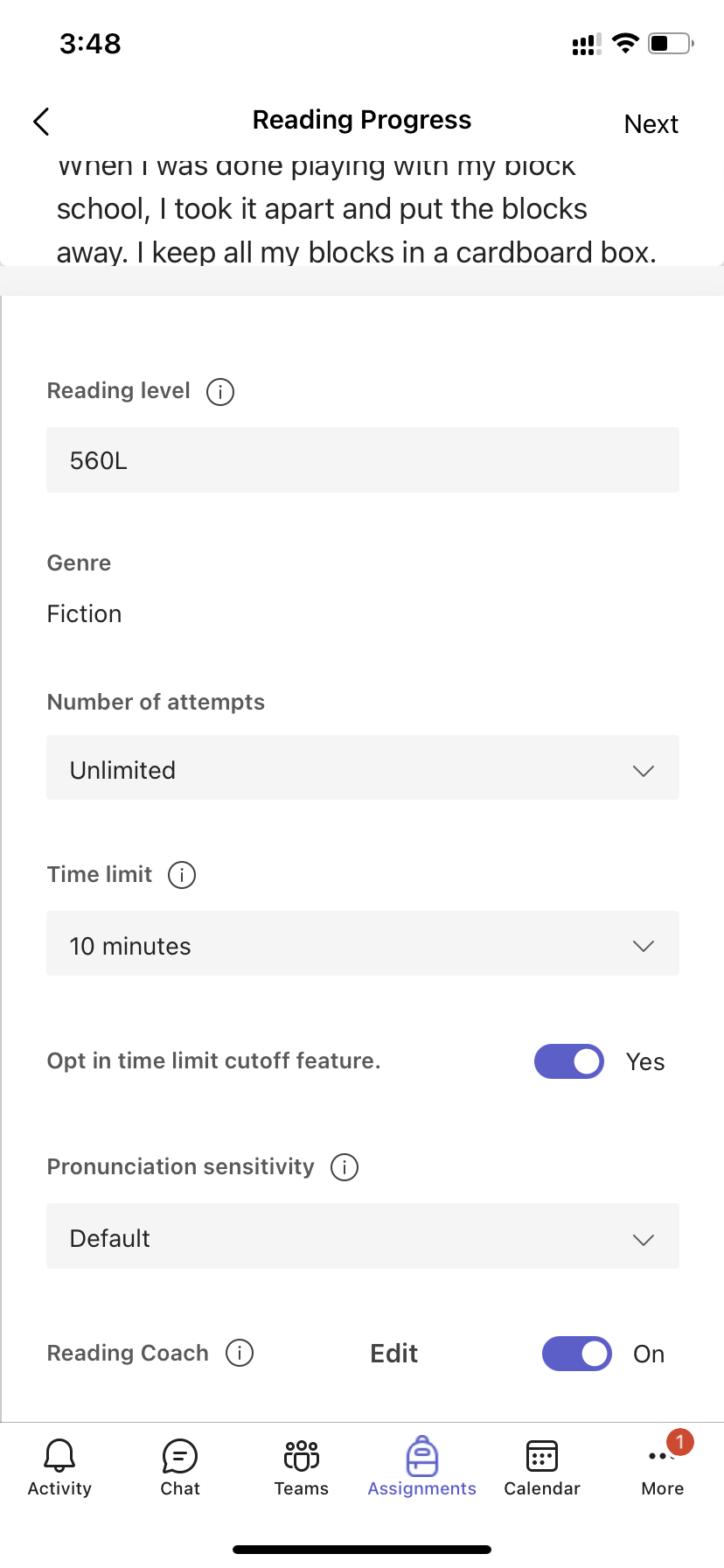
6. (Необязательно) Выделив фрагмент для чтения, заполните дополнительные поля, чтобы создать больше возможностей сортировки данных при проверке работ учащихся.
- Уровень чтения: Определяйте уровни чтения оптимальным для своего класса способом. Любой уровень чтения, введенный вами, можно будет найти в разделе Insights.
- Жанр: Выберите художественную или научно-популярную литературу.
- Количество попыток: Выберите "Без ограничений", чтобы предоставить учащимся много возможностей для практики, или выберите любое число, чтобы ограничить попытки.
- Чувствительность к произношению: Укажите, насколько строгим должно быть автоопределение при прослушивании и предварительном определении ошибок. Выберите параметры "Менее чувствительный", чтобы обеспечить большую гибкость при произношении, и "Более чувствительный", чтобы требовать более точного чтения. Этот параметр можно настраивать при проверке работ учащихся.
Примечание
Определение произношения для каждого языка обобщено на основе общего произношения и может не распознавать акценты и диалекты. Это лишь отправная точка, и мы работаем над тем, чтобы учитывать акценты и диалекты. Помечайте ошибки вручную по своему усмотрению, если распознавание речи не соответствует потребностям вашего учащегося.
- Понимание: по умолчанию используется значение "Выкл" при создании задания динамики техники чтения. При желании переведите параметр "Понимание" в положение "Вкл ".
- Запрос на видео: Выберите "Нет ", чтобы предоставить учащимся возможность отправлять только звук.
- Когда создается задание Динамики техники чтения, для Репетитора по чтению по умолчанию установлен параметр Вкл.. Вы можете установить параметр Выкл. для Репетитора по чтению в этом разделе.
-
Изменение фрагмента: Если вы самостоятельно отправили документ Word или PDF, вы можете изменить фрагмент прямо в Динамике техники чтения. Выберите Изменить и внесите необходимые изменения в документ.
Выберите "Изменить язык", чтобы настроить язык, который будет прослушивать автоопределение.
После завершения редактирования щелкните галочку.
Примечание
Фрагменты ReadWorks недоступны для редактирования. Сведения о фрагменте, например название, уровень чтения и жанр, заполняются автоматически.
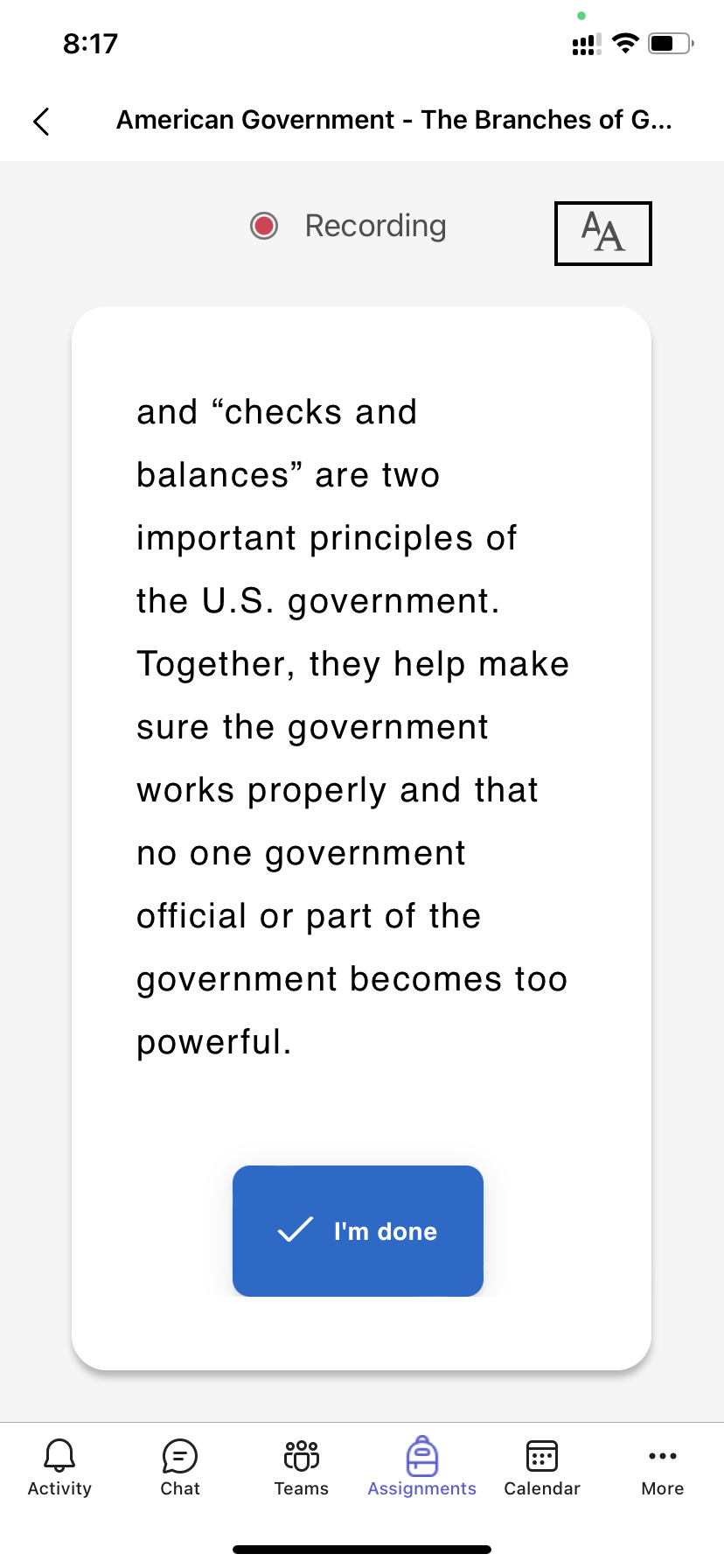
- Представление для учащихся: Выберите представление для учащихся, чтобы протестировать интерфейс для учащихся.
7. Нажмите кнопку Далее.
8. (Необязательно) Отредактируйте дополнительные аспекты задания, добавив инструкции, изменив баллы или увеличив срок сдачи.
Узнайте больше о создании нового задания.
9. Выберите учащихся, которых вы хотите, чтобы они выполнили это задание, а затем выберите "Назначить сейчас".
Учащиеся будут уведомлены о новом задании, и оно появится в списке ваших заданий.
Проверка и возврат работ учащихся в разделе "Динамика техники чтения"
Собирайте ценные данные при проверке и возврате заданий учащихся по динамике техники чтения.
1. Перейдите в нужный класс и выберите вкладку Задания в верхней части страницы.
2. На вкладке " Предстоящее " выберите задание, готовое к проверке.
3. Задания сортируются по возврату и возврату.
4. В разделе Возвращено выберите учащегося, который сдал задание. Его запись и текст, который ему был назначен, откроются на панели оценки.
5. Нажмите кнопку воспроизведения записи учащегося, чтобы услышать, как он читает отрывок.
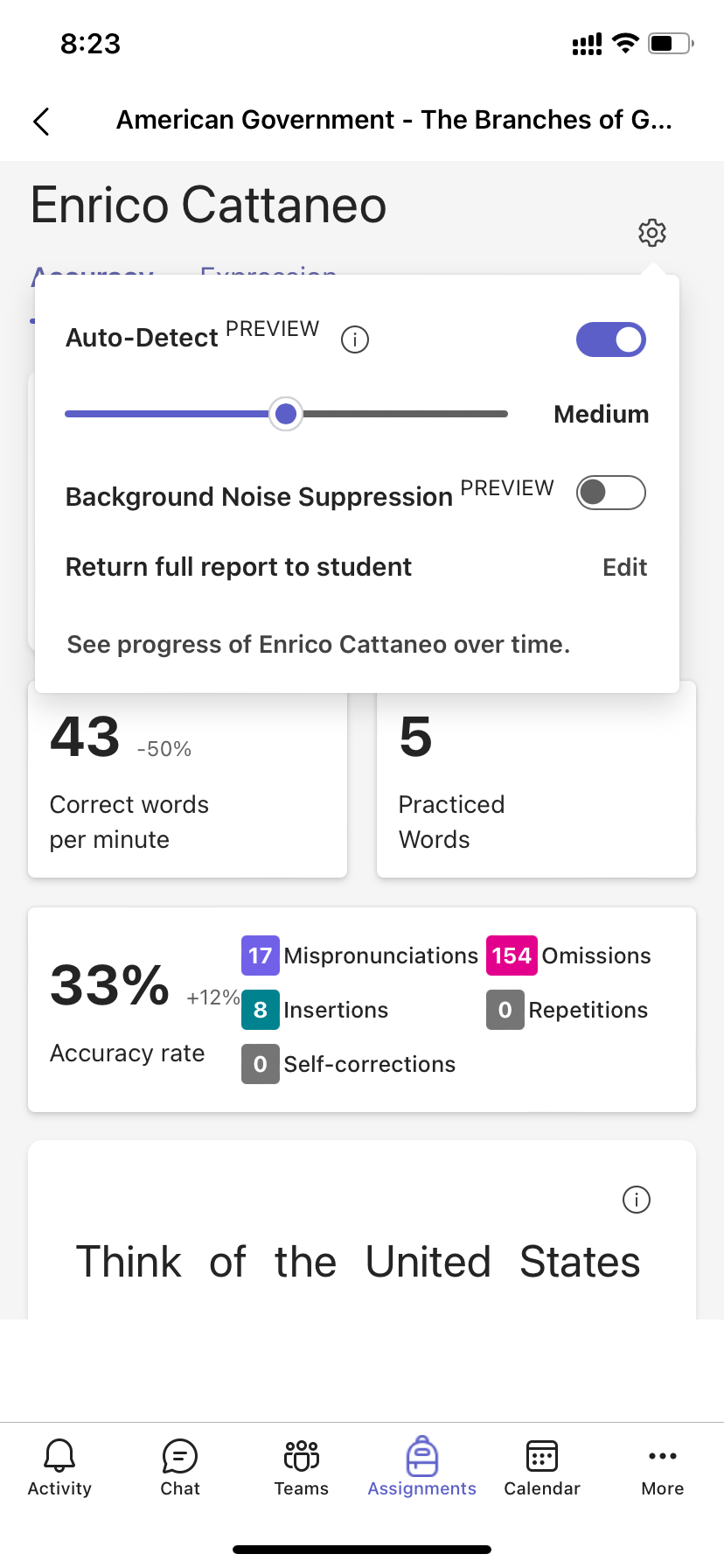
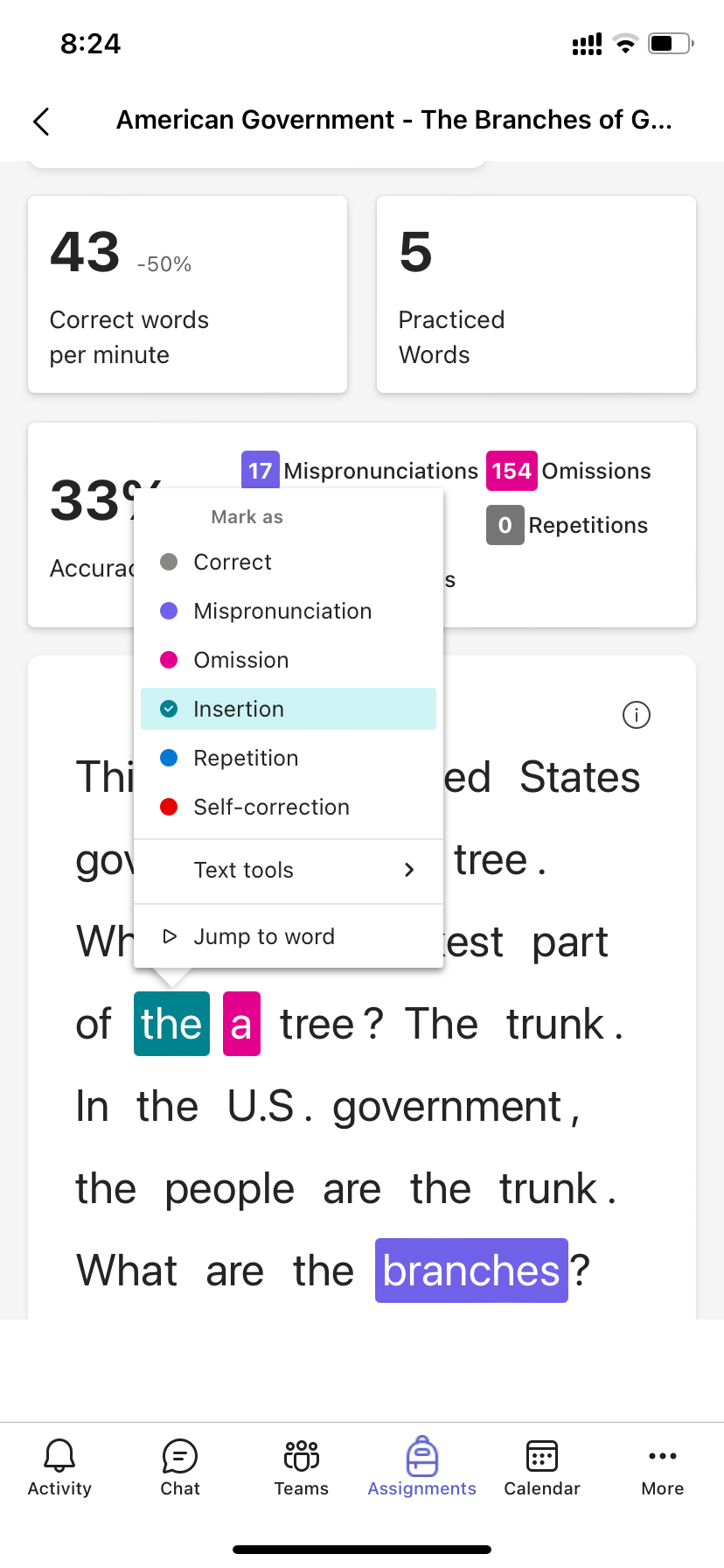
6. Помечайте и классифицируйте ошибки учащегося, выбирая любые неправильно прочитанные слова. С помощью раскрывающегося меню можно пометить слова как правильные или классифицировать ошибку. Динамика техники чтения соберет и сведет в таблицу ошибки в карточках "Точность" и "Количество правильных слов в минуту " в верхней части панели проверки.
Типы ошибок включают:
- Пропуск: слово в отрывке, которое студент пропустил.
- Вставка: слово, не написанное в отрывке, добавленном студентом.
- Неправильное произношение: слово, которое не было произнесено четко или правильно.
- Повторение: слово, которое учащийся читает несколько раз.
- Самоисправление: когда учащийся неправильно читает, признает свою ошибку и снова читает правильно.
7. Если учащийся добавил дополнительные слова, их можно вставить в текст.
- Выберите слово, ближайшее к нужному месту вставки текста.
- Выберите "Редактировать текст" в раскрывающемся меню.
- Выберите место вставки и введите текст, который вы услышали от учащегося.
8. Для просмотра слов, над которыми учащийся работал с помощью Репетитора по чтению, нажмите Отработанные слова.
- В разделе Попытки указано, сколько раз учащийся занимался, при этом звездочками обозначены его успехи.
- В разделе Использованные инструменты можно увидеть, где учащиеся прибегали к помощи инструментов и какие инструменты использовали.
9. Решите, что учащиеся должны видеть в своем отчете.
- Нажмите кнопку "Изменить" рядом с пунктом "Вернуть полный отчет учащемуся".
- Выберите "Полный отчет ", чтобы включить количество правильных слов в минуту и уровень точности учащегося, а также отмеченные им ошибки, или "Упрощенный отчет ", чтобы вернуть только ошибки, выделенные цветом.
- Выберите настраиваемый отчет, чтобы выбрать для себя, какие именно точки данных должны видеть учащиеся, а затем нажмите "Сохранить".
- Решите, хотите ли вы, чтобы это изменение применялось к будущим заданиям, или выберите "Только один раз".
- Нажмите кнопку Сохранить.
10. Введите письменный отзыв и баллы за задание, а затем нажмите кнопку "Вернуть".
11. Нажмите стрелки рядом с именем учащегося, чтобы быстро перейти к следующему учащемуся.
Примечание
Вы также можете выбрать "Вернуть для исправления ", чтобы попросить учащихся попробовать выполнить задание еще раз.
Использование автоопределения для экономии времени
Предварительно определяйте ошибки учащихся для экономии времени. Функция автообнаружения оценивает записи учащихся для выявления вероятных ошибок произношения и других ошибок чтения для преподавателей. Преподаватели всегда могут настроить ошибки, чтобы отразить показатели учащегося.
1. Переведите переключатель автоопределения в положение "Вкл". Предварительно определенные ошибки будут отображаться уже помеченными и классифицированными во фрагменте и карточках обзора.
2. Нажмите кнопку воспроизведения записи учащегося, чтобы услышать, как он читает отрывок.
3. Выберите любое слово, которое нужно изменить. При необходимости вы можете изменить категории ошибок, пометить дополнительные ошибки или выбрать Пометить как правильно произнесенное. Собранные данные перераспределяются между вкладками по мере внесения изменений.
4. Чтобы перейти непосредственно к любому слову, выделите его в отрывке и выберите " Перейти к слову " в раскрывающемся меню.
5. Если автоопределение не очень хорошо понимает учащегося, попробуйте настроить Чувствительность к произношению, чтобы изменить точность автоопределения при прослушивании и оценке ошибок.