В любом сообщении электронной почты можно инициировать отдельный сеанс чата с отправителем или групповой чат со всеми получателями. Или выберите имя получателей электронной почты или контактов, чтобы начать звонок в Teams.
Выберите вариант вкладки ниже для используемой вами версии Outlook. Какая у меня версия Outlook?
Примечание
Если действия на этой вкладке Новый Outlook не работают, возможно, вы еще не используете новый Outlook для Windows. Выберите Классический Outlook и выполните эти действия.
Чат с получателями электронной почты в новом Outlook
- Чтобы общаться в чате в новом Outlook, начните с полученного сообщения электронной почты, открытой в новой области чтения Outlook.
- В меню ленты в группе Teams выберите Чат.
- В открывающемся раскрывающемся меню выберите чат только с отправителем электронной почты или со всеми получателями сообщения.
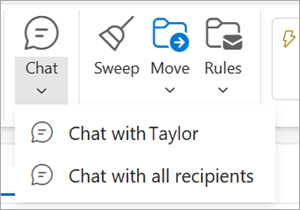
- Откроется новое окно чата Teams, чтобы начать беседу.
Вызов Teams из нового Outlook
- Выберите сообщение электронной почты, чтобы открыть его в новой области чтения Outlook.
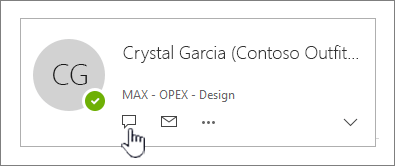
- Выберите имя получателя, чтобы открыть контактную карта.
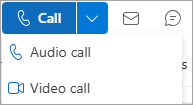
- В раскрывающемся списке Звонок выберите Аудиозвонок или Видеозвонок.