Папки поиска — это виртуальные папки, в которых отображаются сообщения, удовлетворяющие определенным критериям, без перемещения и дублирования исходных элементов. Они помогают пользователям находить важную почту, например непрочитанную, помеченную, важную или объемную, и управлять ней в своем почтовом ящике в одном месте.
Например, если вы хотите иметь одну папку со всеми непрочитанными сообщениями, можно создать папку поиска «Непрочитанные письма ». С ее помощью можно просмотреть все непрочитанные сообщения в одной папке, хотя они хранятся в разных папках почтового ящика.
Примечание
Папки поиска в новом Outlook продолжают использовать предопределенные условия. Расширенные настраиваемые папки поиска поддерживаются только в классической версии Outlook. Папки поиска не могут содержать результаты поиска из нескольких Files данных Outlook (PST-файлов).
Использование папок поиска
Папки поиска полезны, если пользователи хотят:
- Отслеживание непрочитанных, помеченных и важных писем
- Просмотр больших или старых сообщений
- Поиск почты от определенных людей или для них
- Фокусируйтесь на сообщениях с вложениями или определенными ключевыми словами
- Избавьтесь от лишних материалов без перемещения сообщений
Примечание
Если вы обнаружите, что действия на этой вкладке " Новый Outlook " не работают или не соответствуют вашей версии Outlook, возможно, вы еще не используете новый Outlook для Windows.
Выберите классическую версию Outlook и выполните указанные ниже действия.
Управление папками поиска
Чтобы создать, добавить и изменить папки поиска, выполните следующие действия:
- Откройте Параметры.
- Выберитепапки поискав почте>.
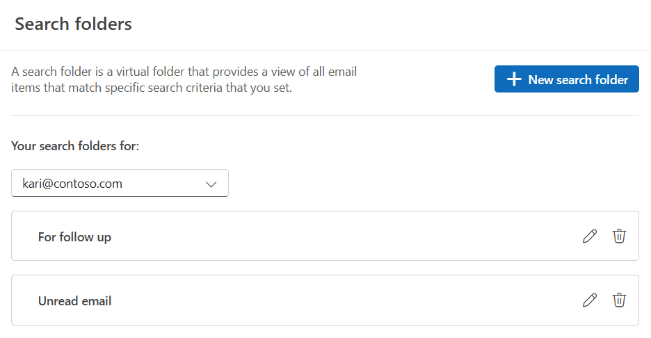
Создание стандартной папки поиска в новом Outlook для Windows
Перейдите в почтовый ящик, в котором нужно создать папку поиска.
Перейдите в папки поиска и нажмите кнопку  "Папки поиска". Выберите "Создать папку поиска".

Выберите тип папки поиска:
Чтение почты
- Непрочитанные письма
- помеченные для дальнейших действий;
- Письма не прочитаны или помечены к исполнению
- Важные письма
Почта от людей и списки
- Почта, отправленная непосредственно мне
- Почта от определенных людей
- Почта от определенных людей и для определенных людей
- Почта, отправляемая в общедоступные группы
Упорядочение почты
- Почта с категорией
- Почта с вложениями
- Большая почта
- Старая почта
- Почта с определенными словами
(Необязательно) Включите фильтр по определенным папкам и выберите одну или несколько папок.

(Необязательно) Выберите пункт "Поиск в подпапках".
Нажмите кнопку Создать.
Перейдите к папкам поиска и разверните их, чтобы увидеть все папки поиска.
Удаление папки поиска в новом Outlook для Windows
Если папка поиска больше не нужна, ее можно удалить. Папка поиска — это виртуальная папка. При удалении папки поиска из списка папок отображаемые в ней сообщения не удаляются.
Удаление всех сообщений в папке поиска
- Чтобы удалить все сообщения в папке поиска, откройте ее и выделите все сообщения.
- Нажмите клавишу DELETE на клавиатуре.
Удаление папки поиска
- Разверните папки поиска.
- Щелкните папку поиска правой кнопкой мыши.
- Выберите Удалить.
Важно
При удалении папки поиска сами сообщения не удаляются, однако при удалении папки, которая не является папкой поиска, удаляются и папка, и находящиеся в ней сообщения.
Вы можете создавать папки поиска двух типов.
Создание и использование стандартных папок поиска в классической версии Outlook для Windows
На ленте выберите вкладку "Папка ".
В группе Создать выберите элемент Создать папку поиска.
Сочетание клавиш Чтобы создать папку поиска, нажмите клавиши CTRL+SHIFT+P.
В списке " Выберите папку поиска " выберите папку поиска, которую нужно добавить. Чтобы увидеть все стандартные папки поиска, прокрутите список вниз.
Если у стандартной папки поиска есть параметры настройки, они отображаются в области "Настройка папки поиска". Например, если в области Настройка папки поиска вы выбираете параметр Письма, содержащие заданные слова, вам нужно указать эти слова.
Примечание
Когда вы вводите определенные слова для поиска, в папке поиска выполняется поиск по совпадению префиксов. Например, если ввести слово "рот", папка поиска будет содержать сообщения со словами "ротор" и "рота", но в ней не будет сообщений со словами "крот" и "поворот".
Если у вас несколько учетных записей в Outlook, вы можете указать, в какой из них нужно выполнять поиск. В поле "Поиск почты" выберите учетную запись электронной почты для поиска и нажмите кнопку "ОК".
Создание настраиваемой папки поиска в классической версии Outlook для Windows
Выберите меню Папка.
В группе Создать выберите элемент Создать папку поиска.
Сочетание клавиш Чтобы создать папку поиска, нажмите клавиши CTRL+SHIFT+P.
В списке " Выберите папку поиска " прокрутите вниз до самого низа и в разделе "Настраиваемый" выберите " Создание настраиваемой папки поиска".
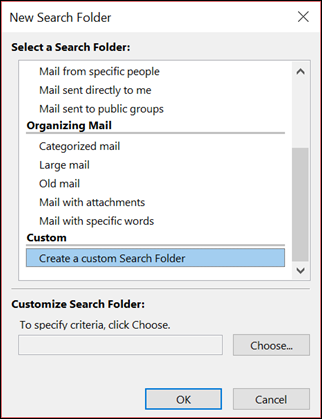
В разделе "Настройка папки поиска" нажмите кнопку "Выбрать".
Введите имя настраиваемой папки поиска.
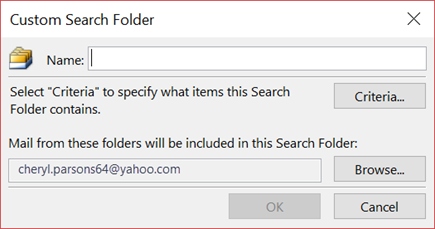
Нажмите "Условия" и выберите нужные параметры.
На вкладке Сообщения задаются условия для содержимого или свойств сообщения, таких как отправитель, ключевые слова или получатели.

На вкладке Другие условия задаются условия для других параметров сообщения, таких как важность, флаги, вложения или принадлежность к категории.
На вкладке Дополнительно можно задать подробные условия. В разделе Определение дополнительных условий выберите Поле, выберите нужный тип условия и конкретное условие из списка. Выберите нужные параметры в полях "Условие " и " Значение ", а затем нажмите кнопку "Добавить в список". Повторите эти действия для каждого условия, которое нужно добавить в папку поиска, и нажмите кнопку "ОК".
Нажмите "Обзор" и выберите папки, в которых необходимо выполнить поиск.
Чтобы закрыть все открытые диалоговые окна, нажмите кнопку "ОК ".
Удаление папки поиска в классическом Outlook для Windows
Если папка поиска больше не нужна, ее можно удалить. Папка поиска — это виртуальная папка. При удалении папки поиска из списка папок отображаемые в ней сообщения не удаляются. Если вы хотите удалить все сообщения в папке поиска, откройте ее, выделите все сообщения и нажмите клавишу DELETE на клавиатуре.
Чтобы удалить папку поиска, выполните указанные ниже действия.
Если вам нужно развернуть список папок поиска, в списке папок щелкните стрелку вниз рядом со словами Папки поиска.
Щелкните правой кнопкой мыши папку поиска, которую хотите удалить, и выберите команду Удалить папку.
Важно
При удалении папки поиска сами сообщения не удаляются. При удалении папки, которая не является папкой поиска, удаляются и папка, и находящиеся в ней сообщения.
Примечание
Эта функция доступна только пользователям, использующим рабочую или учебную учетную запись в Outlook в Интернете или соответствующую подписку Microsoft 365 в Outlook.com.
Управление папками поиска
Чтобы создать, добавить и изменить папки поиска, выполните следующие действия:
- Откройте Параметры.
- Выберитепапки поискапочты>.
Создание стандартной папки поиска в Outlook в Интернете и Outlook.com
Папки поиска можно создавать либо из списка папок, либо из параметров.
Перейдите в почтовый ящик, в котором нужно создать папку поиска.
Перейдите в папки поиска и нажмите кнопку "Папки поиска". Выберите "Создать папку поиска".
Выберите тип папки поиска:
Чтение почты
- Непрочитанные письма
- помеченные для дальнейших действий;
- Письма не прочитаны или помечены к исполнению
- Важные письма
Почта от людей и списки
- Почта, отправленная непосредственно мне
- Почта от определенных людей
- Почта от определенных людей и для определенных людей
- Почта, отправляемая в общедоступные группы
Упорядочение почты
- Почта с категорией
- Почта с вложениями
- Большая почта
- Старая почта
- Почта с определенными словами
(Необязательно) Включите фильтр по определенным папкам и выберите одну или несколько папок.
(Необязательно) Выберите пункт "Поиск в подпапках".
Нажмите кнопку Создать.
Перейдите к папкам поиска и разверните их, чтобы увидеть все папки поиска.
Удаление папки поиска в Outlook в Интернете и Outlook.com
Если папка поиска больше не нужна, ее можно удалить. Папка поиска — это виртуальная папка. При удалении папки поиска из списка папок отображаемые в ней сообщения не удаляются.
Удаление всех сообщений в папке поиска
- Чтобы удалить все сообщения в папке поиска, откройте ее и выделите все сообщения.
- Нажмите клавишу DELETE на клавиатуре.
Удаление папки поиска
- Разверните папки поиска.
- Щелкните папку поиска правой кнопкой мыши.
- Выберите Удалить.
Важно
При удалении папки поиска сами сообщения не удаляются, однако при удалении папки, которая не является папкой поиска, удаляются и папка, и находящиеся в ней сообщения.
Статьи по теме
Поиск в Outlook
Поиск в новом приложении Outlook для Mac
