

Используйте док-станцию Surface USB4 с подключением через USB-C/USB 4, чтобы подключить Surface к полноразмерным мониторам, Ethernet-подключению, внешним динамикам и другим важным аксессуарам. Он также заряжает ваше устройство Surface транзитной мощностью до 65 Вт.
Можно приобрести в Microsoft Store и других розничных магазинах.
Знакомство с док-станцией Surface USB4
Примечание
Если вы не знаете, какая у вас док-станция, перейдите в раздел "Определение типа док-станции Surface и функций".
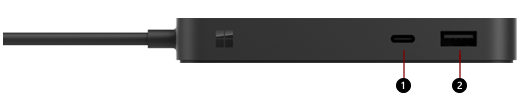
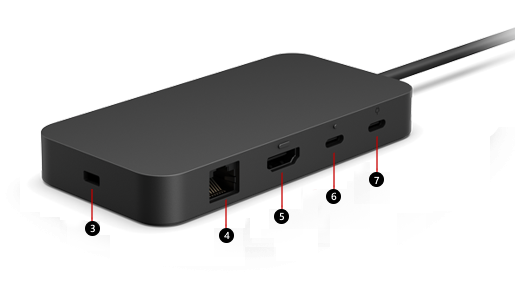
| 1 & 6 | Порты USB-C (USB4, видеодисплей включен, поддерживает зарядку, передачу данных до 40 Гбит/с, 7,5 Вт) | Подключайте аксессуары USB-C к портам 1 и 6 — будь то подключение внешнего монитора 4K или скорость передачи данных до 40 Гбит/с для более быстрой передачи файлов и изображений. Примечание. Док-станция Surface USB4 Dock поддерживает два внешних монитора с разрешением 4K через порты USB-C и HDMI, а также один монитор с разрешением 8K через порт USB-C. |
|---|---|---|
| 7 | Порт USB-C (только для блока питания) | Порт 7 предназначен только для входного питания. Блок питания USB-C мощностью 100 Вт входит в комплект поставки. |
| 2 | Порты USB-A (USB 3.2 Gen 2, до 10 Гбит/с, 7,5 Вт) | Перемещайте большие файлы на внешний диск, подключайте USB-принтеры или наушники, заряжайте периферийные устройства и т. д. |
| 3 | Гнездо для защитного замка | Прикрепите док-станцию к тросу защитного замка, например к Кенсингтонскому замку, для обеспечения безопасности. (Блокировка безопасности не входит в комплект) |
| 4 | Порт Giga Ethernet (1 Гбит/с) | Чтобы обеспечить надежное и быстрое сетевое подключение, подключите Surface к проводной сети с помощью порта Ethernet. |
| 5 | HDMI 2.1 | Подключите док-станцию к внешнему монитору с разрешением 4K. Примечание. Док-станция Surface USB4 Dock поддерживает (2) монитора с разрешением 4K через порты USB-C и HDMI. |
Блоки питания
Корпорация Майкрософт рекомендует использовать для док-станции следующую модель источника питания.
| Модель Surface Dock | Модель блока питания | Напряжение питания | Передача на устройство |
|---|---|---|---|
| Surface USB4 Dock | 2106 | 100 Вт (20 В, 5 А) | 65 Вт |
Блоки питания сторонних производителей
Док-станция Surface USB4 совместима со сторонними блоками питания USB Power Delivery (PD). Блоки питания, выдающие 100 Вт, будут выдавать 65 Вт на устройство. Хост-компьютер должен поддерживать полученную мощность; в противном случае предоставляемая мощность будет ограничена мощностью, которую может принять хост-компьютер.
Важно понимать выходное напряжение и мощность вашего блока питания, чтобы обеспечить достаточную мощность для всех подключенных устройств. Если питание недостаточно во время использования док-станции Surface USB4, некоторые функции могут быть отключены или ограничены. Ниже приведена таблица, представляющая сценарии, в которых док-станция Surface USB4 может не работать с подключенным устройством или главный компьютер может не заряжаться.
| Напряжение | Мощность (мощность) | Устройство работает | Плата за главный компьютер |
|---|---|---|---|
| 20 В | > 30 Вт | Да | Да |
| 15 В или ниже | > 30 Вт | Да | Нет |
| 20 В | < 30 Вт | Нет | Нет |
Совместимость с устройствами Surface
Проверьте модель Surface в таблице ниже, чтобы узнать, какие функции док-станции будут доступны. Если вашего устройства Surface нет в списке, оно не совместимо с этой док-станцией. Сведения о том, как найти свою модель Surface, см. в разделе Узнайте, какая у вас модель Surface.
Сведения о поддерживаемых разрешениях видео и частоте обновления для устройства и док-станции см. в разделе "Поддерживаемое разрешение и частота обновления внешнего дисплея для Surface".
| Модель Surface | Скорость передачи данных USB-C |
|---|---|
| Surface Pro для бизнеса (12-е издание) Surface Pro 5G для бизнеса (12-е издание) Surface Pro (11-е издание) Surface Pro 10 для бизнеса Surface Pro 9 (Intel/Wi-Fi) Surface Pro 8 |
До 40 Гбит/с |
| Surface Laptop (8-е издание) Surface Laptop 5G для бизнеса Surface Laptop (выпуск 7) Surface Laptop 6 для бизнеса Surface Laptop 5 |
До 40 Гбит/с |
| Surface Laptop Studio Surface Laptop Studio 2 |
До 40 Гбит/с |
| Surface Pro, 12 дюймов, 1-е издание Surface Pro 9 с 5G Surface Pro 7+ Surface Pro 7 Surface Pro X |
До 10 Гбит/с |
| Surface Laptop 13 дюймов (1-го поколения) Surface Laptop 4 Surface Laptop 3 Surface Laptop Go 3 Surface Laptop Go 2 Surface Laptop Go |
До 10 Гбит/с |
| Surface Go 4 | До 10 Гбит/с |
Настройка стыковочного узла Surface USB4
Распаковав док-станцию, поставьте ее на стол в нужное место и оставьте нужные шнуры или кабели, чтобы к ней было проще получить доступ. Теперь можно приступить к настройке.
Настройте рабочее пространство и подключитесь
- Подключите один конец кабеля питания док-станции переменного тока к источнику питания, а другой — к гнезду питания на док-станции.
- Если вы хотите использовать проводную сеть, подключите сетевой кабель к Ethernet-порту.
- Подключите периферийные USB-устройства к USB-портам.
- Подключите видеокабель к монитору через порт USB-C или HDMI на задней панели док-станции Surface USB4.
- Подключайте все основные периферийные USB-устройства, такие как устройство флэш-памяти и периферийные аудиоустройства, через доступные порты USB-A и USB-C.
Примечание
При отключении внешних динамиков во время использования планшета Surface вы можете не слышать воспроизводимых звуков. Чтобы узнать, как переключиться на встроенные динамики Surface, перейдите в раздел "Устранение неполадок с док-станцией Surface" или "Док-станция Surface".
Подключение Surface к док-станции
Настроив рабочее пространство, подключите кабель от док-станции к порту USB4 на хост-устройстве. Устройство начнет заряжаться и автоматически подключаться к периферийным устройствам, подключенным к док-станции Surface USB4.
Настройка монитора
После подключения устройства Surface и внешнего монитора к док-станции можно выбрать, что должно отображаться на каждом экране. Ниже рассказывается, как это сделать.
Перейдите в меню "Пуск"
 > логотипа Windows
  > "Параметры"Значок системы
  >дисплея
  .
.Разверните "Расширить рабочий стол" до этого дисплея и выберите один из следующих параметров:
Дублирование рабочего стола на 1 и 2. Изображение будет показано на двух экранах.
Примечание
Вы также можете увидеть дополнительные параметры, например Дублировать рабочий стол на 1 и 3.
Расширить рабочий стол до этого дисплея. Изображение распределяется по двум экранам, при этом вы можете перетаскивать элементы между ними.
Показать только на __. Изображение будет показано на выбранном экране, а другой экран будет пустым.
Примечание
Дополнительные сведения о настройке монитора см. в статье "Подключение Surface к внешнему дисплею".
Настройка звука
После подключения Surface и звуковых устройств к док-станции, если доступно несколько аудиоустройств, можно выбрать параметры входного и выходного сигналов. Ниже рассказывается, как это сделать.
Значок "Пуск"
> логотипа Windows > "Параметры" > системыЗначок звука  .
.В разделе "Вывод" выберите устройство вывода.
В разделе "Ввод" выберите устройство ввода.
Примечание
Дополнительные сведения о настройке звука на устройстве Surface см. в статье "Звук, громкость и периферийные аудиоустройства Surface".
Установите последние обновления Surface и Windows
Чтобы убедиться, что Surface работает нормально, установите последние обновления. Дополнительные сведения см. в статье "Загрузка драйверов и встроенного ПО для Surface". При обновлении убедитесь, что устройство Surface подключено к док-станции Surface Dock и получает питание.
Дополнительные сведения об обновлении док-станции Surface см. в статье "Обновление док-станции Surface".
Где купить
Док-станции Surface и другие аксессуары можно приобрести в Microsoft Store и у других розничных продавцов.
Примечание
Если Microsoft Store недоступен в вашем регионе, вы также найдете Surface в этих розничных магазинах.
Статьи по теме
- Обзор док-станции Surface USB4
- Определение типа док-станции Surface и ее возможностей
- Устранение неполадок Surface Dock или док-станции Surface
- Подключение Surface к внешнему дисплею
Дополнительные сведения
Техническая поддержка

Для получения технической поддержки откройте приложение Surface или веб-браузер, опишите проблему и выберите "Техническая поддержка".
Поддержка сообщества

В сообществах можно задавать вопросы и консультироваться с экспертами разных профилей. Задайте вопрос в сообществе.
Дополнительные варианты поддержки

Если вы не можете использовать устройство Surface или у вас есть вопросы о чем-то другом, откройте раздел "Техническая поддержка ", чтобы получить другую поддержку в Интернете.


