

Используйте док-станцию Microsoft Surface Thunderbolt™ 4 Dock через USB-C для подключения устройства Surface к полноразмерным мониторам, подключению Ethernet, внешним динамикам и другим устройствам. Он также заряжает устройство Surface.
Можно приобрести в Microsoft Store и других розничных магазинах.
Знакомство с док-станцией Surface Dock
Примечание
Если вы не знаете, какая у вас док-станция, перейдите в раздел "Определение типа док-станции Surface и функций".
Порты
Знакомство с портами на вашей док-станции Surface Dock.
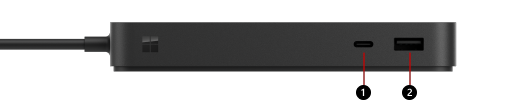
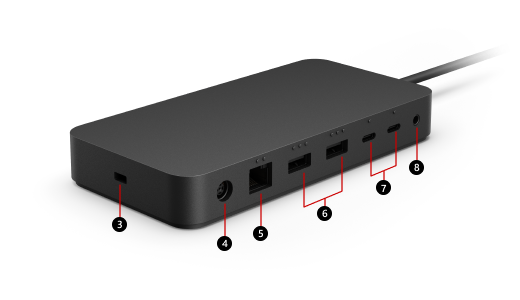
1 & 7
Порты USB-C (USB 4 Thunderbolt™ 4, видеодисплей включен)
Используйте этот порт для подключения периферийных устройств USB-C.
Порты USB-C док-станции Surface Thunderbolt™ 4 можно подключить к внешнему монитору. В зависимости от видеовыходов монитора вам может потребоваться видеоадаптер (приобретается отдельно).
2 & 6
Порты USB-A (USB 3.1 Gen 2, до 10 гигабит в секунду)
Перемещайте большие файлы на внешний диск, подключайте USB-принтеры или наушники, заряжайте периферийные устройства и т. д.
3
Гнездо для защитного замка
Подключите док-станцию с помощью кабеля защитного замка.
4
Разъем питания
Док-станция подключается к источнику питания через разъем питания.
5
Порт Ethernet (2,5 Гбит/с)
Если вам нужна надежность и скорость проводного сетевого подключения, подключите устройство Surface к проводной сети с помощью порта Ethernet.
8
Аудиопорт
Подключите любимые периферийные аудиоустройства, такие как проводные динамики или наушники, к 3,5-мм аудиопорту док-станции.
Примечание
Док-станция Surface Thunderbolt™ 4 Dock лучше всего работает с устройствами, совместимыми с Thunderbolt™ 4. Дополнительные сведения о поддерживаемых разрешениях см. в статье "Максимальная частота обновления дисплея и разрешения, поддерживаемые при использовании док-станции Surface".
Блоки питания
Узнайте, с какой моделью блока питания поставляется док-станция Surface.
Модель Surface Dock
Модель блока питания
Мощность блока питания
Передача на устройство
Док-станция Surface Thunderbolt™ 4
2055
165 Вт (22 В @ 7,5 А)
96 Вт
Совместимость с устройствами Surface
Проверьте модель Surface в таблице ниже, чтобы узнать, какие функции док-станции будут доступны. Если вашего устройства Surface нет в списке, оно не совместимо с этой док-станцией. Сведения о том, как найти свою модель Surface, см. в разделе Узнайте, какая у вас модель Surface.
Сведения о поддерживаемых разрешениях видео и частоте обновления для устройства и док-станции см. в разделе "Поддерживаемое разрешение и частота обновления внешнего дисплея для Surface".
| Модель Surface | Скорость передачи данных USB-C |
|---|---|
| Surface Pro для (12-й выпуск)* Surface Pro 5G для бизнеса (12-е издание)* Surface Pro (11-й выпуск)* Surface Pro 10 для бизнеса* Surface Pro 9 (Intel/Wi-Fi)* Surface Pro 8* |
До 40 Гбит/с |
| Surface Laptop (8-е издание)* Surface Laptop 5G для бизнеса* Surface Laptop (7-е издание)* Surface Laptop 6 для бизнеса* Surface Laptop 5* |
До 40 Гбит/с |
| Surface Laptop Studio* Surface Laptop Studio 2* |
До 40 Гбит/с |
| Surface Pro, 12 дюймов, 1-е издание Surface Pro 9 с 5G Surface Pro 7+ Surface Pro 7 Surface Pro X |
До 10 Гбит/с |
| Surface Laptop 13 дюймов (1-го поколения) Surface Laptop 4 Surface Laptop 3 Surface Laptop Go 3 Surface Laptop Go 2 Surface Laptop Go |
До 10 Гбит/с |
| Surface Book 3 | До 10 Гбит/с |
| Surface Go 4 Surface Go 3 Surface Go 2 |
До 10 Гбит/с |
* Док-станция Surface Thunderbolt™ 4 Dock оптимизирована для устройств с портами USB4/Thunderbolt™ 4. Включая устройства Surface*, перечисленные в прилагаемой таблице.
Настройка док-станции Surface
Распаковав док-станцию, поставьте ее на стол в нужное место и оставьте нужные шнуры или кабели, чтобы к ней было проще получить доступ. Теперь можно приступить к настройке.
Настройте рабочее пространство и подключитесь
Подключите один конец кабеля питания док-станции переменного тока к источнику питания, а другой — к гнезду питания на док-станции.
Если вы хотите использовать проводную сеть, подключите сетевой кабель к Ethernet-порту.
Подключите периферийные USB-устройства к USB-портам.
Подключите видеокабель монитора к порту USB-C на задней панели док-станции Surface Thunderbolt™ 4 Dock.
Если у кабеля монитора нет соединителя USB-C, может потребоваться приобрести другой кабель или адаптер. Дополнительные сведения об адаптерах см. в статье "Подключение Surface к внешнему дисплею".
Подключите периферийные аудиоустройства, такие как проводные динамики или наушники.
При отключении внешних динамиков во время использования планшета Surface вы можете не слышать воспроизводимых звуков. Чтобы узнать, как переключиться на встроенные динамики Surface, перейдите в раздел "Устранение неполадок с Surface Dock и док-станциями".
Подключение Surface к док-станции
После настройки рабочей области:
- Если ваше главное устройство поддерживает USB4®/Thunderbolt™ 4, подключите кабель от док-станции к порту USB4®/Thunderbolt™ 4 на хост-устройстве. В противном случае подключите кабель док-станции к любому порту USB-C на хост-устройстве.
Устройство начнет заряжаться и автоматически подключаться к периферийным устройствам, подключенным к док-станции.
Настройка монитора
После подключения устройства Surface и внешнего монитора к док-станции можно выбрать, что должно отображаться на каждом экране. Ниже рассказывается, как это сделать.
Перейдите в меню "Пуск"
 > логотипа Windows
  > "Параметры"Значок системы
  >дисплея
  .
.Разверните "Расширить рабочий стол" до этого дисплея и выберите один из следующих параметров:
Дублирование рабочего стола на 1 и 2. Изображение будет показано на двух экранах.
Примечание
Вы также можете увидеть дополнительные параметры, например Дублировать рабочий стол на 1 и 3.
Расширить рабочий стол до этого дисплея. Изображение распределяется по двум экранам, при этом вы можете перетаскивать элементы между ними.
Показать только на __. Изображение будет показано на выбранном экране, а другой экран будет пустым.
Примечание
Дополнительные сведения о настройке монитора см. в статье "Подключение Surface к внешнему дисплею".
Настройка звука
После подключения Surface и звуковых устройств к док-станции, если доступно несколько аудиоустройств, можно выбрать параметры входного и выходного сигналов. Ниже рассказывается, как это сделать.
Значок "Пуск"
> логотипа Windows > "Параметры" > системыЗначок звука  .
.В разделе "Вывод" выберите устройство вывода.
В разделе "Ввод" выберите устройство ввода.
Примечание
Дополнительные сведения о настройке звука на устройстве Surface см. в статье "Звук, громкость и периферийные аудиоустройства Surface".
Установите последние обновления Surface и Windows
Чтобы убедиться, что Surface работает нормально, установите последние обновления. Дополнительные сведения см. в статье "Загрузка драйверов и встроенного ПО для Surface". При обновлении убедитесь, что устройство Surface подключено к док-станции Surface Dock и получает питание.
Дополнительные сведения об обновлении док-станции Surface см. в статье "Обновление док-станции Surface".
Где купить
Док-станции Surface и другие аксессуары можно приобрести в Microsoft Store и у других розничных продавцов.
Примечание
Если Microsoft Store недоступен в вашем регионе, вы также найдете Surface в этих розничных магазинах.
Статьи по теме
Дополнительные сведения
Техническая поддержка

Для получения технической поддержки откройте приложение Surface или веб-браузер, опишите проблему и выберите "Техническая поддержка".
Поддержка сообщества

В сообществах можно задавать вопросы и консультироваться с экспертами разных профилей. Задайте вопрос в сообществе.
Дополнительные варианты поддержки

Если вы не можете использовать устройство Surface или у вас есть вопросы о чем-то другом, откройте раздел "Техническая поддержка ", чтобы получить другую поддержку в Интернете.


