

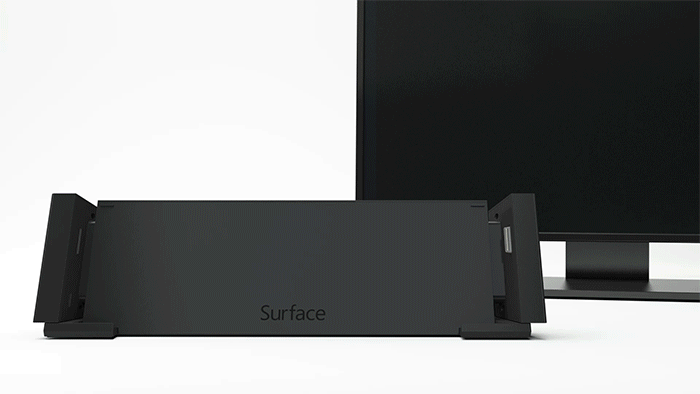
Стыковочные узлы для моделей Surface Pro 3, Pro 2 и Pro (1-го поколения) (а также Surface 3) спроектированы таким образом, чтобы вы могли быстро перейти от Surface в пути к использованию его в качестве полноценного настольного компьютера.
Примечание
Если вы не знаете, какая у вас док-станция, перейдите в раздел "Определение типа док-станции Surface и функций".
Знакомство со стыковочным узлом
Используйте стыковочный узел для подключения Surface к полноразмерным мониторам, Ethernet-подключению, внешним динамикам и многому другому. Он также заряжает устройство Surface.
Порты
Ознакомьтесь с портами, доступными на вашей док-станции.
| Порт | Описание |
|---|---|
| Разъем питания | Стыковочный узел подключается к источнику питания через разъем питания. |
| Mini DisplayPort | Используйте этот порт для подключения к внешнему монитору. В зависимости от типа разъема монитора вам может потребоваться видеоадаптер (приобретается отдельно). |
| USB-порты | Перемещайте большие файлы на внешний диск, подключайте USB-принтеры или наушники, заряжайте периферийные устройства и т. д. |
| Аудиопорты | Подключите любимые аудиоаксессуары, такие как проводные динамики или наушники, к аудиопорту 3,5 мм стыковочного узла. |
| Порт Ethernet | Если вам требуется надежность и скорость проводного сетевого подключения, подключите устройство Surface к проводной сети с помощью порта Ethernet на стыковочном узле. |
Настройка стыковочного узла
Распаковав стыковочный узел, поставьте его на стол в нужное место и оставьте все необходимые шнуры или кабели, чтобы легко добраться до них. Теперь можно приступить к настройке.
Настройте рабочее пространство и подключитесь
Вставьте вилку кабеля питания стыковочного узла в электрическую розетку или сетевой фильтр и подключите другой конец кабеля питания стыковочного узла в гнездо питания.
Если вы хотите использовать подключение к проводной сети, подключите сетевой кабель к порту Ethernet на задней панели стыковочного узла.
Подключите периферийные USB-устройства к USB-портам стыковочного узла.
Подключите видеокабель монитора к разъему Mini DisplayPort стыковочного узла.
Если у кабеля монитора нет соединителя Mini DisplayPort, может потребоваться приобрести другой кабель или адаптер. Дополнительные сведения об адаптерах см. в статье "Подключение Surface к телевизору, монитору или проектору".
Подключите периферийные аудиоустройства, такие как проводные динамики или наушники.
При отключении внешних динамиков во время использования планшета Surface вы можете не слышать воспроизводимых звуков. Чтобы узнать, как переключиться на встроенные динамики Surface, перейдите в раздел "Устранение неполадок с Surface Dock и док-станциями".
Подключение устройства Surface к стыковочному узлу
Настроив рабочее пространство, поместите Surface в стыковочный узел для подключения к нему. Вот как это сделать.
- Отключите планшет Surface от источника питания, а также отсоедините от планшета все подключенные периферийные устройства. Если используется клавиатура-обложка, откройте ее.
- Вставьте планшет Surface в стыковочный узел, а затем надвиньте края стыковочного узла на края планшета Surface.
Примечание
Если вы не присоединили клавиатуру-обложку Type Cover к планшету Surface, то для ввода текста вам будет необходимо подключить USB-клавиатуру (проводную или беспроводную) или Bluetooth-клавиатуру®.
Настройка монитора
После подключения устройства Surface и внешнего монитора к стыковочному узлу можно выбрать, что должно отображаться на каждом экране. Ниже рассказывается, как это сделать.
Перейдите в меню "Пуск"
 > логотипа Windows
  > "Параметры"Значок системы
  >дисплея
  .
.В разделе Несколько дисплеев выберите один из следующих параметров.
- Дублировать эти экраны. Изображение будет показано на двух экранах.
- Расширить эти экраны. Изображение распределяется по двум экранам, при этом вы можете перетаскивать элементы между ними.
- Показать только на __. Изображение будет показано на выбранном экране, а другой экран будет пустым.
Статьи по теме
- Использование Surface Dock
- Определение типа док-станции Surface и ее возможностей
- Устранение неполадок с Surface Dock и док-станциями
- Подключение Surface к телевизору, монитору или проектору
Дополнительные сведения
Техническая поддержка

Для получения технической поддержки откройте приложение Surface или веб-браузер, опишите проблему и выберите "Техническая поддержка".
Поддержка сообщества

В сообществах можно задавать вопросы и консультироваться с экспертами разных профилей. Задайте вопрос в сообществе.
Дополнительные варианты поддержки

Если вы не можете использовать устройство Surface или у вас есть вопросы о чем-то другом, откройте раздел "Техническая поддержка ", чтобы получить другую поддержку в Интернете.


