Outlook vám pomôže pri sledovaní nadchádzajúcich narodenín a výročí. Kalendáre narodenín sú k dispozícii v novom Outlooku a jeho verziách webových prehliadačov, ako sú napríklad Outlook.com alebo Outlook na webe. Ak povolíte kalendár narodenín v novom Outlooku a potom prepnete späť na klasický, kalendár sa zobrazí v časti Moje kalendáre. V klasickom Outlooku sa pripomenutia pridajú predvolene, keď pridáte narodeniny alebo výročie do svojho outlookového kontaktu.
Vyberte nižšie uvedenú možnosť karty pre verziu Outlooku, ktorú používate.
Akú verziu Outlooku používam?
Poznámka
Ak kroky na tejto karte Nový Outlook nefungujú, pravdepodobne ešte nepoužívate nový Outlook pre Windows. Vyberte klasický Outlook a postupujte podľa týchto krokov.
V novom Outlooku máte možnosť:
Pridanie kalendára | narodenínSpravovanie narodenín kontaktov | Odstránenie udalosti narodenín
Pridanie kalendára narodenín v novom Outlooku
Kalendár narodenín používa informácie z vašich kontaktov na to, aby ste ich mohli sledovať. Pred zobrazením narodenín musíte pridať kalendár narodenín. Keď pridáte kalendár narodenín, vytvoria sa udalosti pre všetky narodeniny, ktoré sa už nachádzajú vo vašich kontaktoch.
Poznámka
Po pridaní kalendára narodenín môže trvať niekoľko hodín, aby sa do kalendára pridali narodeniny vašich kontaktov.
- Na navigačnej table vyberte
 .
.
- Vyberte položku Pridať kalendár.
- V okne Pridať kalendár vyberte položku Narodeniny.
- V časti Narodeniny vyberte alebo potvrďte konto, do ktorého chcete pridať kalendár narodenín.
- Začiarknite políčko Zapnúť kalendár narodenín.
Zobrazenie kalendára narodenín v novom Outlooku
Po pridaní kalendára narodenín ho môžete pridať do aktívnych kalendárov. Ak chcete prispôsobiť kalendár, vyberte položku Ďalšie možnosti .
.
- Výberom na navigačnej table otvorte zobrazenie kalendára.
- Rozbaľte položku Moje kalendáre a vyberte možnosť Narodeniny. Keď je táto možnosť vybratá, zobrazia sa v daný deň všetky narodeniny kontaktu.
Skrytie kalendára narodenín v novom Outlooku
Ak nechcete, aby sa zobrazovali narodeniny, môžete zobrazenie kalendára narodenín vypnúť.
- Výberom na navigačnej table otvorte zobrazenie kalendára.
- Rozbaľte položku Moje kalendáre a zrušte začiarknutie možnosti pre položku Narodeniny. Narodeniny môžete zapnúť alebo vypnúť pomocou tohto prepínača.
Kalendár narodenín je prepojený s vašimi kontaktmi v aplikácii People.
- Ak pridáte narodeniny k existujúcemu kontaktu, narodeniny sa pridajú do kalendára. Narodeniny sa môžu pridať do kalendára s oneskorením.
- Keď pridáte narodeniny v aplikácii Calendar, pridávate nový kontakt.
- Na navigačnej table vyberte
 .
.
- Nájdite kontakt, ktorému chcete pridať narodeniny.
- Kliknite pravým tlačidlom myši na kontakt a vyberte položku Upraviť.
- Vyberte položku Ostatné, zadajte informácie o narodeninách a vyberte položku Uložiť.
Poznámka
Narodeniny sa do kalendára narodenín pridajú s oneskorením.
Pridanie narodenín prostredníctvom kalendára narodenín v novom Outlooku
Pridaním narodenín priamo do kalendára narodenín sa vytvorí aj nový kontakt.
- Výberom na navigačnej table otvorte zobrazenie kalendára.
- Vyberte položku Kalendár >narodenínNové narodeniny.
- Otvorí sa nový formulár kontaktu.
Zadajte meno osoby a dátum narodenia a vyberte položku Vytvoriť.
Poznámka
Pridanie narodenín do kalendára narodenín môže ubehnúť niekoľko minút oneskorenia.
- Výberom na navigačnej table otvorte zobrazenie kalendára.
-
V kalendári narodenín nájdite narodeniny, ktoré chcete upraviť, a potom vyberte položku Upraviť.
- Vykonajte požadované zmeny a potom vyberte položku Uložiť.
Odstránenie udalosti narodenín v novom Outlooku
Výberom na navigačnej table otvorte zobrazenie kalendára.
V kalendári narodenín nájdite narodeniny, ktoré chcete odstrániť, a potom vyberte položku Odstrániť.
Poznámka
Odstránením narodenín sa udalosť odstráni z kalendára, neodstráni sa však kontakt.
Narodeniny a výročia možno sledovať pre každý kontakt v Outlooku a ukladať sa ako celodenné, každoročne sa opakujúce udalosti, ktoré sa zobrazia v kalendári a na paneli To-Do.
Zadanie narodenín alebo výročia v People v klasickom Outlooku
Ak ide o existujúci kontakt, na  vyberte kontakt z tably Zoznam kontaktov. Kliknite pravým tlačidlom myši a vyberte položku Upraviť kontakt. Ak chcete vytvoriť nový kontakt, vyberte v skupine Nový kontakt položku Nový kontakt.
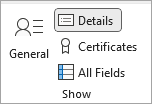
Na karte Kontakt v skupine Zobraziť vyberte položku Podrobnosti.
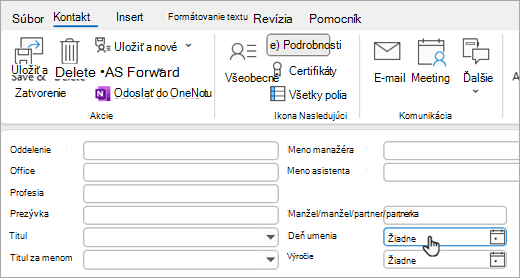
Zadajte dátum do poľa Narodeniny alebo Výročie .
Poznámka
Ak pridávate narodeniny k existujúcemu kontaktu, môže trvať niekoľko minút, kým sa narodeniny zobrazia v kalendári narodenín. Je to zriedkavé, ale v prípade, že narodeniny pridané k existujúcemu kontaktu sa nezobrazujú v kalendári narodenín, môžete kontakt z aplikácie People odstrániť, znova ho pridať a narodeniny sa zobrazia v kalendári narodenín.
Skrytie alebo odstránenie kalendára narodenín
Zobrazenie kalendára narodenín môžete vypnúť alebo ho môžete úplne odstrániť. Odstránením kalendára narodenín sa neodstránia kontakty ani uložené dátumy narodenín kontaktov.
V klasickom Outlooku prejdite do svojho Kalendára.
Kalendár narodenín môžete skryť alebo zobraziť začiarknutím políčka vedľa neho.
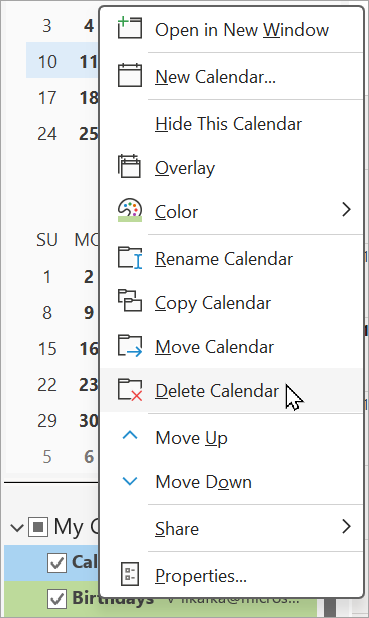
Odstráňte kalendár narodenín kliknutím pravým tlačidlom myši na názov kalendára narodenín na navigačnej table a výberom položky Odstrániť Kalendár.
V Outlook na webe alebo Outlook.com máte možnosť:
Pridanie kalendára | narodenínSpravovanie narodenín kontaktov | Odstránenie udalosti narodenín
Pridanie kalendára narodenín v Outlook na webe alebo Outlook.com
Kalendár narodenín používa informácie z vašich kontaktov na to, aby ste ich mohli sledovať. Pred zobrazením narodenín musíte pridať kalendár narodenín. Keď pridáte kalendár narodenín, vytvoria sa udalosti pre všetky narodeniny, ktoré sa už nachádzajú vo vašich kontaktoch.
Poznámka
Po pridaní kalendára narodenín môže trvať niekoľko hodín, aby sa do kalendára pridali narodeniny vašich kontaktov.
- Na navigačnej table vyberte .
- Vyberte položku Pridať kalendár.
- V okne Pridať kalendár vyberte položku Narodeniny.
- V časti Narodeniny vyberte alebo potvrďte konto, do ktorého chcete pridať kalendár narodenín.
- Začiarknite políčko Zapnúť kalendár narodenín.
Zobrazenie kalendára narodenín v Outlook na webe alebo Outlook.com
Po pridaní kalendára narodenín ho môžete pridať do aktívnych kalendárov. Ak chcete prispôsobiť kalendár, vyberte položku Ďalšie možnosti .
- Výberom na navigačnej table otvorte zobrazenie kalendára.
- Rozbaľte položku Moje kalendáre a vyberte možnosť Narodeniny. Keď je táto možnosť vybratá, zobrazia sa v daný deň všetky narodeniny kontaktu.
Skrytie kalendára narodenín v Outlook na webe alebo Outlook.com
Ak nechcete, aby sa zobrazovali narodeniny, môžete zobrazenie kalendára narodenín vypnúť.
- Výberom na navigačnej table otvorte zobrazenie kalendára.
- Rozbaľte položku Moje kalendáre a zrušte začiarknutie možnosti pre položku Narodeniny. Narodeniny môžete zapnúť alebo vypnúť pomocou tohto prepínača.
Kalendár narodenín je prepojený s vašimi kontaktmi v aplikácii People.
- Ak pridáte narodeniny k existujúcemu kontaktu, narodeniny sa pridajú do kalendára. Narodeniny sa môžu pridať do kalendára s oneskorením.
- Keď pridáte narodeniny v aplikácii Calendar, pridávate nový kontakt.
- Na navigačnej table vyberte .
- Nájdite kontakt, ktorému chcete pridať narodeniny.
- Kliknite pravým tlačidlom myši na kontakt a vyberte položku Upraviť.
- Vyberte položku Ostatné, zadajte informácie o narodeninách a vyberte položku Uložiť.
Poznámka
Narodeniny sa do kalendára narodenín pridajú s oneskorením.
Pridanie narodenín prostredníctvom kalendára narodenín v Outlook na webe alebo Outlook.com
Pridaním narodenín priamo do kalendára narodenín sa vytvorí aj nový kontakt.
- Výberom na navigačnej table otvorte zobrazenie kalendára.
- Vyberte položku Kalendár >narodenínNové narodeniny.
- Otvorí sa nový formulár kontaktu.
Zadajte meno osoby a dátum narodenia a vyberte položku Vytvoriť.
Poznámka
Pridanie narodenín do kalendára narodenín môže ubehnúť niekoľko minút oneskorenia.
- Výberom na navigačnej table otvorte zobrazenie kalendára.
-
V kalendári narodenín nájdite narodeniny, ktoré chcete upraviť, a potom vyberte položku Upraviť.
- Vykonajte požadované zmeny a potom vyberte položku Uložiť.
Odstránenie udalosti narodenín v Outlook na webe alebo Outlook.com
Výberom na navigačnej table otvorte zobrazenie kalendára.
V kalendári narodenín nájdite narodeniny, ktoré chcete odstrániť, a potom vyberte položku Odstrániť.
Poznámka
Odstránením narodenín sa udalosť odstráni z kalendára, neodstráni sa však kontakt.
Súvisiace články
Prispôsobiteľné šablóny narodenín
Prispôsobiteľné šablóny výročia
