
V novom Outlooku sa v tablách Môj deň, Kalendár a To Do zobrazujú nadchádzajúce udalosti a úlohy kalendára kdekoľvek v Outlooku vrátane aplikácií Pošta, Calendar a People. Podobne ako panel To-Do v klasickom Outlooku, aj tabla Môj deň ponúka rôzne možnosti prispôsobenia zobrazenia, ako aj rýchly prístup na pridanie novej udalosti a pridanie úlohy bez ohľadu na to, kde sa nachádzate.
Zobrazenie udalostí a úloh kalendára v zobrazení Môj deň v novom Outlooku
Poznámka
Môj deň sa vyjasní každú noc o polnoci. Úlohy zobrazené v zozname Môj deň sa ukladajú aj do iných zoznamov úloh, aby sa pri vyčistení zoznamu Môj deň neodstránili.
Otvorenie časti Môj deň
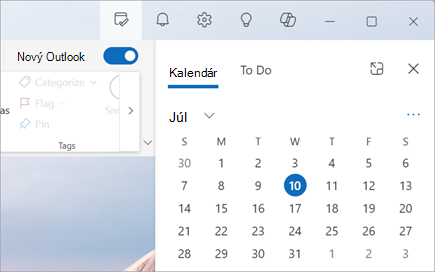
Zobrazenie Môj deň môžete otvoriť kdekoľvek v novom Outlooku, napríklad v pošte, kalendári, ľuďoch alebo skupinách. Vyberte  v hornej časti stránky.

Zobrazenie nadchádzajúcich udalostí kalendára na table Môj deň
Výberom ikony Môj deň,
zobrazíte kartu Kalendár a vaše nadchádzajúce udalosti.Ďalšie podrobnosti získate výberom udalosti. Výberom položky Späť sa vráťte na kartu Kalendár. Môžete tiež vybrať položku Zobraziť celú udalosť v novom okne a zobraziť alebo zmeniť všetky podrobnosti udalosti.

Ak chcete vytvoriť novú udalosť, vyberte položku Nová udalosť.
Ak chcete zmeniť deň, ktorý si prezeráte, vyberte dátum v hornej časti panela.
Zmena, zobrazenie a zobrazenie ďalších kalendárov na karte Kalendár
Na karte Kalendár v časti Môj deň vyberte položku Prepnúť zobrazenia
 a prepnite medzi zobrazením agendy a zobrazením dní. Tu môžete vybrať aj ďalšie kalendáre , ktoré sa majú zobraziť na table Môj deň .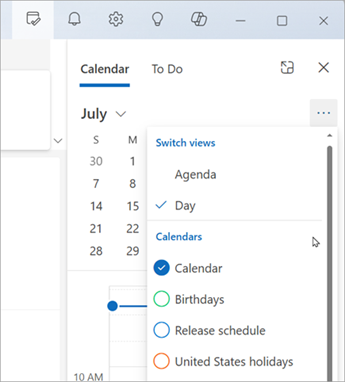
Pripojte sa k schôdzi cez Teams bez prepnutia do Kalendára.
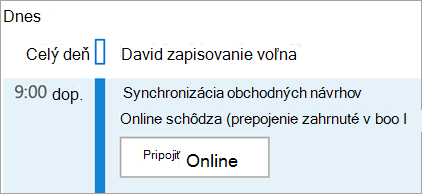
Nemusíte sa prepnúť do svojho kalendára, aby ste sa pripojili k online schôdzam. S Calendar pripnutým na paneli To-Do sa pripojte k ľubovoľnej schôdzi cez Teams jediným kliknutím výberom položky Pripojiť sa online.
Zobrazenie úloh s aplikáciou To Do na table Môj deň
Výberom ikony Môj deň,
zobrazte karty Kalendár a Úlohy. Ak sa váš kalendár zobrazí ako prvý, výberom karty Úlohy zobrazíte svoje úlohy.Ak chcete
 vytvoriť novú úlohu, vyberte položku Pridať pridať úlohu. Zadajte názov úlohy, stlačte kláves Enter alebo Return alebo vyberte položku Pridať.
Ak chcete označiť úlohu ako dôležitú, vyberte položku Označiť ako dôležité
 .
.Ak chcete úlohu označiť ako dokončenú, vyberte položku Označiť ako dokončené
 .
.Poradie svojich úloh môžete zmeniť na table Môj deň. Vyberte bodky vedľa položky Označiť ako dokončené a potom úlohu v zozname presuňte nahor alebo nadol.
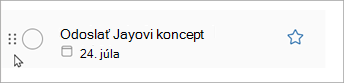
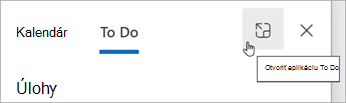
Ak chcete upraviť podrobnosti o úlohách, vyberte položku Otvoriť to Do alebo Spravovať všetky úlohy a otvorte aplikáciu To Do v rámci nového Outlooku.
Tip
Ak chcete vytvoriť udalosť v kalendári pre úlohu, otvorte kalendár Outlooku a presuňte úlohu z tably Úlohy do kalendára. Po otvorení Pošty môžete tiež myšou presunúť e-mail na tablu Úlohy a vytvoriť novú úlohu.
Pozrite tiež
Vytváranie úloh pomocou aplikácie To Do v Outlooku
Spravovanie úloh pomocou aplikácie To Do v Outlooku
Presuňte úlohu do kalendára pomocou aplikácie To Do v Outlooku
Presunutím správy vytvorte úlohu pomocou aplikácie To Do v Outlooku
Vytváranie a spravovanie zoznamov úloh pomocou aplikácie To Do v Outlooku