
Dôležité
Medzi novým a klasickým Outlookom pre Windows sa môžu líšiť kroky. Ak chcete zistiť, ktorú verziu Outlooku používate, vyhľadajte na páse s nástrojmi položku Nastavenia. Ak nie je k dispozícii možnosť Nastavenia , postupujte podľa krokov na karte Klasický Outlook . Ak sa zobrazí možnosť Nastavenie , vyberte kartu Nový Outlook.
Nový Outlook pre Windows vám pomôže ponechať si pozvánku na schôdzu v kalendári aj vtedy, ak ju odmietnete. Ak chcete zapnúť túto funkciu, postupujte podľa týchto krokov:
Poznámka
Táto funkcia je k dispozícii len pre pracovné alebo školské kontá M365. Kontá Microsoft, ktoré používajú adresy outlook.com, hotmail.com, live.com, msn.com a kontá IMAP alebo POP od iného poskytovateľa nie sú podporované.
- V časti Kalendár na karte Zobraziť vyberte položku Calendar Settings (Nastavenia kalendára.
- V dialógovom okne Nastavenia vyberte položku CalendarEvents>and invitations.
- V časti Uložiť odmietnuté udalosti zapnite možnosť Zobraziť odmietnuté udalosti v kalendári a vyberte položku Uložiť.
Odteraz sa všetky odmietnuté udalosti a žiadosti o schôdzu budú zobrazovať v kalendári, váš čas sa však bude zobrazovať ako voľný čas. Odmietnutá udalosť sa bude zobrazovať v rôznych službách kalendára Outlooku (napríklad Outlook pre Windows, Outlook pre Mac, webové verzie Outlooku, Outlook pre Android alebo iOS, Microsoft Teams a dokonca aj v aplikáciách kalendára tretích strán).
Poznámka
Ak chcete zobraziť odmietnuté udalosti vo všetkých službách, musíte ich odmietnuť pomocou nového Outlooku pre Windows, Outlooku pre Mac, webových verzií Outlooku, Outlooku pre Android alebo iOS alebo Microsoft Teams. Ak odmietnete schôdzu pomocou klasického Outlooku pre Windows, v klasickom kalendári Outlooku ani v iných službách kalendára sa nezobrazia žiadne odmietnuté udalosti.
Filtrovanie na skrytie alebo zobrazenie odmietnutých udalostí v kalendári nového Outlooku
Keď je toto nastavenie zapnuté, môžete sa rozhodnúť zobraziť alebo skryť odmietnuté udalosti v kalendári.
V Kalendári na karte Zobraziť vyberte položku Filtrovať>Skryť odmietnuté udalosti.
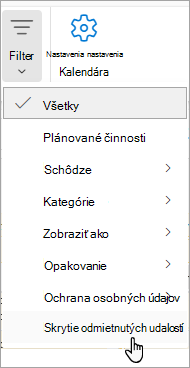
Ak chcete zobraziť všetky odmietnuté udalosti, na karte Zobraziť vyberte položku Skryť odmietnuté udalosti a zrušte začiarknutie políčka Skryť odmietnuté udalosti v rozbaľovacom zozname.