
Aplikácia To Do je integrovaná do Outlooku a pomáha vám naplánovať si deň, sledovať úlohy a pridávať položky s úlohami do kalendára. Môžete si vybrať, či chcete zobrazovať nadchádzajúce udalosti a úlohy kalendára s položkami Môj deň na obrazovkách Outlooku Pošta, Calendar, People a Skupiny, alebo ich môžete preskúmať podrobnejšie otvorením aplikácie To Do v Outlooku, kde môžete spravovať podrobnosti úlohy.
Po otvorení aplikácie To Do môžete vytvárať, upravovať a spravovať úlohy. Majte o všetkom prehľad nastavením termínov dokončenia a pripomenutí pre jednotlivé úlohy a označením najdôležitejších úloh hviezdičkou. Pomocou krokov rozdeľte väčšie úlohy na viacero zvládnuteľných častí a do poznámok môžete zaznamenať ďalšie podrobnosti.
Otvorenie aplikácie To Do na zobrazenie všetkých úloh v novom Outlooku
Ak chcete zobraziť a spravovať úlohy, vyberte  .
.
Stránka Úlohy obsahuje všetky zoznamy úloh, ktoré vytvoríte, predvolené zoznamy úloh a inteligentné zoznamy. Inteligentné zoznamy obsahujú zoznam Môj deň, Dôležité, Plánované, Všetko, Dokončené, Mi priradené, E-mail s príznakom a Termíndokončenia dnes.
Keď vyberiete úlohu v ktoromkoľvek zozname, zobrazíte všetky dostupné možnosti pre danú úlohu. Môžete k nej pridať ďalšie kroky, pridať úlohu do zoznamu Môj deň, nastaviť opakovanie úloh, nastaviť termín dokončenia alebo pripomenutie a tiež poznámku alebo súbor.
Vypnite inteligentné zoznamy a zmeňte nastavenia výberom položky  nastavení , keď je aplikácia To Do otvorená v novom Outlooku.
Pridanie úlohy do zoznamu
Nové úlohy môžete pridať tak, že vyberiete zoznam úloh, potom vyberiete znamienko plus vedľa položky Pridať úlohu a zadáte popis vašej úlohy. Ak úlohu pridáte do inteligentného zoznamu, úloha sa uloží aj do zoznamu Úlohy a prepojí sa s inteligentným zoznamom, v ktorom ste sa nachádzali, keď ste ho vytvárali.
Poznámka
Úlohy si môžete zobraziť a spravovať aj na cestách tak, že si nainštalujete aplikáciu To Do.
Pridanie termínov dokončenia a pripomenutí do úloh
Úlohu môžete vybrať v ľubovoľnom zozname a zobraziť jej podrobnosti, kde môžete pridať ďalšie kroky, pridať ju do zoznamu Môj deň, pridať termín dokončenia alebo pripomenutie, nastaviť jej opakovanie, vybrať kategóriu, pridať súbor alebo pridať poznámku. Naplánované úlohy sa automaticky zobrazia v inteligentnom zozname plánovaných úloh, kde môžete zobraziť svoje úlohy s termínom dokončenia dnes, zajtra a neskôr.
Začnite výberom položky To Do na ľavej navigačnej table v novom Outlooku.
Pridanie pripomenutia
- Vyberte úlohu.
- Vyberte položku Pripomenúť mi a vyberte, kedy sa má pripomenutie zobraziť: neskôr dnes, zajtra, budúci týždeň, alebo dátum a čas podľa vášho výberu.
Pridanie termínu dokončenia
- Vyberte úlohu a zobrazte jej podrobnosti.
- Vyberte položku Pridať termín dokončenia a vyberte termín dokončenia úlohy: dnes, zajtra, budúci týždeň, alebo dátum podľa vášho výberu.
Nastavenie opakovania termínu dokončenia
- Vyberte úlohu.
- Vyberte položku Opakovať a vyberte, kedy sa má úloha opakovať: denne, v pracovných dňoch, týždenne, mesačne, ročne, alebo opakovanie podľa vlastného výberu.
Pridanie krokov, dôležitosti, poznámok a značiek do úloh
Pridanie krokov k úlohe
Pomocou krokov môžete rozdeliť väčšie úlohy na menšie časti, ktoré sa dajú jednoduchšie zvládnuť.
Pridanie kroku:
- Výberom úlohy otvorte podrobné zobrazenie, vyberte položku + Pridať krok a začnite písať ďalší krok.
- Po dokončení vyberte na klávesnici kláves Enter, čím ho uložíte a zavriete.
Počítadlo pod názvom každej úlohy zobrazuje celkový počet krokov, ktoré úloha obsahuje, a počet dokončených doteraz.
Pridanie dôležitosti
Pridajte k úlohám prioritu tak, že v každom zozname označíte dôležité úlohy hviezdičkou. Po označení hviezdičkou môžete všetky úlohy označené ako prioritné zobraziť v dôležitom inteligentnom zozname. Každý zoznam môžete zoradiť aj podľa dôležitosti, aby sa úlohy označené hviezdičkou automaticky premiestnili na začiatok zoznamu.
Pridanie poznámok
Ak chcete do úlohy pridať ďalšie informácie, môžete pridať poznámku. Vyberte úlohu, otvorte podrobné zobrazenie a potom ťuknite alebo vyberte v časti Pridať poznámku.
Pridanie značiek
Úlohy môžete usporiadať v rôznych zoznamoch pridaním hashtagov (napríklad #work alebo #school) k názvom úloh. Značky môžete pridať pri vytváraní alebo úprave úloh.
Všetky úlohy, poznámky a kroky, ktoré zdieľajú značku, môžete rýchlo zobraziť tak, že značku vyberiete alebo ju vyhľadáte na paneli hľadania. Môžete napríklad vyhľadať #work.
Pridanie kategórií do úloh
Kategorizácia úloh vám pomôže zobraziť a zoskupiť ich v aplikácii To Do pomocou rovnakých kategórií, aké používate v novom Outlooku. V závislosti od toho, ako uprednostňujete priraďovanie kategórií, môžete k úlohe pridať kategóriu dvomi spôsobmi: môžete pridať kategóriu k úlohe v aplikácii To Do, alebo pridať kategóriu do e-mailu s príznakom v Pošte, aby sa e-mail s príznakom zobrazil v zozname e-mailov s príznakom v aplikácii To Do.
Pridanie kategórie k úlohe v aplikácii To Do
- Výberom úlohy v ktoromkoľvek zozname zobrazíte jej podrobnosti.
- Vyberte možnosť Vyberte kategóriu a vyberte jednu alebo viaceré kategórie, ktoré ste už vytvorili v novom Outlooku.
- Ak chcete zobraziť podrobnosti o úlohe, vyberte ju v ktoromkoľvek zozname.
- V zobrazení zoznamu sa zobrazia všetky kategórie, ktoré ste použili pre úlohu.
- Ak chcete odstrániť kategóriu, vyberte X na označení kategórie alebo presuňte kurzor na výber kategórie a odstráňte ju.
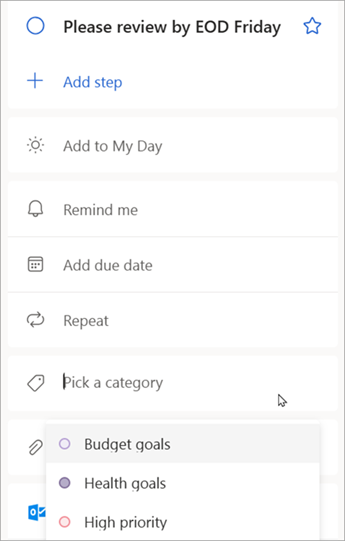
Pridanie kategórie do e-mailu s príznakom
Kategórie v e-mailoch s príznakom sa synchronizujú medzi úlohami To Do a novým e-mailom v Outlooku, takže stačí upraviť kategóriu na jednom mieste a môže sa aktualizovať aj v druhom. Príznakom môžete označiť e-mail, ktorému už je priradená kategória, alebo môžete priradiť kategóriu po tom, čo ste ju označili príznakom. Označením e-mailu príznakom sa správa umiestni do zoznamu e-mailov s príznakom , kde môžete úlohu zobraziť alebo premiestniť do iného zoznamu.
Zapnutie alebo vypnutie zoznamu e-mailov s príznakom v To Do.
Dôležité
Len e-maily s príznakom, ktorým bola priradená kategória v novom Outlooku, zosynchronizujú svoje kategórie s aplikáciou To Do. Ak vytvoríte úlohu zo správy, ktorej kategória bola predtým priradená v novom Outlooku, kategória sa nebude synchronizovať s aplikáciou To Do, kým túto správu neoznačíte príznakom.
Vytvorenie alebo úprava kategórií pre úlohy a e-maily
Ak chcete vytvoriť nové kategórie a priradiť ich k úlohám, prejdite na novékategóriekont>nastavení> Outlooku. Získajte ďalšie informácie o vytváraní alebo úprave kategórií v Outlooku.
Pridanie súborov do úloh
Nahratím obrázka, dokumentu alebo iného súboru do úlohy môžete pridať ďalší kontext. Microsoft To Do podporuje všetky typy súborov, hoci nahrávanie súborov je obmedzené na 25 MB na jednu úlohu.
- V novom Outlooku na ľavej navigačnej table vyberte položku To Do .
- Vyberte úlohu, ku ktorej chcete pridať súbor.
- Na table s podrobnosťami úlohy vyberte položku + Pridať súbor a podľa pokynov nahrajte súbor zo zariadenia.
Poznámka
K úlohe môžete priložiť viacero súborov, môžete ich však pridať iba po jednom.
Pozrite tiež
Vytváranie úloh pomocou aplikácie To Do v Outlooku
Používanie aplikácie Môj deň s aplikáciou To Do v Outlooku
Presuňte úlohu do kalendára pomocou aplikácie To Do v Outlooku
Presunutím správy vytvorte úlohu pomocou aplikácie To Do v Outlooku
Vytváranie a spravovanie zoznamov úloh pomocou aplikácie To Do v Outlooku
Stále potrebujete pomoc?

|
Ak chcete získať podporu v Outlook.com, ťuknite alebo kliknite sem alebo vyberte položku Pomocník na paneli s ponukami a zadajte dotaz. Ak problém svojpomocne nevyriešite, posuňte sa nadol na položku Stále potrebujete pomoc? a vyberte možnosť Áno. Ak vyššie uvedené kroky nefungujú alebo ak sa nemôžete prihlásiť, ťuknite alebo kliknite sem. |
|---|---|

|
Ak potrebujete ďalšiu pomoc s kontom Microsoft a predplatným, navštívte stránku Pomocník pre konto & fakturáciu. |

|
Ak chcete získať pomoc a riešiť problémy s inými produktmi a službami spoločnosti Microsoft, sem zadajte svoj problém. |

|
Zverejňujte otázky, sledujte diskusie a zdieľajte svoje poznatky v komunite používateľov spoločnosti Outlook.com. |