Pri prvom použití Outlooku sa v Kalendári nezobrazia žiadne dni voľna. Sviatky však môžete pridať pre jednu alebo viacero krajín. Ak máte pracovné alebo školské konto v službe Microsoft 365, môžete sa prihlásiť na odber kalendára sviatkov pomocou Outlooku na webe a dostávať automatické aktualizácie po pridaní alebo zmene sviatkov. Ďalšie pokyny nájdete v témach Ako sa prihlásiť do Outlooku na webe a Ako pridať kalendár v Outlooku na webe.
Vyberte nižšie uvedenú možnosť karty pre verziu Outlooku, ktorú používate.
Akú verziu Outlooku používam?
Poznámka
Ak kroky na tejto karte Nový Outlook nefungujú, pravdepodobne ešte nepoužívate nový Outlook pre Windows. Vyberte klasický Outlook a postupujte podľa týchto krokov.
- V novom zobrazení kalendára Outlooku
 vyberte na table pod mriežkou kalendára položku
  Pridať Kalendár.
- Vyberte položku Sviatky a potom vyberte jednu alebo viac krajín.
- Outlook potom skopíruje príslušné dni voľna do kalendára.
Odstránenie sviatkov v novom Outlooku
- Na navigačnej table kliknite pravým tlačidlom myši na kalendár sviatkov.
- Potvrďte výberom položky Odstrániť a potom opätovným výberom položky Odstrániť .
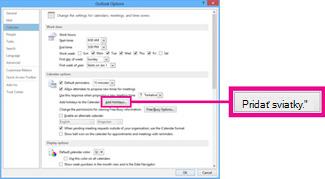
- V klasickom Outlooku kliknite na položkuMožnostisúboru>Calendar>.
- V časti Calendar options kliknite na Add Holidays.
- Začiarknite políčko pre každú krajinu, ktorej dni voľna chcete pridať do kalendára, a potom vyberte tlačidlo OK.
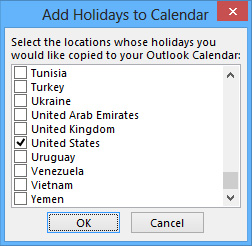
Ak sú dni voľna danej krajiny alebo oblasti už pridané do kalendára, v dialógovom okne Pridanie dní voľna do Kalendára je začiarknuté políčko príslušnej krajiny. Ak vyberiete tlačidlo OK, sviatky sa pridajú a vytvoria sa duplikáty.
Poznámka
- Informácie o sviatkoch v Outlooku pre Microsoft 365, Outlooku 2019 a Outlooku 2016 zahŕňajú roky 2016 – 2026 gregoriánskeho kalendára. Ak používate iný ako gregoriánsky kalendár, sú tu zahrnuté sviatky, ktoré sa vyskytujú počas rovnakého časového obdobia.
- Ak máte nainštalovanú jednu z týchto verzií Outlooku, ale nezobrazujú sa vám dátumy sviatkov do roka 2026, možno budete musieť odstrániť všetky existujúce informácie o sviatkoch z kalendára pomocou nižšie uvedených krokov, potom sa uistiť, že máte nainštalované najnovšie aktualizácie pre Outlook, a znova pridať dni voľna do kalendára.
-
Pridajte svoj kalendár sviatkov cez Outlook na webe a dostávajte automatické aktualizácie po pridaní alebo zmene sviatkov. Duplicitné udalosti sa môžu zobraziť, ak pridáte kalendár sviatkov prostredníctvom Outlooku pre Windows aj Outlooku na webe. Ďalšie pokyny na odstránenie sviatkov, ktoré boli predtým importované v Outlooku pre Windows, nájdete v časti Odstránenie sviatkov nižšie.
Odstránenie sviatkov v klasickom Outlooku
- V klasickom Outlook Kalendári vyberte položku Zobraziť>zoznam Zmeniť zobrazenie>.
- V skupine Usporiadanie vyberte položku Kategórie. Týmto sa všetky udalosti zoradia podľa kategórie.
- Posúvajte sa v zozname udalostí, kým sa nezobrazí kategória Sviatky .
- Vyberte jeden alebo viac sviatkov. Sviatky sú zoradené podľa miesta, čím sú všetky sviatky usporiadané podľa krajiny. Po výbere sviatkov, ktoré chcete odstrániť, vyberte položku Odstrániť z domovskej stránky>.
- Ak sa chcete vrátiť do normálneho zobrazenia Calendar, vyberte položku Zobraziť>zmeniť zobrazenie>Calendar.
- V Outlooku Outlook na webe alebo Outlook.com prejdite na Calendar
 a vyberte položku Pridať kalendár.
- Vyberte položku Sviatky.
- Vyberte kalendár sviatkov, ktorý chcete pridať, alebo použite filter na vyhľadávanie a potom vyberte kalendár.
Odstránenie sviatkov v Outlook na webe alebo Outlook.com
- Na navigačnej table kliknite pravým tlačidlom myši na kalendár sviatkov.
- Potvrďte výberom položky Odstrániť a potom opätovným výberom položky Odstrániť .
