Viacero kalendárov môžete súčasne zobraziť vedľa seba alebo umiestnených na sebe v zobrazení prekrytia, čo vám pomôže zistiť ich dostupnosť v jednotlivých kalendároch.
Vyberte nižšie uvedenú možnosť karty pre verziu Outlooku, ktorú používate.
Akú verziu Outlooku používam?
Poznámka
Ak kroky na tejto karte Nový Outlook nefungujú, pravdepodobne ešte nepoužívate nový Outlook pre Windows. Vyberte klasický Outlook a postupujte podľa týchto krokov.
Otvorenie kalendára v zobrazení vedľa seba v novom Outlooku
- Na navigačnom paneli vyberte položku
 .
.
- V zozname Calendar vyberte okrem predvoleného kalendára aj ďalšie kalendáre, ktoré chcete zobraziť.
- Ak chcete kalendár zobraziť vedľa seba, v skupine Usporiadať vyberte položku Rozdelené zobrazenie.
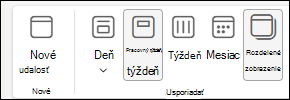
Prekrytie kalendárov v novom Outlooku
Ak chcete zobraziť viac kalendárov v jednom zobrazení kalendára, v skupine Usporiadať zrušte začiarknutie políčka Rozdelené zobrazenie.
Udalosti kalendára sa zobrazia prekryté predvoleným kalendárom s priradenou farbou.
Otvorenie kalendára v novom okne v klasickom Outlooku
- V časti Calendar na navigačnej table kliknite pravým tlačidlom myši na názov kalendára, ktorý chcete zobraziť.
- Vyberte možnosť Otvoriť v novom okne.
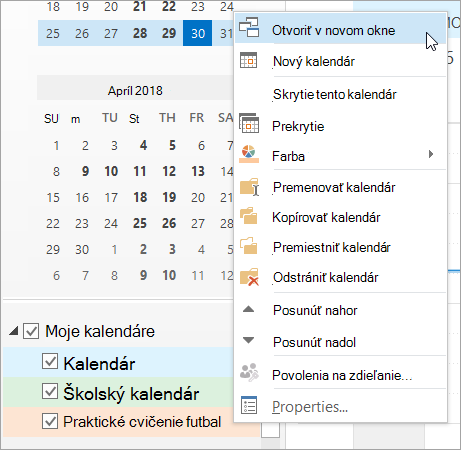
Otvorenie kalendára v zobrazení vedľa seba v klasickom Outlooku
V časti Calendar začiarknite na navigačnej table políčko iného kalendára, ktorý chcete zobraziť.
Vybratý kalendár sa otvorí vedľa kalendára, ktorý sa už zobrazuje.
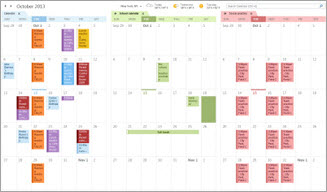
Prekrytie kalendárov v klasickom Outlooku
- V časti Calendar začiarknite na navigačnej table políčko iného kalendára, ktorý chcete zobraziť.
Vybratý kalendár sa otvorí vedľa už zobrazeného kalendára. Každý nasledujúci kalendár sa otvorí vedľa toho, ktorý bol otvorený naposledy.
- Na karte Kalendár vyberte položku Zobraziť v režime prekrytia.
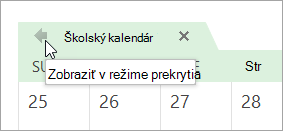
Kalendár, ktorý ste otvorili ako prvý, je teraz v režime prekrytia s kalendárom, ktorý ste otvorili ako prvý – zvyčajne je to váš predvolený kalendár.
- Ak chcete do prekrytia pridať ďalší kalendár, zopakujte krok 2.
Odstránenie kalendára zo zásobníka prekrytia v klasickom Outlooku
V Kalendári vyberte na karte kalendára, ktorý chcete odstrániť zo zásobníka prekrytia, položku Zobraziť v režime vedľa seba.
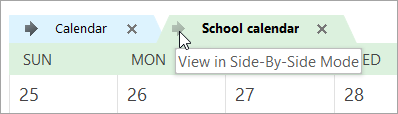
Karta sa presunie späť doprava. Vybratý kalendár sa už nezobrazuje v režime prekrytia.
Ak chcete odstrániť kalendár zo zobrazenia, zrušte začiarknutie jeho políčka na navigačnej table alebo vyberte položku Zavrieť na karte Kalendár.
Na začiatok stránky
Otvorenie kalendára v zobrazení vedľa seba v Outlook na webe alebo Outlook.com
- Na navigačnom paneli vo webovej verzii Outlooku vyberte položku .
- V zozname Calendar vyberte okrem predvoleného kalendára aj ďalšie kalendáre, ktoré chcete zobraziť.
- Ak chcete kalendár zobraziť vedľa seba, v skupine Usporiadať vyberte položku Rozdelené zobrazenie.
Prekrytie kalendárov vo Outlook na webe alebo Outlook.com
Ak chcete zobraziť viac kalendárov v jednom zobrazení kalendára, v skupine Usporiadať zrušte začiarknutie políčka Rozdelené zobrazenie.
Udalosti kalendára sa zobrazia prekryté predvoleným kalendárom s priradenou farbou.
Súvisiace články
Zobrazenie viacerých kalendárov v Outlooku pre Mac
