
Agenti v SharePointe sú pokročilí asistenti s umelou inteligenciou, ktorí vám pomôžu udržiavať si prehľad zjednodušením zložitých úloh a poskytnutím poradenstva na základe toho, na čom pracujete. Vytvorte si vlastný menom, vyberte zdroje a definujte svoje správanie. Môžete vytvoriť agenta, ktorý je prispôsobený potrebám a obsahu vášho tímu a zdieľať ho s kolegami z tímu, aby ho mohli používať v aplikácii Teams alebo Copilot Chat.
Čo potrebujete
Nového agenta môžete vytvoriť, ak:
- Majú priradenú licenciu Microsoft 365 Copilot,
- a mať povolenia na úpravu lokality SharePoint.
Informácie o úprave existujúceho agenta nájdete tu.
Kde môžete vytvoriť agenta v SharePointe
Po prihlásení na lokalitu SharePoint s povoleniami na úpravy môžete vytvoriť vlastného agenta na stránkach:
- Domovská stránka lokality
- Panel príkazov knižnice dokumentov alebo zoznamu
- Kontextová ponuka vybratých súborov v knižnici dokumentov
Poznámka
Agent odpovedá na otázky len pomocou informácií z lokalít, stránok a súborov, ku ktorým už má používateľ prístup a ktoré boli zahrnuté ako zdroje agenta. Ak chcete získať informácie zo všetkých zdrojov, ktoré má agent použiť, možno budete musieť aktualizovať povolenia pre seba alebo ľudí, s ktorými chcete agenta zdieľať.
Vytvorenie agenta na domovskej stránke lokality
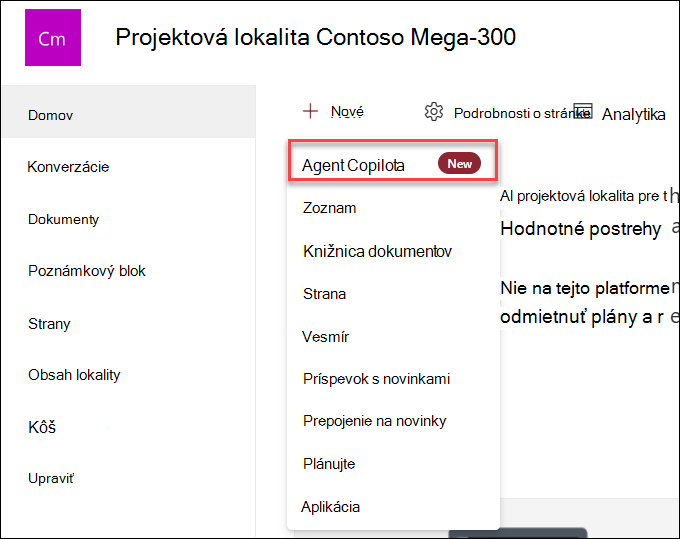
Na domovskej stránke lokality vyberte položku Nový>agent
Vytvorenie agenta z panela príkazov knižnice dokumentov alebo zoznamu
V knižnici dokumentov môžete vybrať položku Vytvoriť agenta pre všetky podporované súbory v tejto knižnici. Bude k dispozícii v ponuke akcií umelej inteligencie .
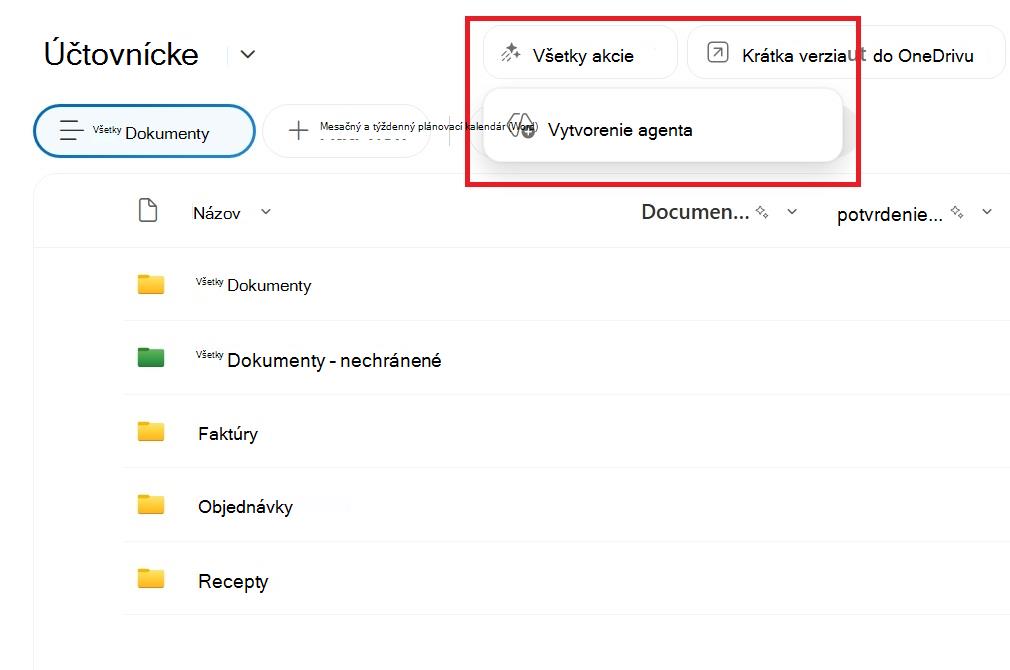
Podobne je ponuka akcií umelej inteligencie spolu s tlačidlom na vytvorenie agenta k dispozícii aj pri prezeraní zoznamu SharePointu .
Vytvorenie agenta z kontextovej ponuky vybratých súborov
Namiesto vytvárania agenta pre všetky súbory v knižnici dokumentov môžete niekedy chcieť zahrnúť len niektoré súbory. V tomto prípade môžete vybrať požadované súbory a potom vybrať položku Vytvoriť agenta z kontextovej ponuky buď kliknutím pravým tlačidlom myši, alebo výberom troch bodiek vedľa jedného z vybratých súborov:
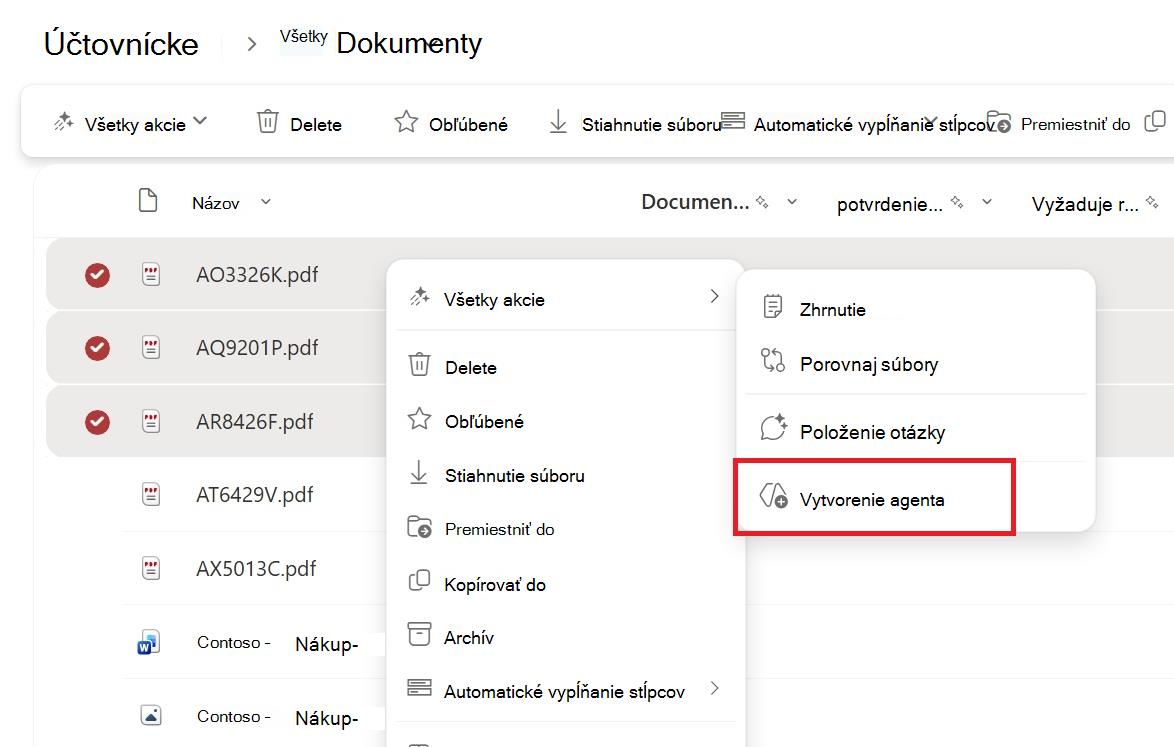
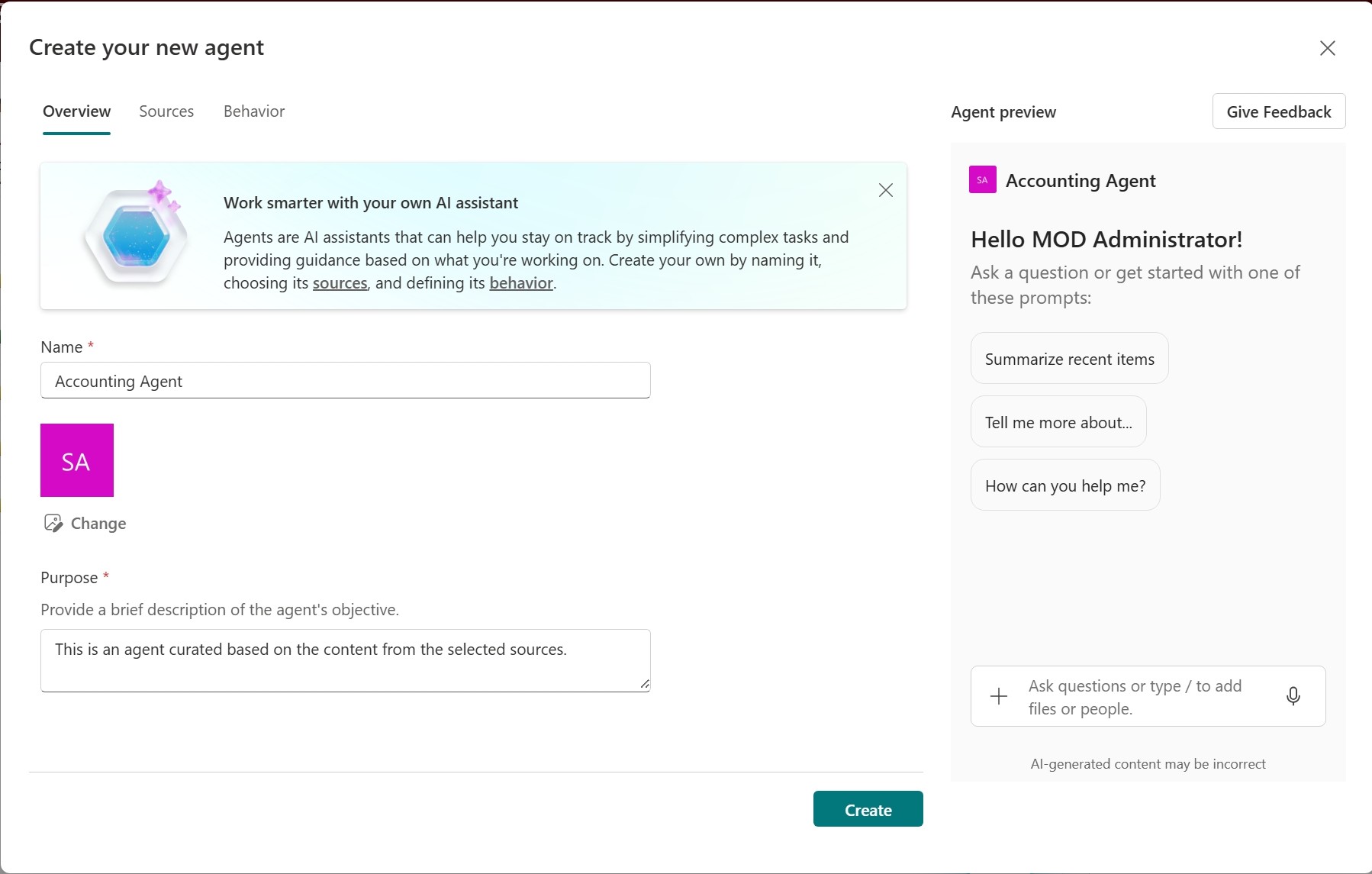
Bez ohľadu na to, odkiaľ sa rozhodnete agenta vytvoriť, po výbere položky Vytvoriť agenta je agent okamžite pripravený a vzťahuje sa na váš výber. Môžete sa rozhodnúť prispôsobiť jej značku, účel, rozsah a správanie a Vytvoriť agenta.
Kde nájdete súbor zástupcu?
Priečinok Copilots
Agent sa pri vytváraní uloží ako súbor..agent
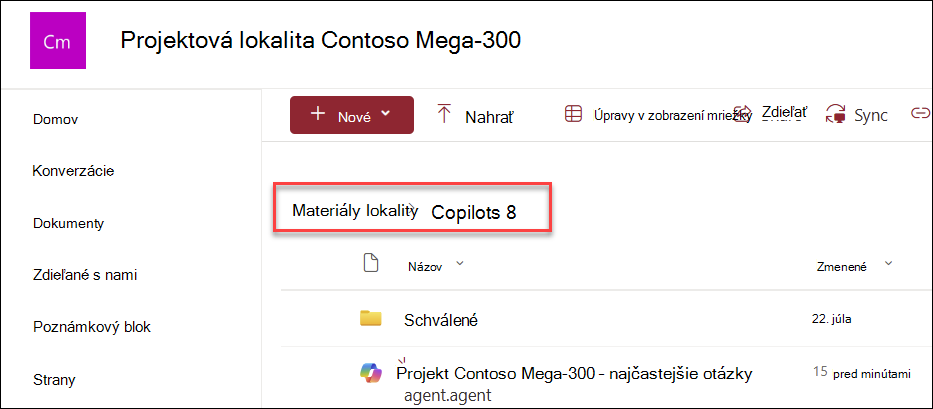
Ak ho vytvoríte z domovskej stránky lokality, súbor .agent sa automaticky uloží v časti Obsah >lokalityMateriály>lokality Copilotovia.
Knižnica dokumentov
Ak vytvoríte agenta z iných miest, agent sa automaticky uloží do aktuálneho priečinka knižnice dokumentov na mieste, kde ste ho pôvodne vytvorili.
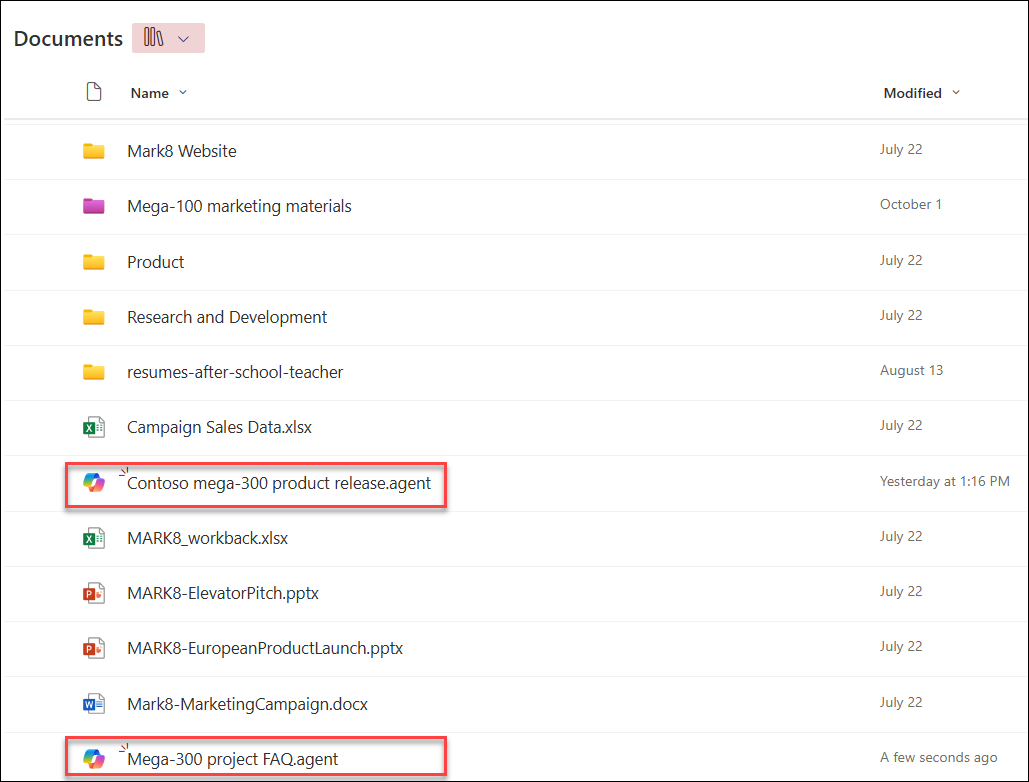
Agenta môžete upraviť na konci vytvorenia alebo neskôr:
- Prispôsobenie značky a účelu
- Pridávanie alebo odstraňovanie lokalít, stránok a súborov, ktoré má agent zahrnúť ako zdroje informácií mimo aktuálnej lokality SharePoint.
- Spresňuje správanie agenta písaním prispôsobených výziev prispôsobených účelu a rozsahu agenta.
Najčastejšie otázky a spracovanie údajov
Ďalšie informácie o agentovi nájdete v časti Najčastejšie otázky.
Ďalšie informácie o fungovaní Microsoft 365 Copilot nájdete v časti Údaje, Ochrana osobných údajov a Zabezpečenie pre Microsoft 365 Copilot.