
Agenta môžete upraviť tak, aby bol prispôsobený potrebám vášho tímu, a to nasledujúcimi spôsobmi:
- Prispôsobenie značky a účelu.
- Pridávanie alebo odstraňovanie lokalít, stránok, zoznamov a súborov, ktoré by mal agent zahrnúť ako zdroje informácií mimo aktuálnej lokality SharePoint.
- Spresňuje správanie agenta písaním prispôsobených výziev prispôsobených účelu a rozsahu agenta.
Čo potrebujete
Agenta môžete upraviť, ak:
- Majú priradenú licenciu na Microsoft 365 Copilot alebo má vaša organizácia povolenú službu priebežných platieb pre agentov v SharePointe.
- a mať povolenia na úpravu na lokalite SharePoint a v súbore agenta.
Poznámka
- Agent odpovedá na vaše otázky len pomocou informácií z lokalít, stránok a súborov, ku ktorým už máte prístup a ktoré ste zahrnuli ako zdroje agenta. Ak chcete získať informácie zo všetkých zdrojov, ktoré má agent použiť, možno budete musieť aktualizovať povolenia pre seba alebo ľudí, s ktorými chcete agenta zdieľať.
- Môžete upravovať iba vlastných agentov. Pripraveného agenta lokality nie je možné upravovať.
Kde upraviť agenta
Ak chcete upraviť agenta, jednoducho ho vyberte na table chatu s agentom a potom vyberte tri bodky vedľa neho. V ponuke vyberte položku Upraviť agenta.

Agenta môžete priamo upraviť z možností kontextovej ponuky v súbore agenta. Môžete k nemu získať prístup aj prostredníctvom akcií kliknutia pravým tlačidlom myši.
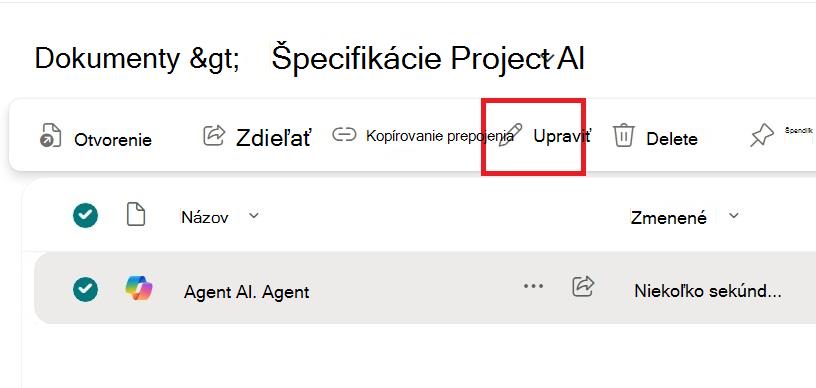
Podobne môžete začať upravovať agenta, keď sa používa v Copilot Chat alebo Teams.
Úprava agenta: prispôsobenie jeho identity
Identitu agenta môžete prispôsobiť nastavením jeho značky a účelu. V časti Prehľad aktualizujte meno agenta, vyberte novú ikonu a zadajte popis účelu agenta a spôsobu, akým sa má využiť.
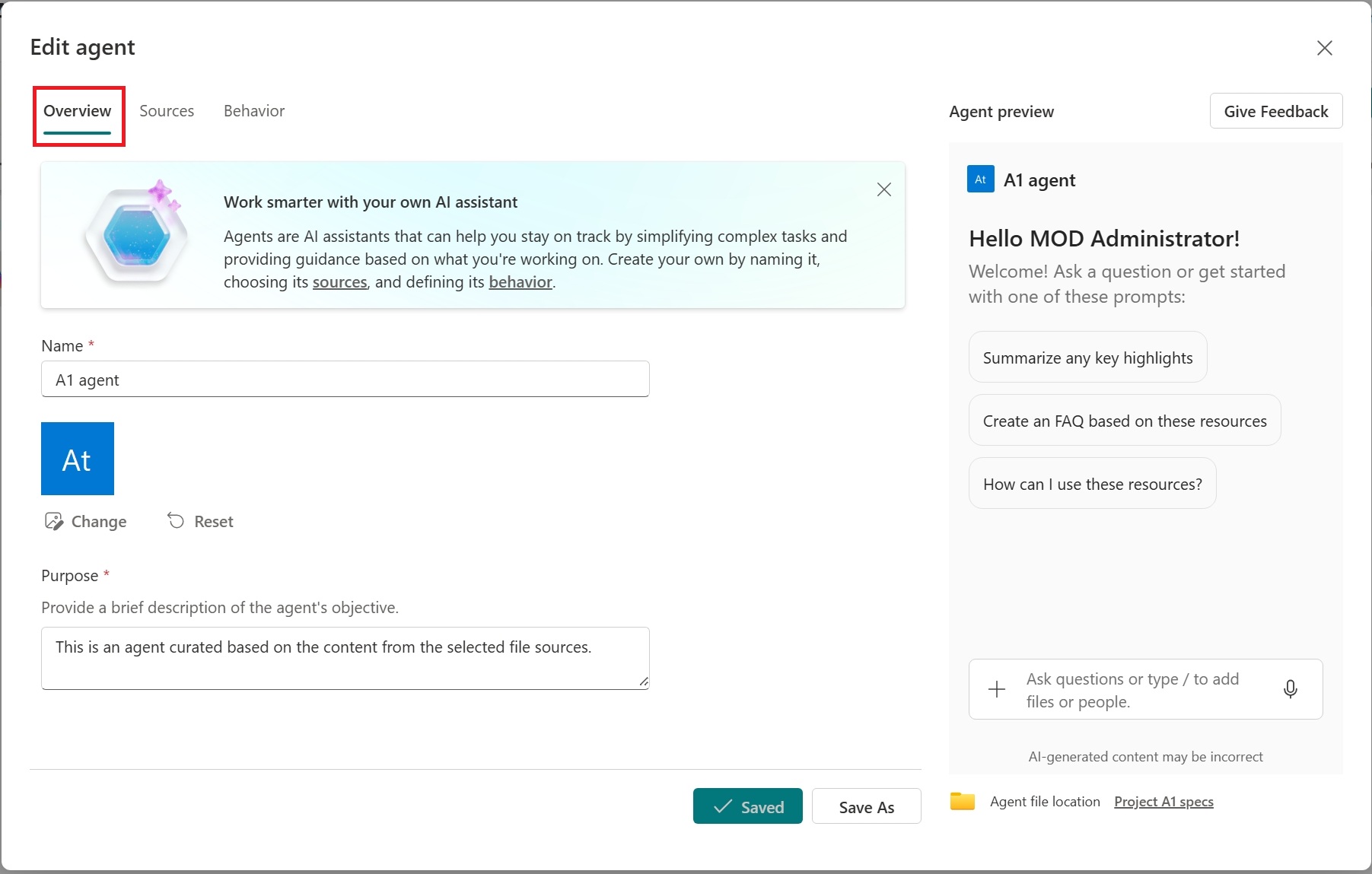
Úprava agenta: Určenie zdrojov jeho vedomostí
Môžete špecifikovať zdroje vedomostí agenta mimo aktuálnej lokality SharePoint. V časti Zdroje môžete pridávať alebo odstraňovať lokality SharePoint, knižnice dokumentov a súbory.
Pridanie alebo odstránenie lokalít, knižníc dokumentov, zoznamov a súborov SharePointu
Vyhľadávajte podľa dlaždice lokality SharePoint alebo zadajte URL adresu, aby ste zahrnuli ďalšie lokality, knižnice dokumentov alebo súbory mimo vašej aktuálnej lokality SharePoint ako zdroje pre svojho agenta. Je dôležité mať na pamäti, že používatelia, ktorí komunikujú s agentom, dostanú informácie len zo zdrojov, ku ktorým už majú prístup.
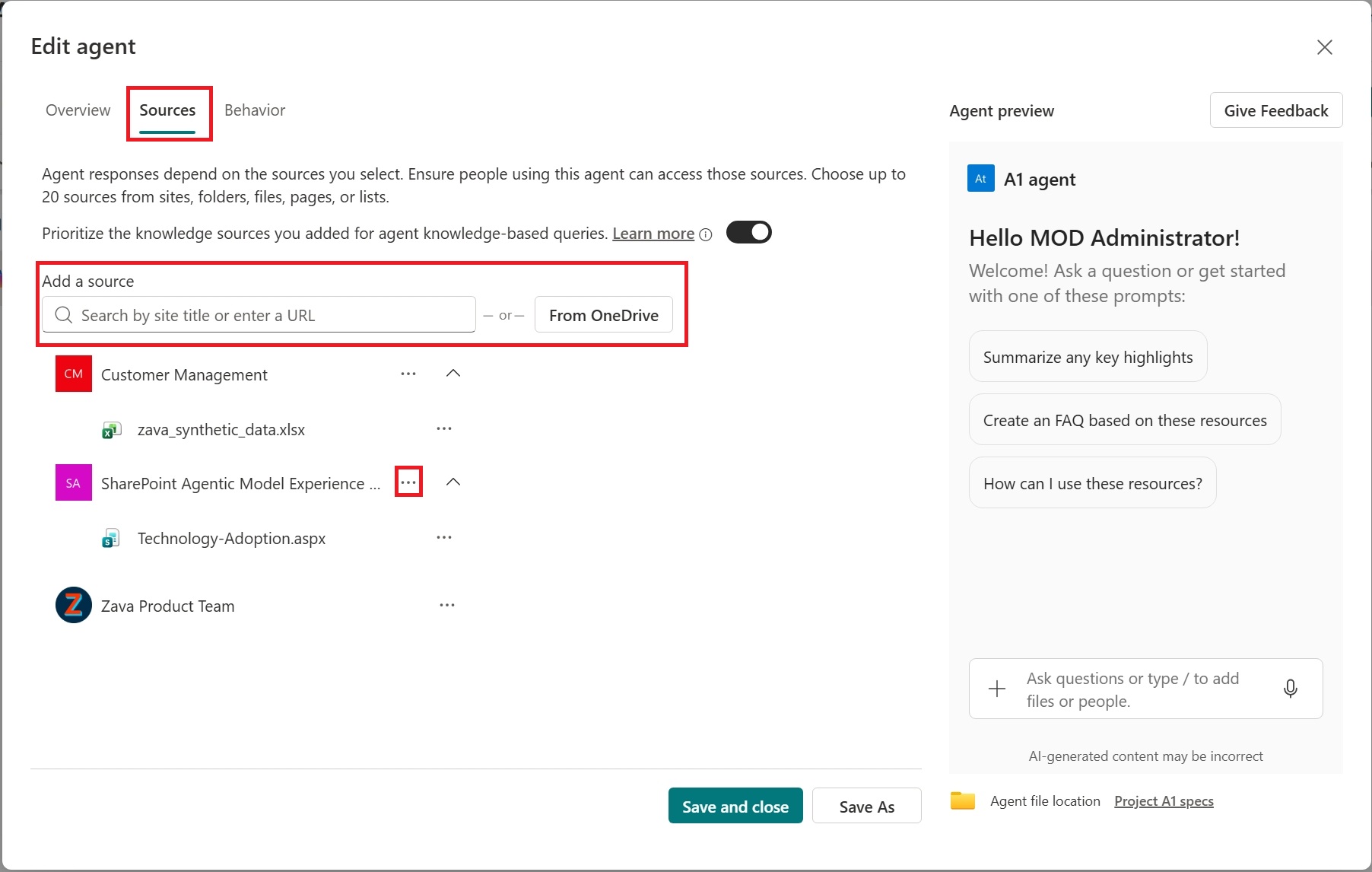
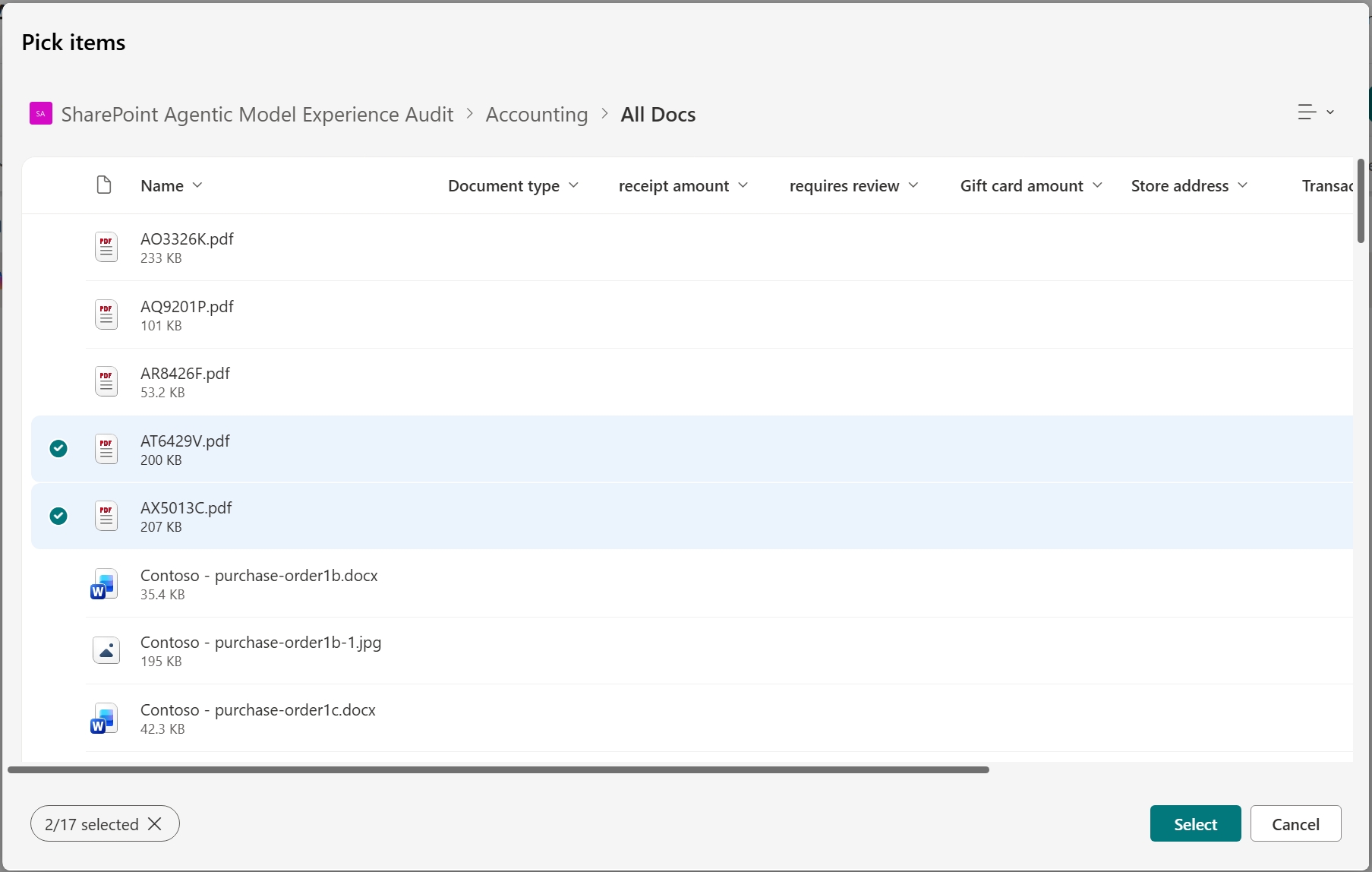
Váš agent začne hľadať informácie v rámci vami vybratých zdrojov, ale môže využiť svoje širšie znalosti a poskytnúť úplné a konzistentné odpovede. Pomocou prepínača bude môcť agent v takých prípadoch stanoviť prioritu vybratých zdrojov vedomostí.
Úprava agenta: Spresnenie jeho správania
V časti Správanie vytvorte uvítaciu správu pre používateľov svojho agenta a potom mu zadajte niekoľko úvodných výziev a pokynov, ktorými sa má agent riadiť. Pomocou testovacieho panela na pravej strane to môžete vyskúšať a upraviť pokyny a úvodné výzvy.
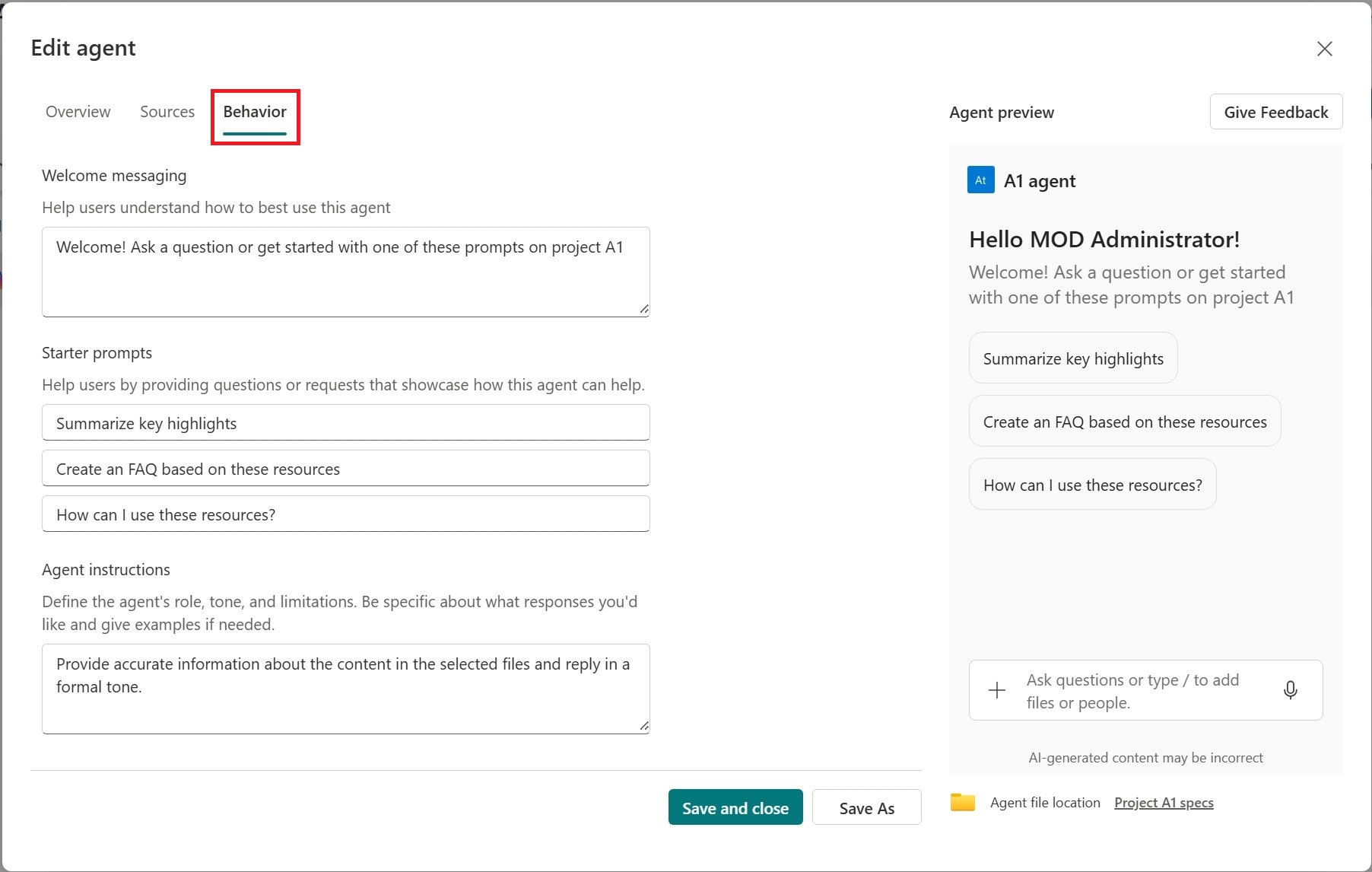
- Uložte svojho agenta a používajte ho vo všetkých aplikáciách. Váš agent je teraz k dispozícii na neskoršie použitie a zdieľať ho s ostatnými.
Poznámka
- Hotového agenta nemôžete upravovať ani zdieľať.
- Keď je centrálna lokalita SharePointu zahrnutá ako zdroj agenta, automaticky zahŕňa jej priradené lokality. Váš agent použije na odpovedanie informácie z centrálnej lokality aj jej priradených lokalít.
- Keď zdieľate agenta s ostatnými, uistite sa, že má prístup k zdrojom na optimálne používanie.
Najčastejšie otázky a spracovanie údajov
Ďalšie informácie o agentoch v SharePointe nájdete v téme Najčastejšie otázky.
Ďalšie informácie o fungovaní Microsoft 365 Copilot nájdete v časti Údaje, Ochrana osobných údajov a Zabezpečenie pre Microsoft 365 Copilot.