
Agenti vám pomôžu rýchlo získať informácie prispôsobené projektu, tímu a úlohám. Keď sa nachádzate na lokalite SharePoint, môžete si vybrať agenta, získať prepojenie na zdieľanie a zdieľať ho v aplikácii Teams (alebo v akejkoľvek inej aplikácii Microsoft 365). Títo agenti umožňujú používateľom pracovať s vedomosťami SharePointu prostredníctvom jednoduchého @mentionsprístupu k súhrnom, odpovediam a zisťovaniu súborov bez toho, aby museli opustiť prostredie aplikácie Teams.
Poznámka
- Agent odpovie na základe povolení osoby, ktorá kladie otázku. Keď zdieľate agenta s inými používateľmi, môže získať prístup len k zdrojom, pre ktoré má povolenia. Povolenia pre lokality, stránky a súbory zahrnuté v agentovi sa automaticky neupravujú pri zdieľaní agenta. Preto možno budete musieť aktualizovať povolenia na zdieľanie prostriedkov agenta, aby ostatní mohli plne používať agenta.
- Zdieľať môžete len vlastného agenta. Pripravených agentov nie je možné zdieľať.
Pridanie agenta do chatu alebo kanála Teams
Agenta môžete pridať do chatu alebo kanála aplikácie Teams, aby ho mohli používať vaši kolegovia.
Postupujte takto:
Prihláste sa na svoju SharePoint lokalitu pomocou pracovného alebo školského konta.
Vyberte ikonu Copilot v pravom hornom rohu z ľubovoľnej lokality, stránky alebo knižnice dokumentov.
Agenta Copilota, ktorého chcete zdieľať, nájdete v zozname agentov Copilota.
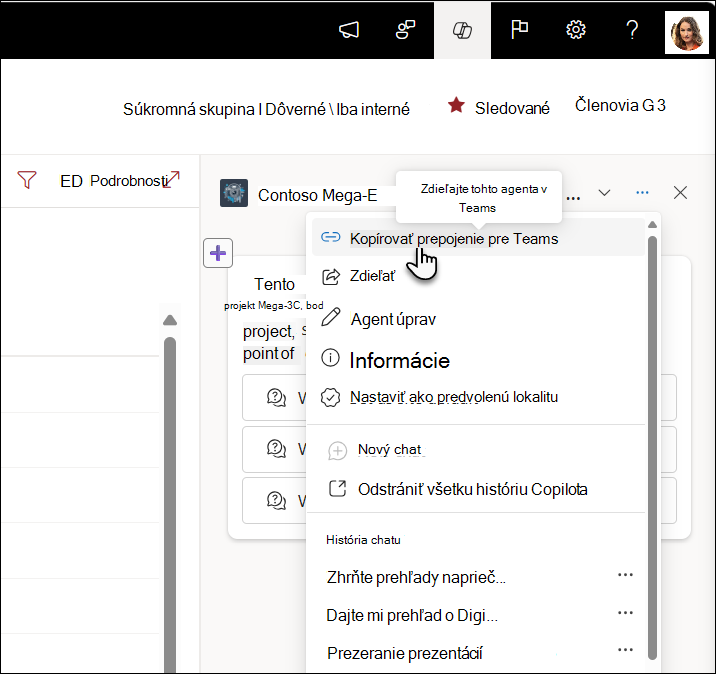
Vyberte tri bodky (tri bodky) a potom vyberte položku Kopírovať prepojenie pre Teams.
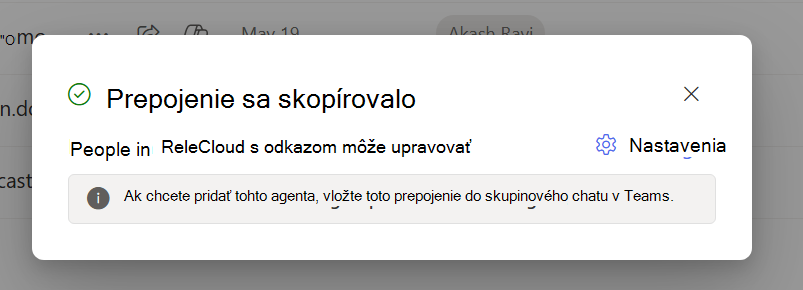
Zobrazí sa okno Prepojenie skopírované . Vyberte položku Nastavenia v pravom hornom rohu a upravte, kto môže získať prístup k agentovi prostredníctvom tohto prepojenia.
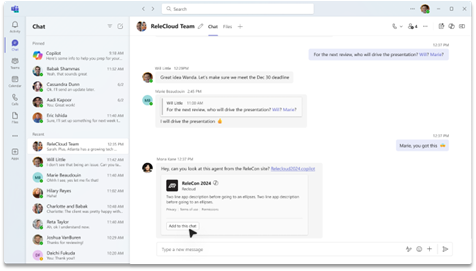
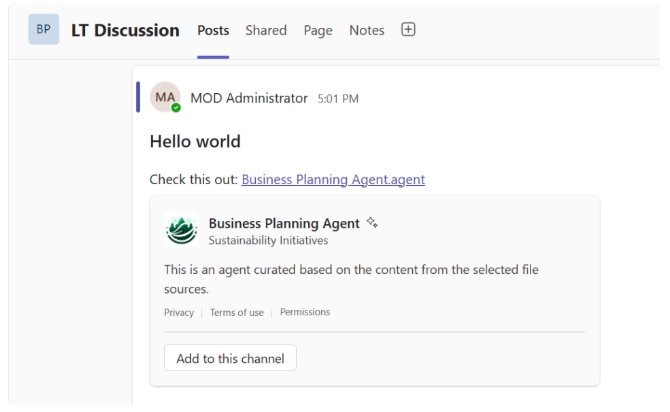
Po odoslaní prepojenia na zdieľanie v skupinovom chate, chate schôdze alebo kanáli v aplikácii Teams sa zobrazí výzva na pridanie agenta do konverzácie.
Poznámka
- Ak nevyberiete možnosť Pridať do tohto chatu/kanála, URL adresa sa bude naďalej zobrazovať členom skupiny, ale používatelia nebudú môcť komunikovať s agentom v chate. Agenti odmietnu odpovedať, ak sú externí/hosťovskí používatelia súčasťou skupinového chatu alebo kanála.
- Používatelia zatiaľ nemôžu chatovať 1:1 s agentmi vytvorenými zo SharePointu. Podobne zatiaľ nie všetky funkcie sú plne podporované v mobilných aplikáciách Teams. Tieto funkcie budú k dispozícii v budúcnosti.
Agent sa predstaví a zobrazí vzorové výzvy, ktoré boli nastavené v zostavovači agentov. Teraz @mention môže agent vytvoriť dotaz rovnako ako @mention vy pre jednotlivca.
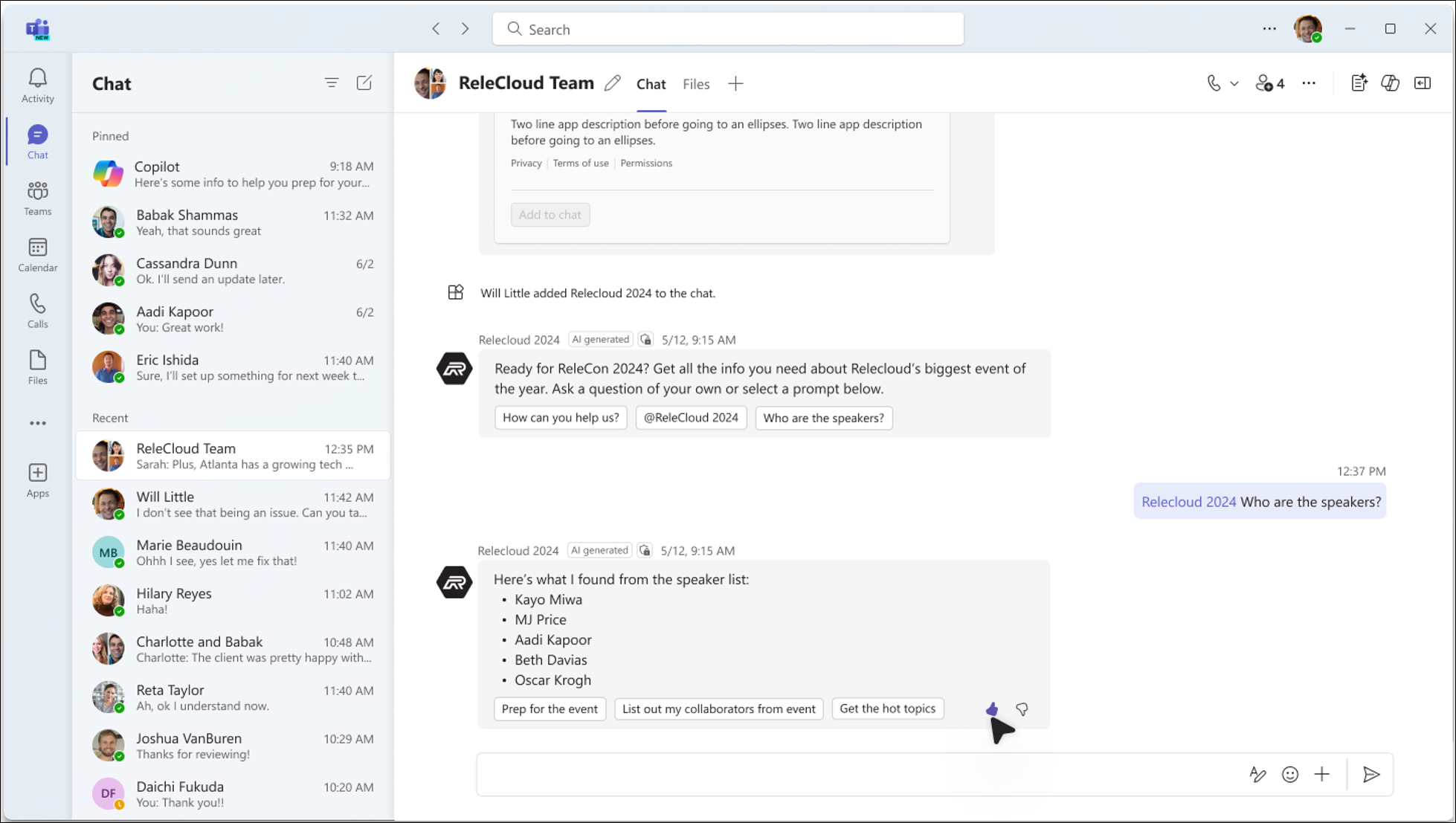
Používanie týchto agentov v aplikácii Teams
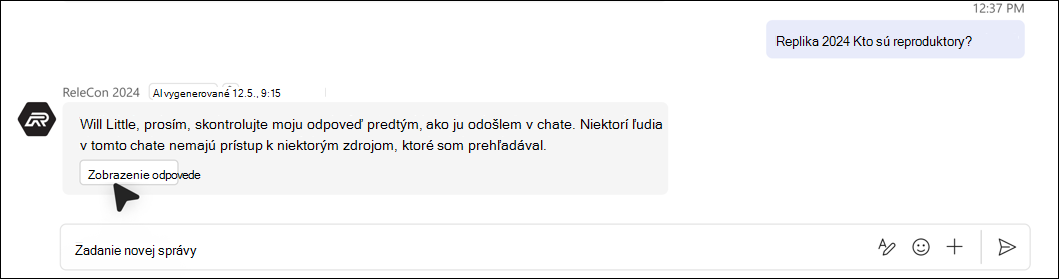
Keď používateľ položí otázky agentovi vytvorenému v SharePointe v aplikácii Teams, agent pred poskytnutím odpovede vždy skontroluje povolenia používateľa. Okrem toho, ak má používateľ, ktorý kladie otázku, povolenia na zobrazenie odpovede, ale niektorí členovia v skupine chatu ich nemá, zobrazí sa mu správa s vysvetlením, že odpoveď nie je možné do chatu automaticky pridať.
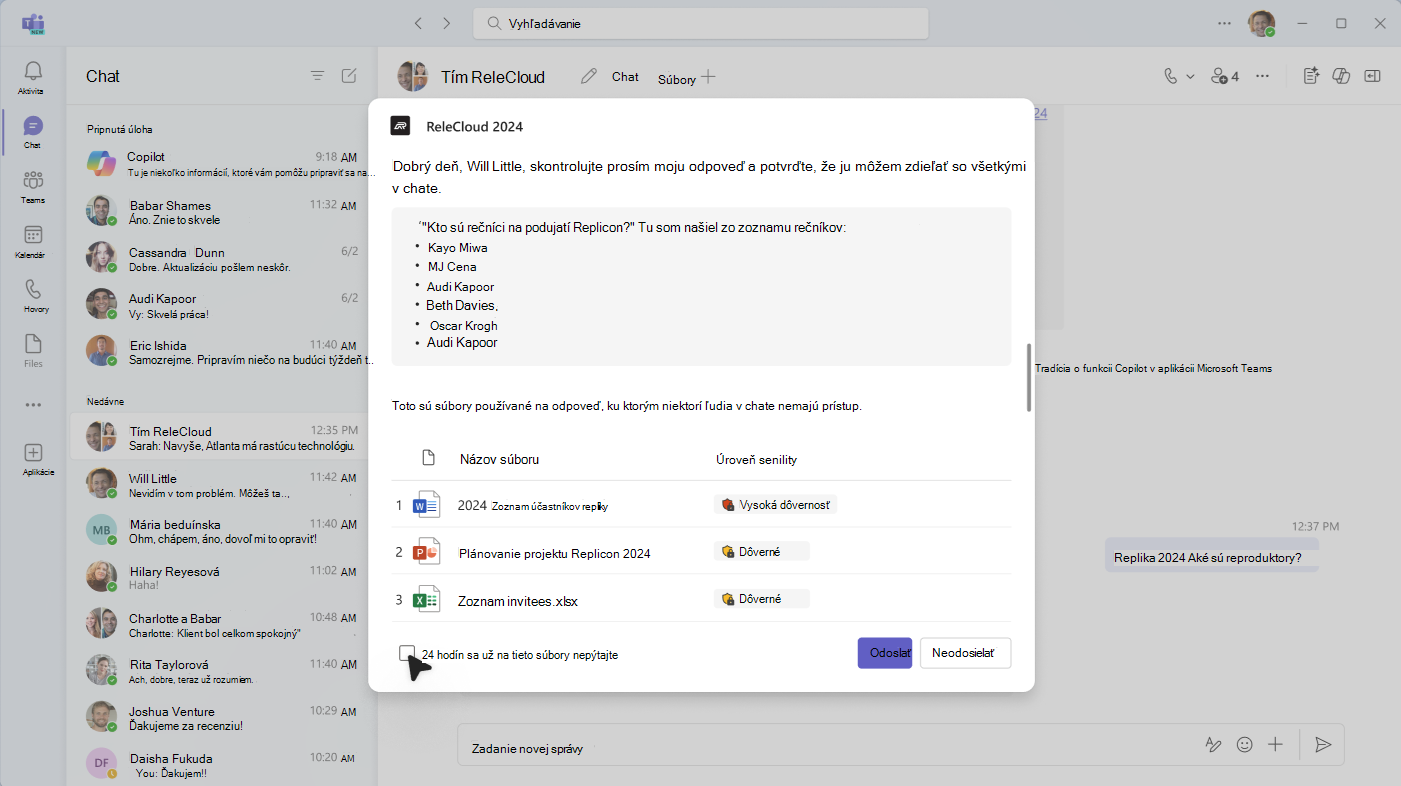
Ak chcete uverejniť odpoveď v chate cez Teams, používateľ musí vybrať položku Zobraziť odpoveď a zobraziť ukážku odpovede agenta.
Na základe obsahu odpovede a použitých súborov sa potom používateľ môže rozhodnúť, či odpoveď odošle do chatu. Tým sa zabezpečí, že nedôjde k náhodnému zdieľaniu dôverných informácií.
Kým používateľ, ktorý položil otázku, kontroluje odpoveď, ostatným členom chatu sa zobrazí správa, že odpoveď sa kontroluje.
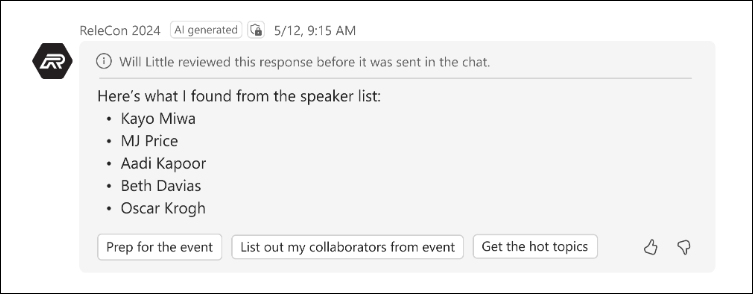
Ak sa používateľ, ktorý položil otázku, rozhodne zdieľať odpoveď so skupinou. Zobrazí sa odpoveď a obsahuje poznámku o tom, kto sa spýtal, skontroloval a zdieľal odpoveď zástupcu.
Ak sa používateľ rozhodne nezdieľať celú odpoveď, agent o tom informuje ostatných v chate.

Odstránenie agenta z aplikácie Teams
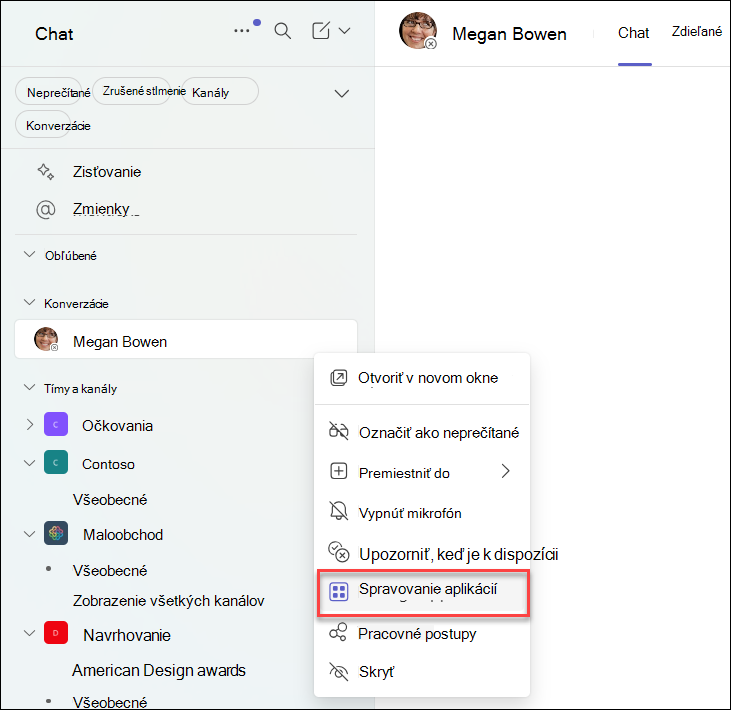
Agenta môžete odstrániť v časti Spravovať aplikácie pomocou troch bodiek vlákna:
Vyhľadajte chat, ktorý obsahuje agenta, v zozname chatov na ľavej strane klienta Teams.
Vyberte tri bodky a vyberte položku Spravovať aplikácie.
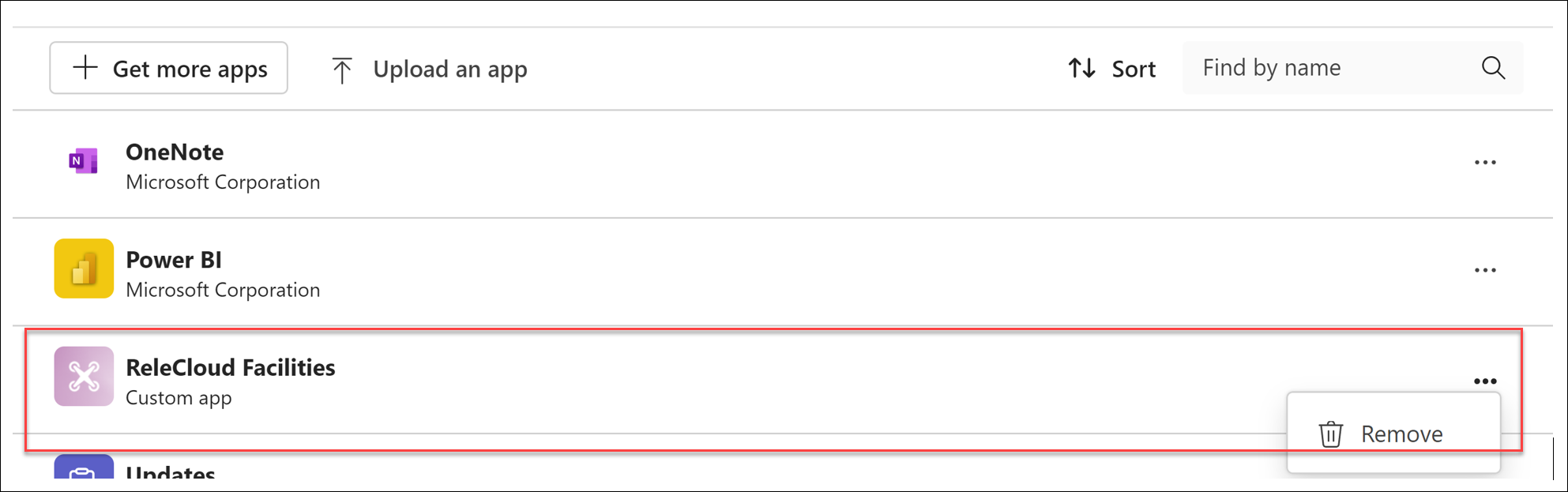
Vyberte tri bodky vedľa agenta, ktorý chcete z chatu vynechať, a vyberte položku Odstrániť.
Najčastejšie otázky a spracovanie údajov
Ďalšie informácie o agentoch v SharePointe nájdete v téme Najčastejšie otázky.
Ďalšie informácie o fungovaní Microsoft Copilot nájdete v časti Údaje, Ochrana osobných údajov a Zabezpečenie pre Microsoft Copilot.