
Čo potrebujete
Na interakciu s agentmi v SharePointe potrebujete:
- Licencia na Microsoft 365 Copilot
- Alebo ste pre týchto zástupcov povolili službu priebežných platieb zo svojej organizácie
Niekoľko príkladov
Interakcia s agentmi v SharePointe zjednodušuje intuitívnu interakciu s lokalitou, stránkami a súbormi, čím zlepšuje spoluprácu s členmi tímu. Tu je niekoľko príkladov:
- Špecialistka na prijímanie pracovníkov oddelenia ľudských zdrojov chce rýchlo zobraziť kandidátov na pozíciu učiteľa po škole. Môže požiadať agenta o vytvorenie tabuľky na základe životopisov, ktoré má v knižnici dokumentov. V tejto tabuľke sa môžu uvádzať informácie o jednotlivých uchádzačoch, ako napríklad mená, skúsenosti, vzdelanie, zručnosti a kontaktné informácie. Môžu tiež klásť konkrétne otázky týkajúce sa týchto dokumentov, napríklad:
Among these candidates, who has worked in school settings? - Manažér predaja môže využiť návrhy produktov a prehľady výkonu na lepšie pochopenie produktov a informovanie o ich výhodách s potenciálnym zákazníkom:
Give me a 5-minute elevator pitch about products X for me to present to the client next week. - Návrhár s pokynmi pre profesionálne vzdelávanie a vývoj organizácie môže vytvoriť prehľad kurzu na základe súborov o produkte:
Please create a course outline for a one-hour long course to teach internal sales professionals about this product, and how to communicate its benefit with potential customers.
Vyskúšajte si to:
Prihláste sa na lokalitu SharePoint pomocou pracovného alebo školského konta.
Otvorte tablu chatu agenta: Na ľubovoľnej lokalite, stránke alebo knižnici dokumentov SharePointu vyberte ikonu agenta v globálnej navigácii (vpravo hore). Na pravej strane obrazovky sa otvorí tabla chatu s hlavným agentom tejto lokality, ktorého si vyberie vlastník lokality. Toto je buď hotový agent, alebo prispôsobený agent. Pripravený agent bude pomenovaný podľa lokality alebo pre nájomníkov verejnej verzie preview Copilot v SharePointe s názvom Copilot.
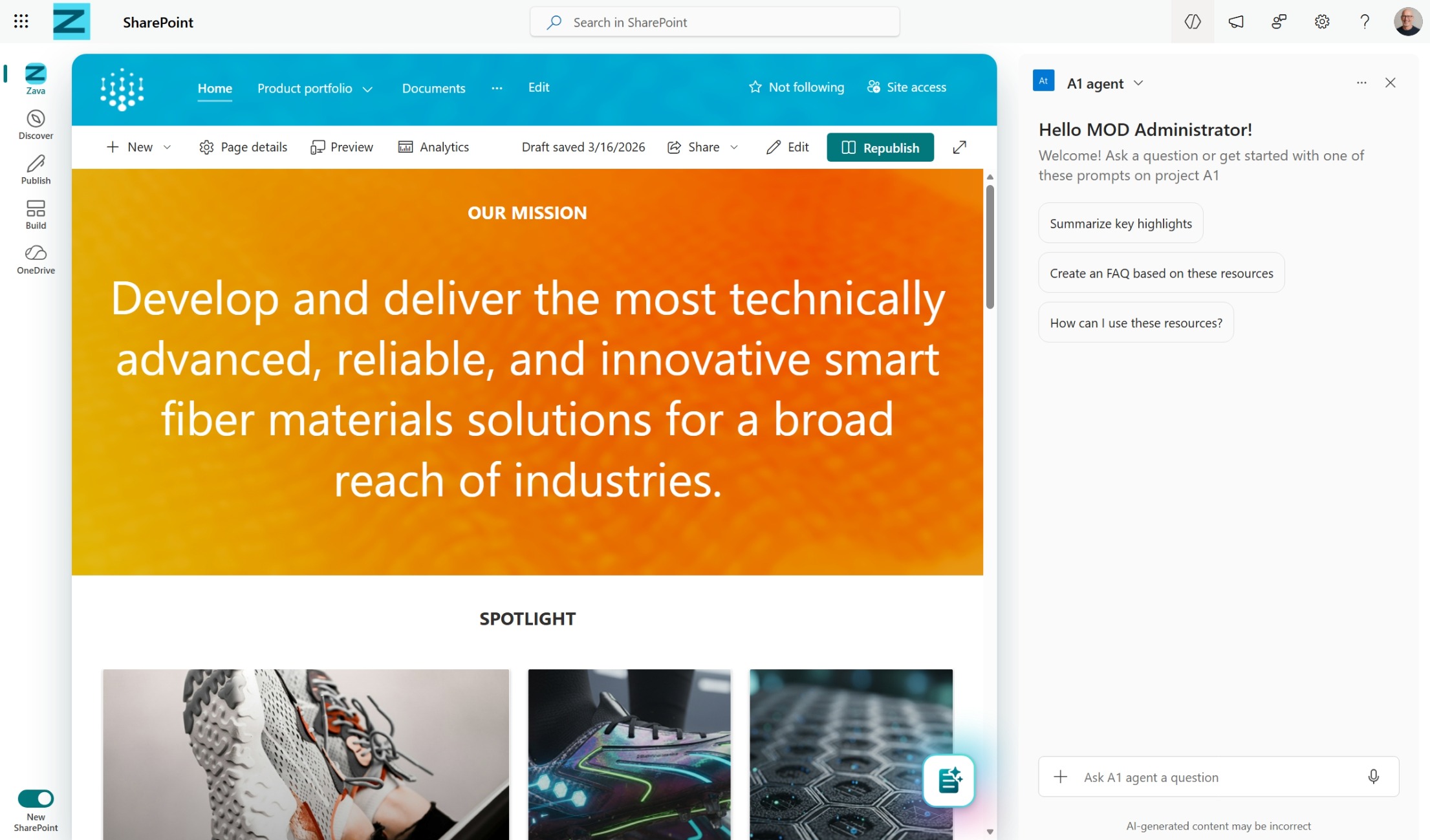
Začnite klásť otázky: Začnite klásť otázky o lokalite alebo dokumentoch výberom z navrhovaných výziev alebo napísaním vlastnej. Môžete požiadať agenta, aby sumarizoval dokumenty, poskytol vám miesto kontaktu pre projekt a poskytol vám najnovšie aktualizácie. Ak je to potrebné, položte otázky na spracovanie.
Odkaz na konkrétne súbory v chate
Pri interakcii s agentmi môžete odkazovať na konkrétne súbory dvoma spôsobmi:
- S vybratými konkrétnymi súbormi z knižnice dokumentov položte otázky o nich:
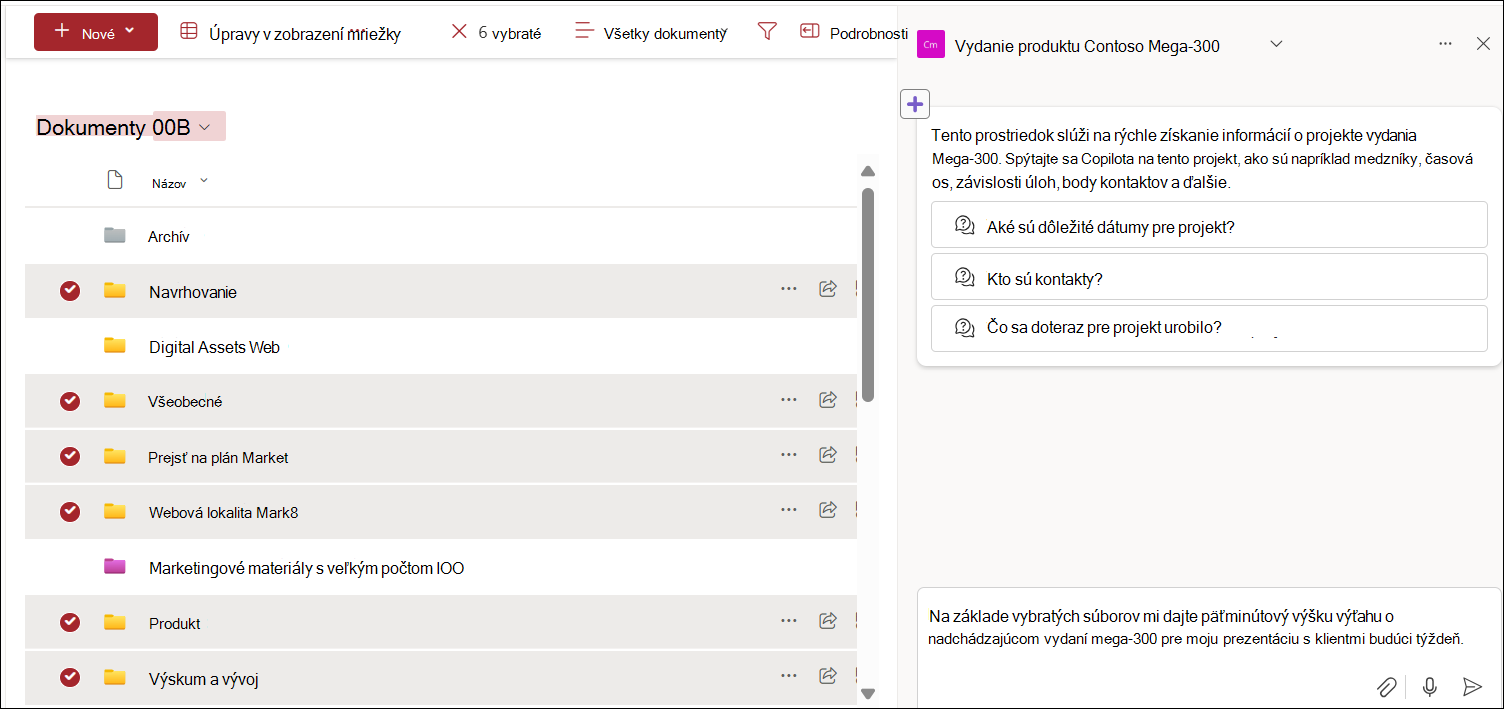
- Vyberte súbor kliknutím na ikonu + alebo pomocou selektora '
/' v chate:

Spravovanie histórie chatu
Konverzáciu s agentmi vidíte len vy. Položku histórie chatu môžete premenovať. Keď vyberiete históriu chatu, aktuálny agent sa prepne na agenta použitého v histórii chatu.
Históriu chatu môžete odstrániť z tably chatu. Môžete sa rozhodnúť odstrániť históriu chatu pre konkrétnu konverzáciu alebo môžete odstrániť históriu chatu pre všetky chaty.
Podporované typy súborov
V súčasnosti môžete chatovať s agentmi v SharePointe o súboroch v týchto typoch súborov:
- Dokumenty balíka Office: DOC, DOCX, PPT, PPTX, XLSX
- Nové formáty Microsoft 365: FLUID, LOOP
- Univerzálne formáty: PDF, TXT, RTF
- Webové súbory: ASPX, HTM, HTML
- Formáty OpenDocument: ODT, ODP
Podpora pre nasledujúce formáty súborov bude k dispozícii už čoskoro:
- Obrázky
- Záznamy zo schôdze a ďalšie videá
- Poznámkové bloky OneNotu
Agenti v SharePointe podporujú aj výber stránok alebo zoznamov. Pomocou výberu súborov môžete z knižnice Stránky lokality vybrať konkrétne stránky ASPX. Podobne sa v okne výberu nachádza kontingenčný ovládací prvok na výber konkrétnych zoznamov z danej lokality.
Poznámka
- Agenti odpovedajú na vaše otázky len pomocou informácií z lokalít, stránok a súborov, ku ktorým už máte prístup, a sú zahrnuté ako zdroje agenta. Z tohto dôvodu môže byť vaša odpoveď od agenta niekedy obmedzená. Ak potrebujete ďalší prístup, obráťte sa na správcu lokality.
- Keď je centrálna lokalita SharePointu zahrnutá ako zdroj agenta, automaticky zahŕňa jej priradené lokality. Váš agent použije na odpovedanie informácie z centrálnej lokality aj jej priradených lokalít.
Najčastejšie otázky a spracovanie údajov
Ďalšie informácie o agentoch nájdete v časti Najčastejšie otázky.
Ďalšie informácie o fungovaní Microsoft 365 Copilot nájdete v časti Údaje, Ochrana osobných údajov a Zabezpečenie pre Microsoft 365 Copilot.