
SharePoint ponúka niekoľko šablón lokalít, ktoré obsahujú vopred vyplnené stránky, šablóny stránok, šablóny príspevkov so správami a webové časti, ktoré je možné prispôsobiť potrebám vašej organizácie.
Obsah tohto článku:
- Zistite, ako používať šablónu lokality SharePoint
- Návod na prispôsobenie šablón lokality SharePoint
- Zobrazenie histórie šablón lokality
- Kontrola najčastejšie otázky o šablónach lokality
Poznámka
- Ak chcete použiť šablóny lokality SharePoint, potrebujete povolenia vlastníka lokality alebo vyššie.
- V predchádzajúcich verziách SharePointu sa šablóny lokalít nazývali návrhy lokalít, ale ďalej sa budú označovať ako šablóny lokalít.
Použitie šablóny lokality SharePoint
Dôležité
Keď použijete šablónu na existujúcu lokalitu, váš obsah sa automaticky nezlúči s novou šablónou. Namiesto toho sa vytvorí nová predvolená domovská stránka a ďalší nový obsah. Existujúce stránky, knižnice a zoznamy sa uložia a budú prístupné v časti Obsah lokality.
Začnite vytvorením komunikačnej alebotímovej lokality. Potom môžete vykonať zmeny v názve, popise, logu, úrovni ochrany osobných údajov a klasifikácii lokality, ako aj v obmedzeniach služieb a povoleniach pre lokalitu.
Prejdite na položku Nastavenie lokality a vyberte položku Použiť šablónu lokality.
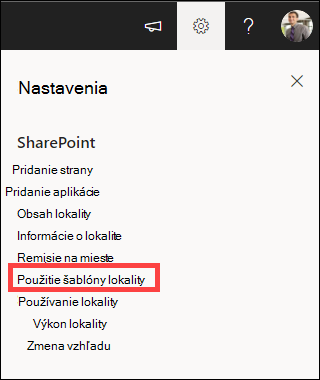
Výberom šablóny lokality zobrazíte ďalšie informácie. Ak spĺňa potreby vašej organizácie, vyberte položku Použiť šablónu.

Prehľadajte novú lokalitu, skontrolujte existujúci obsah v časti Obsah lokality a nižšie získajte pokyny na prispôsobenie.
Opätovným publikovaním úprav lokality sprístupníte divákom nový obsah.
Poznámka
Tlačidlo Znova publikovať je k dispozícii len pri používaní SharePointu v službe Microsoft 365. Toto tlačidlo nie je k dispozícii v SharePoint Server Subscription Edition ani SharePoint Server 2019.

Prispôsobenie šablóny lokality
Vyberte šablónu zo zoznamu nižšie, kde nájdete pokyny na prispôsobenie lokality tak, aby zodpovedala vašim obchodným cieľom a označeniu organizácie.
Dôležité
Šablóny lokality poskytnuté vašou organizáciou sa pri výbere typu šablóny zobrazia na karte Z vašej organizácie . Pokyny na prispôsobenie sa líšia v závislosti od návrhu šablóny lokality.

Engage divákov informatívnym obsahom, ako sú novinky, oznámenia a udalosti.

Poskytnúť centralizované umiestnenie pre zdroje značky a pokyny.

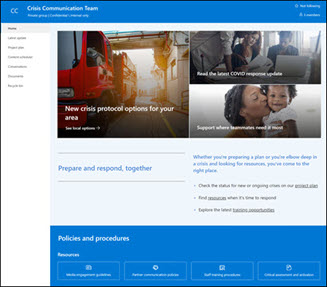
Zdieľajte novinky, poskytujte podporu a spájajte ľudí so zdrojmi počas krízy.

Engage a spájajte divákov so správami oddelení, zdôrazňujte nadchádzajúce udalosti a poskytujte jednoduchý prístup k často používaným súborom.

Poskytnite účastníkom informácie o zúčastnených rečníkoch, harmonograme relácií, registrácii a odpovede na najčastejšie otázky.

Poskytnite zamestnancom prístup k informáciám týkajúcim sa ich benefitov, kariérneho postupu, odmeňovania a politiky organizácie.

Pripojenie vedúceho postavenia
Budujte kultúru organizácie prepojením vedenia a členov tímu prostredníctvom konverzácií, správ a udalostí.
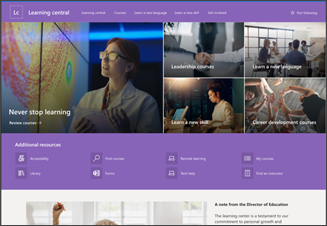
Poskytnúť vašej organizácii interné skúsenosti, ktoré bude slúžiť ako jediné miesto prezentácie udalostí, správ a mimoškolských zdrojov.

Registrácia nového zamestnanca
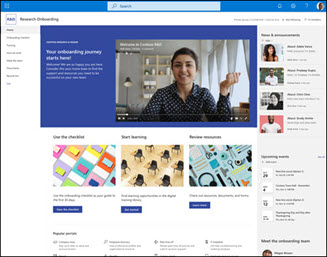
Zjednodušte a spresnite proces nástupu nových zamestnancov zapojením nových zamestnancov a usmernením nových zamestnancov v procese nástupu.

Poskytnite svojej organizácii online domovskú stránku s novinkami, zdrojmi a prispôsobeným obsahom.

Zvýraznite produkt, udalosť alebo tím pomocou vizuálneho obsahu, ako sú obrázky a video.

Poskytnite centrálne centrum pre dobrovoľníkov vo vašej neziskovej organizácii, aby sa mohli zapojiť a získať prístup ku kľúčovým informáciám a zdrojom pre školenia, adaptáciu, nadchádzajúce podujatia a ďalšie.

Vytvorte si vlastnú lokalitu na úvodnej prázdnej domovskej stránke.



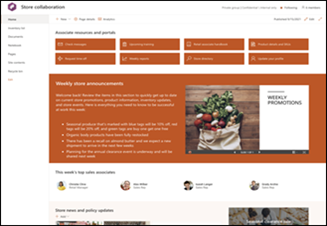

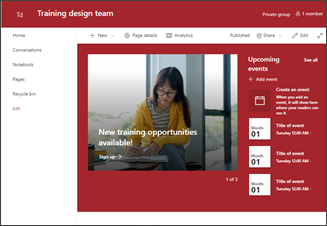


Zobrazenie histórie šablón lokality
Vlastníci lokality budú mať prístup k histórii všetkých šablón lokalít, ktoré boli na lokalite použité v minulosti, budú mať možnosť zobraziť všetky akcie skriptov lokality a zistiť, či sa pri týchto akciách vyskytli chyby.
- Po prechode na komunikačnú alebo tímovú lokalitu prejdite na položku Nastavenia a vyberte položku Informácie o lokalite.

- Na paneli s informáciami o lokalite vyberte položku Zobraziť históriu šablón.
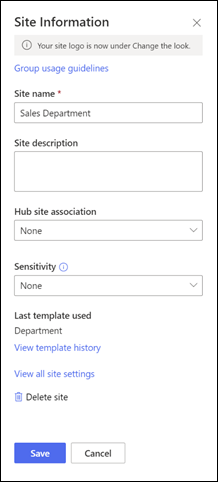
- V histórii šablón sa zobrazia všetky šablóny lokalít, ktoré boli na lokalite použité už od najnovšej šablóny.
- Výberom položky histórie zobrazíte ďalšie informácie o akciách skriptu lokality a o prípadných chybách.

Najčastejšie otázky o šablónach lokality
Otázka: Prečo sa na karte Z vašej organizácie nezobrazuje vlastná šablóna lokality?
Odpoveď: Vlastné šablóny vytvorené vašou organizáciou pomocou skriptov lokality sa zobrazia v galérii šablón lokality podľa typu lokality, s ktorou sa používateľ rozhodol začať – komunikačnej alebo tímovej lokality. Preto je pravdepodobné, že v galérii šablón lokalít sa nezobrazia naraz všetky vlastné šablóny lokalít. Čoskoro budú mať používatelia možnosť zobraziť si všetky vlastné šablóny lokalít na karte Z vašej organizácie bez ohľadu na typ vybratého typu lokality.
Otázka: Čo sa stane, keď použijem šablónu na lokalitu, ktorá je priradená k centrálnej lokalite?
Odpoveď: Ak je vaša lokalita priradená k centru, lokalita zdedí motív od centra. Pri použití šablóny sa automaticky použije motív zo šablóny, no krátko po opätovnom publikovaní sa aktualizuje na motív centra.
Otázka: Ako môžem aktualizovať motív šablóny lokality na motív, ktorý nie je definovaný mojou organizáciou?
Odpoveď: V prípade motívov, ktoré sa nehodia do vlastných alebo preddefinovaných motívov vašej organizácie, môžete zmeniť vzhľad lokality na table Nastavenie a motív aktualizovať manuálne.
Otázka: Nechcem používať šablónu. Ako môžem rýchlo vytvoriť lokalitu?
Odpoveď: Existuje niekoľko zdrojov, ktoré budú inšpiráciou pre vašu ďalšiu lokalitu SharePoint – ako napríklad sharepointový look book a interaktívne postupy.
Otázka: Ako získam ďalšie informácie o prispôsobení šablón lokalít vytvorených mojou organizáciou?
Odpoveď: Šablóny lokality poskytnuté vašou organizáciou sa pri výbere typu šablóny zobrazia na karte Z vašej organizácie . Pokyny na prispôsobenie sa líšia v závislosti od návrhu šablóny lokality. Ďalšie informácie o možnostiach prispôsobenia lokality nájdete v nižšie uvedených zdrojoch informácií o prispôsobení.
Otázka: Ako môžem vytvoriť vlastné šablóny lokalít pre svoju organizáciu?
Odpoveď: Šablóny lokalít môžete vytvoriť a poskytnúť tak opakovane použiteľné zoznamy, motívy, rozloženia, stránky alebo vlastné akcie, aby vaši používatelia mohli rýchlo vytvárať nové lokality SharePoint s funkciami, ktoré potrebujú. Získajte ďalšie informácie o vytváraní vlastných šablón lokalít pre svoju organizáciu.
Otázka: Ako vrátim späť práve použitú šablónu?
Odpoveď: Použitie šablóny lokality možno vrátiť späť automaticky. Šablóna však nerobí nič, čo by nebolo možné manuálne použiť alebo odstrániť. Napríklad stránky a navigačné prvky sa môžu odstrániť a motívy aktualizovať.
Otázka: Ako je možné použiť šablónu lokality na podlokalite?
Odpoveď: Na podlokality možno použiť šablóny lokalít poskytnuté spoločnosťou Microsoft. Ak na podlokalitu používate vlastnú šablónu lokality, je potrebné zadať typ lokality, ktorý je povolený prostredníctvom vytvorenia podlokality v Centre spravovania služby SharePoint. Ďalšie informácie o vytváraní návrhov a skriptov lokality SharePoint.
Otázka: Čo sa stalo s návrhmi lokalít na paneli Nastavenia?
Odpoveď: V predchádzajúcich verziách SharePointu sa šablóny lokalít nazývali návrhy lokalít, ale ďalej sa budú označovať ako šablóny lokalít. Vstupný bod návrhu lokality bol nahradený vstupným bodom Použitie šablóny lokality na paneli Nastavenie.
Otázka: Čo sa stalo s rozbaľovacím zoznamom Návrh lokality počas vytvárania lokality?
Odpoveď: Rozbaľovacia ponuka počas procesu vytvárania lokality už nie je k dispozícii. Šablónu môžete použiť hneď po vytvorení lokality, a to buď v okne, ktoré sa zobrazí s výzvou na použitie šablóny, alebo cez nastavenie > lokality Použitie šablóny lokality. Ak sa teraz v galérii šablón lokalít zobrazujú šablóny lokalít, nebudú Get-SPOBuiltInDesignPackageVisibility presne znázorňovať viditeľnosť návrhu lokality.
Ďalšie zdroje informácií o prispôsobení lokality
Prispôsobenie lokality SharePoint
Prispôsobenie navigácie na lokalite v SharePointe
Nastavenie navigácie, správ a súborov pre konkrétne cieľové skupiny