

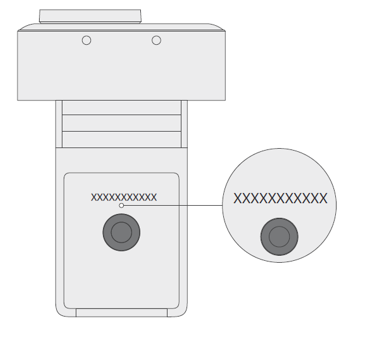
Existuje niekoľko spôsobov, ako nájsť sériové číslo zariadenia Surface, príslušenstva pre Surface alebo iného príslušenstva od spoločnosti Microsoft. Sériové číslo je zvyčajne:
- 12-miestny číselný kód alebo
- 14-miestny alfanumerický kód (bez medzier a pomlčiek)
Ak chcete zistiť, ako nájsť sériové číslo, vyberte jednu z kariet nižšie.
Ak chcete zaregistrovať svoje zariadenie Surface a požiadať o jeho servis, musíte poznať jeho sériové číslo. V prvom rade je však dobré vedieť, ktorý model zariadenia Surface máte.
Sériové číslo zariadenia Surface nájdete:
- V aplikácii Surface
- V nastaveniach
- Na zariadení
- V prostredí Surface UEFI
- Na stránke Servis & oprava zariadenia
- Na pôvodnom obale
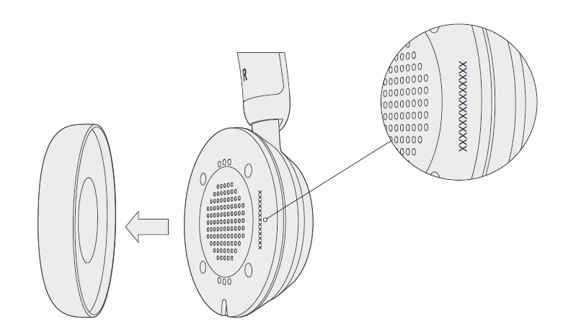
- Na pere pre Surface, Surface Docku, klávesnici pre Surface/kryte Type Cover alebo inom príslušenstve pre Surface
Vyhľadanie sériového čísla v aplikácii Surface
Najjednoduchší spôsob vyhľadania sériového čísla je nájsť ho pomocou aplikácie Surface. Zobrazuje sériové číslo zariadenia Surface a každého príslušenstva Surface.
Vyberte
 , vyhľadajte surface a potom v zozname výsledkov vyberte aplikáciu.
Poznámka
Ak sa aplikácia Surface vo výsledkoch hľadania nezobrazuje, možno si ju budete musieť stiahnuť z obchodu Microsoft Store.
Rozbaľte položku Informácie o zariadení a pozrite sa na hodnotu vedľa položky Sériové číslo.
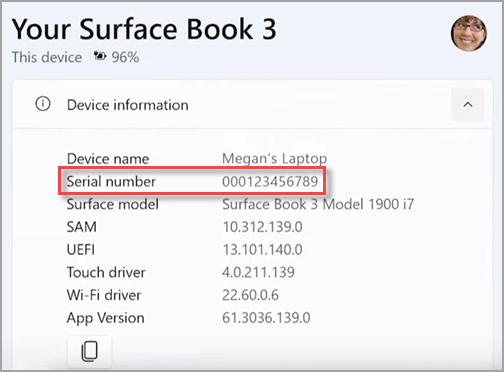
Vyhľadanie sériového čísla v nastaveniach Windowsu
V zariadeniach s Windowsom 11 alebo Windowsom 10 môžete sériové číslo nájsť v Nastaveniach:
- Kliknite pravým tlačidlom myši (alebo dlho stlačte) ikonu Štart , potom vyberte
 > aplikácie Nastavenia
  > ukotvenia na paneli úlohIkona Informácie
 .
. - Na tejto stránke nájdete špecifikácie Windowsu a vyhľadajte sériové číslo.
Vyhľadanie sériového čísla na zariadení
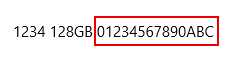
Sériové číslo vyhľadajte na zadnej alebo dolnej strane zariadenia Surface. Často sú uvedené spolu s informáciami o modeli a úložisku. Ak sa zobrazujú viaceré skupiny znakov, poradové číslo je zvyčajne poslednou skupinou.
Príklad:
| Ak máte tento Surface | Nájdete ho tu |
|---|---|
| Surface Laptop, akékoľvek zariadenie Surface Laptop Goa Surface Laptop SE | Pohľadajte pod klávesnicou v blízkosti pántu.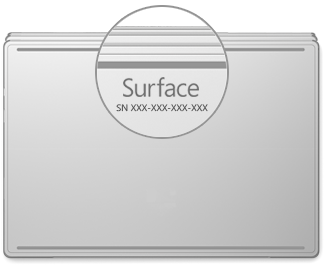
|
| Akýkoľvek Surface Laptop Studio | Spustite režim notebooku a jemne otočte hornú časť obrazovky dozadu o 180 stupňov. Sériové číslo sa zobrazí na zadnej strane displeja v blízkosti stredu.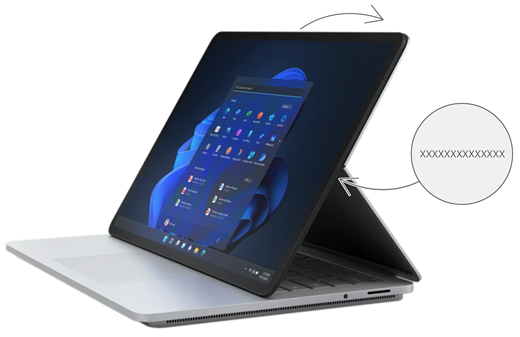
|
| Akýkoľvek model Surface Pro, akýkoľvek model Surface Go, Surface 2, Surface 3 a Surface RT | Odklopte výklopný podstavec pohľadajte reťazec čísel v blízkosti základne.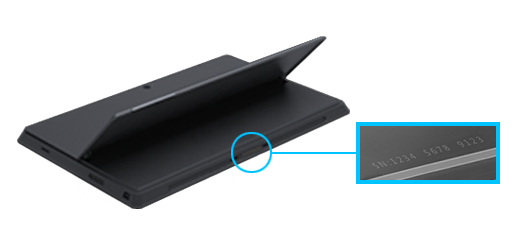
|
| Akýkoľvek Surface Book (na podložke) | Pohľadajte na spodnom okraji podložky, kde sa pripája ku klávesnici (najbližšie k magnetu vľavo). Budete musieť odpojiť obrazovku od klávesnice. Poznámka: Ide o rovnaké sériové číslo, ktoré sa zobrazí v aplikácii Surface alebo v nastaveniach systému. 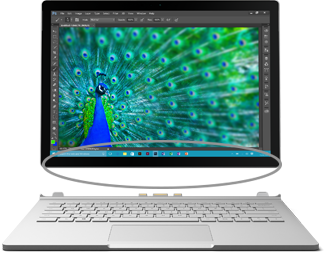
|
| Akýkoľvek Surface Book (spodná strana klávesnice) | Pohľadajte na spodnej strane klávesnice.
|
| Akýkoľvek Surface Studio | Prevráťte zariadenie Surface Studio obrazovkou nadol a pohľadajte na spodnej strane základne.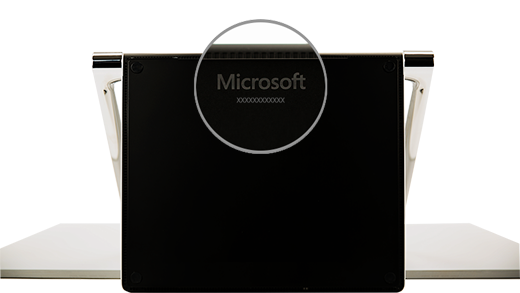
|
| Surface Duo (na zásuvke na SIM kartu) | Vložte nástroj na vybratie SIM karty do malého otvoru na pravej strane a opatrne ho zatlačte, čím sa zásuvka na SIM kartu vysunie. Opatrne vytiahnite zásuvku na SIM kartu a vyhľadajte sériové číslo vo vnútornej časti.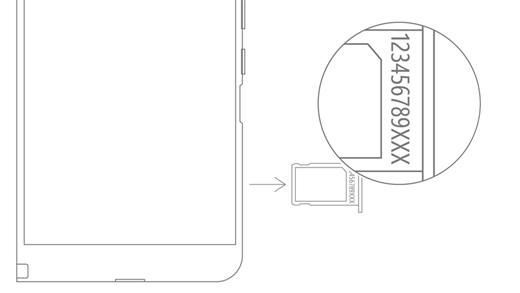
Poznámka: Ak je predné tlačidlo pripojené, zásuvka na SIM kartu sa nemusí vysunúť úplne. Ak sa to stane, opatrne vložte nástroj na vybratie SIM kariet späť do otvoru na zásuvku na SIM kartu a potom opatrne nahnite nástroj a vytiahnite zásuvku úplne von. Zásuvku na SIM kartu možno budete môcť vybrať aj nechtami uchopením dlhšieho konca. |
| Surface Duo 2 (na zásuvke na SIM kartu) | So zatvoreným zariadením Surface Duo 2 a zadným fotoaparátom s trojitým objektívom smerujúcim nahor vložte nástroj na vysunutie SIM karty do malého otvoru v dolnej časti ľavej obrazovky a jemným stlačením ho vysuňte. Opatrne vytiahnite zásuvku na SIM kartu a vyhľadajte sériové číslo vo vnútornej časti.
|
Vyhľadanie sériového čísla v prostredí Surface UEFI
Sériové číslo nájdete v časti Informácie o počítači pre Surface UEFI. Ďalšie informácie nájdete v téme Ako používať Surface UEFI.
Vyhľadanie sériového čísla na stránke Servis & oprava zariadenia
Ak chcete zobraziť zariadenia zaregistrované vo vašom konte, prejdite na stránku Servis a oprava zariadenia a prihláste sa so svojím kontom Microsoft.
Vyhľadanie sériového čísla na balení
Ak ste si ponechali pôvodné balenie zariadenia Surface, sériové číslo môžete nájsť na štítku s čiarovým kódom.
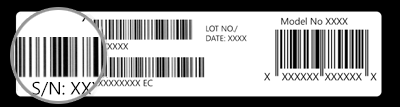
Vyhľadanie sériového čísla pre príslušenstvo zariadenia Surface
Klávesnica pre Surface alebo Surface Type Cover
Vyhľadajte sériové číslo v aplikácii Surface. Postupujte takto:
Vyberte
, vyhľadajte Surface a potom v zozname výsledkov vyberte aplikáciu.Poznámka
Ak sa aplikácia Surface vo výsledkoch hľadania nezobrazuje, možno si ju budete musieť stiahnuť z obchodu Microsoft Store.
Vyberte informácieozariadení s klávesnicou Surface Pro 12-inch (1. vydanie) alebo klávesnicou> Surface Pro Flex. Sériové číslo je uvedené na tomto mieste.
Vyhľadanie sériového čísla na kryte Surface Type Cover alebo klávesnici Surface Pro Signature Keyboard

|
Sériové číslo klávesnice Surface Pro (alebo Type Cover) sa nachádza v blízkosti ľavej strany alebo v strede jej chrbta (plocha, ktorá sa pripája k zariadeniu Surface). Sériové číslo je reťazec čísel, ktorý vyzerá približne takto: XXXXXXXXXXXX |
|---|
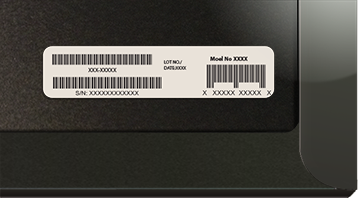
Vyhľadanie sériového čísla na balení
Ak ste si ponechali pôvodné balenie, sériové číslo môžete nájsť na štítku s čiarovým kódom:
|
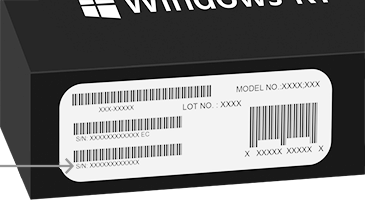
Ak ste si Type Cover alebo klávesnicu Surface Pro Signature zakúpili samostatne, štítok s čiarovým kódom so sériovým číslom bude na obale, v ktorom ste zariadenie dostali. |
|---|---|
|
Ak ste si kúpili zariadenie Surface, ktoré bolo dodávané s krytom Type Cover alebo klávesnicou Signature Keyboard, sériové číslo bude uvedené na štítku s čiarovým kódom na škatuli spolu so sériovým číslom vášho zariadenia Surface. |
Pero Surface Slim Pen alebo Pero pre Surface
Vyhľadajte sériové číslo pera v aplikácii Surface. Postupujte takto:
Vyberte
, vyhľadajte Surface a potom v zozname výsledkov vyberte aplikáciu.Poznámka
Ak sa aplikácia Surface vo výsledkoch hľadania nezobrazuje, možno si ju budete musieť stiahnuť z obchodu Microsoft Store.
Vyberteinformácie o pereSurface Slim Pen 2, Pero Surface Slim Pen alebo Pero pre Surface>. Sériové číslo je uvedené na tomto mieste.
Doky pre Surface
Vyhľadajte sériové číslo v aplikácii Surface. Postupujte takto:
Vyberte
, vyhľadajte Surface a potom v zozname výsledkov vyberte aplikáciu.Poznámka
Ak sa aplikácia Surface vo výsledkoch hľadania nezobrazuje, možno si ju budete musieť stiahnuť z obchodu Microsoft Store.
Vyberte položku Surface USB4 Dock, Microsoft Surface Thunderbolt™ 4 Dock alebo Surface Dock 2>Informácie o zariadení. Sériové číslo je uvedené na tomto mieste.
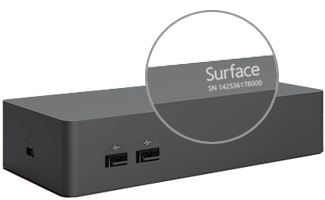
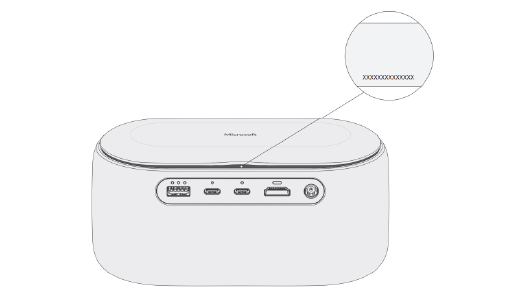
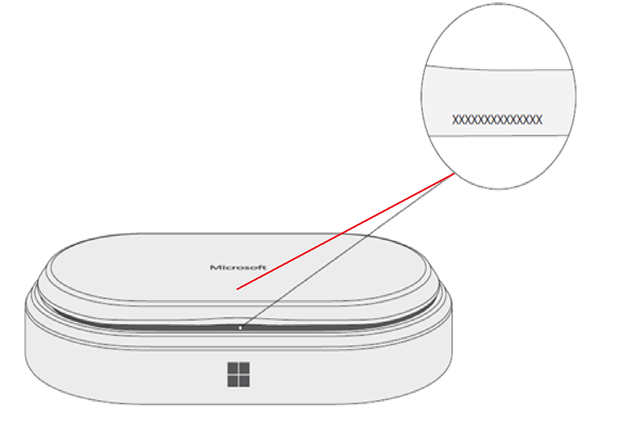
Vyhľadanie sériového čísla na zariadení Surface Dock
|
Ak chcete vyhľadať sériové číslo zariadenia Surface Dock, hľadajte 12-miestny reťazec čísel v dolnej časti zariadenia. Sériové číslo bude vyzerať takto: XXXXXXXXXXXX. |
|---|
Vyhľadanie sériového čísla na balení
|
|
Ak ste si ponechali pôvodné balenie zariadenia Surface Dock, sériové číslo nájdete na štítku s čiarovým kódom. |
|---|
Surface Headphones alebo Surface Earbuds
Vyhľadajte sériové číslo náhlavnej súpravy Surface Headphones alebo slúchadiel Surface Earbuds.
Vyhľadanie sériového čísla v aplikácii Surface
Tu je postup, ako nájsť sériové číslo náhlavnej súpravy Surface Headphones alebo slúchadiel Surface Earbuds v aplikácii Surface:
-
V počítači s Windows 10/11: Vyberte ikonuŠtart a potom v zozname Všetky aplikácie vyberte položku Surface. Vyberte informácieo zariadenís náhlavnou súpravou Surface Headphones alebo Surface Earbuds>. Sériové číslo je uvedené na tomto mieste.
- V zariadení so systémom iOS alebo Android: Otvorte aplikáciu Surface, ťuknite na položku Konto> Informácieo zariadení snáhlavnou súpravou Surface Headphones alebo Surface Earbuds>. Sériové číslo nájdete v časti Podrobnosti .
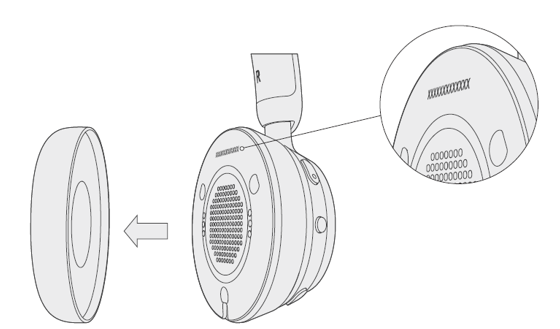
Vyhľadanie sériového na náhlavnej súprave Surface Headphones
Ak chcete vyhľadať sériové číslo na náhlavnej súprave Surface Headphones, vyberte zo zariadenia pravé slúchadlo.
Odpojenie slúchadla:
- Otočte pravé slúchadlo na náhlavnej súprave Surface Headphones k sebe tak, aby ste mohli vidieť vnútornú časť slúchadla.
- Pevne uchopte pravé slúchadlo a otáčajte ho proti smeru hodinových ručičiek. Zdvihnutím odpojte slúchadlo od náhlavnej súpravy.
- 12-miestne sériové číslo nájdete na základni náhlavnej súpravy. Poznačte si toto sériové číslo a znova pripojte slúchadlo.
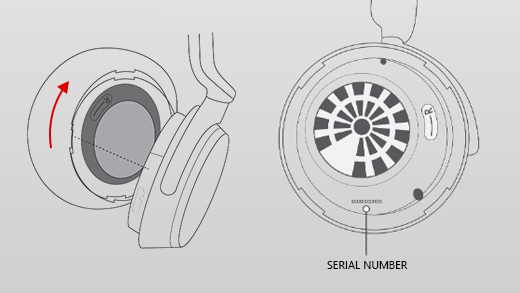
Opätovné pripojenie slúchadla:
- Priložte slúchadlo drážkami k náhlavnej súprave. Slúchadlo by sa malo po celom obvode dotýkať súpravy.
- Otočte slúchadlo vnútornou stranou k sebe a otáčaním v smere hodinových ručičiek pripojte slúchadlo k základni súpravy.
Nabíjacie puzdro slúchadiel Surface Earbuds
Sériové číslo slúchadiel Surface Earbuds nájdete na nabíjacom puzdre slúchadiel Surface Earbuds.
Otvorte nabíjacie puzdro a vyberte pravé slúchadlo.
Puzdro otočte dozadu. 12-ciferné sériové číslo je uvedené v priestore pre pravé slúchadlo.
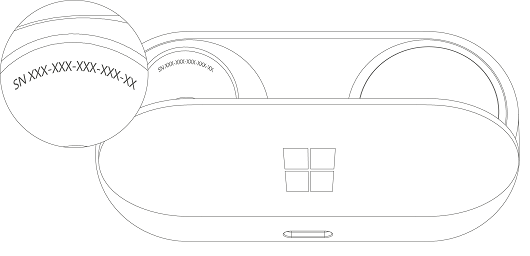
Poznámka
- Ak ste si ponechali pôvodné balenie slúchadiel Surface Earbuds, sériové číslo môžete nájsť na štítku s čiarovým kódom.
- Ďalšie informácie o nastavení slúchadiel v aplikácii Surface nájdete v téme Nastavenie slúchadiel Surface Earbuds.
- Ďalšie informácie o zmene nastavení slúchadiel nájdete v téme Spravovanie nastavení slúchadiel Surface Earbuds.
Súvisiace témy
Potrebujete ďalšiu pomoc?
Technická podpora

Ak potrebujete technickú podporu, otvorte aplikáciu Surface alebo webový prehliadač, popíšte problém a vyberte položku Získať pomoc.
Podpora komunity

Komunity vám pomôžu klásť otázky a vypočuť si odborníkov s bohatými znalosťami. Spýtajte sa komunity.
Ďalšia podpora

Ak nemôžete používať zariadenie Surface alebo máte otázku týkajúcu sa niečoho iného, otvorte položku Získať pomoc a získajte ďalšiu podporu online.


