

Po zapnutí zariadenia Surface sa zobrazí nasledujúce hlásenie:
Nepodarilo sa nájsť spustiteľný operačný systém Ak chcete tento problém vyriešiť, skontrolujte spúšťaciu konfiguráciu.

V starších zariadeniach sa Surface zapne a zobrazí ikonu jednotky s písmenom X v pravom hornom rohu.
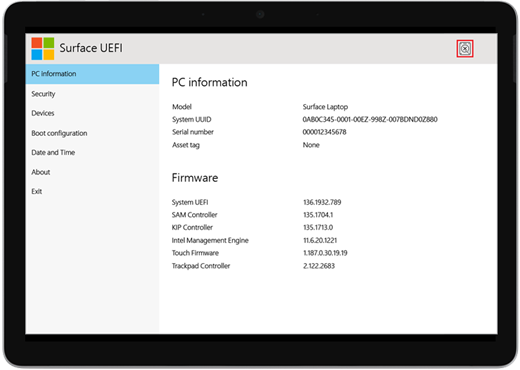
Keď zapnete zariadenie Surface, spustí sa s rozhraním UEFI (Unified Extensible Firmware Interface). Ak sa zobrazuje, vyskúšajte nasledujúce kroky, aby ste našli možné riešenie.
Skontrolujte konfiguráciu
Skontrolujte konfiguráciu svojho zariadenia:
- Ak sa zobrazí tlačidlo OK, kliknutím na tlačidlo OK dialógové okno zavriete.
- V ponuke na ľavej strane vyberte položku Spúšťacia konfigurácia .
- Skontrolujte, či máte vybraté platné spúšťacie zariadenie. Predvolene by mali byť vybraté všetky možnosti vrátane Správcu spustenia Windows, interného ukladacieho priestoru, ukladacieho priestoru na USB a siete PXE.
Vynútiť reštart
Stlačte a podržte tlačidlo napájania, kým sa zariadenie Surface nereštartuje a zobrazí obrazovku s logom Windows (čo potrvá asi 20 sekúnd), potom uvoľnite tlačidlo napájania.
Ďalšie informácie nájdete v téme Vynútené vypnutie a reštartovanie zariadenia Surface.
Obnovte výrobné nastavenia zariadenia Surface pomocou obnovovacieho USB kľúča
Tu je návod na obnovenie výrobných nastavení zariadenia Surface pomocou obnovovacieho USB kľúča:
- Vložte obnovovací USB kľúč do portu USB na zariadení Surface.
- Stlačte a podržte tlačidlo zníženia hlasitosti, zatiaľ čo stlačíte a uvoľníte tlačidlo napájania.
- Keď sa zobrazí logo Surface, uvoľnite tlačidlo zníženia hlasitosti.
Ďalšie informácie nájdete v téme Vytvorenie a používanie obnovovacieho USB kľúča pre Surface.
Požiadať o servis
Ak tieto riešenia nepomohli problém vyriešiť, môže vám pomôcť samoobslužná oprava, servisná objednávka alebo osobná podpora. Ak je zariadenie Surface podnikovým zariadením (vlastnené organizáciou), pozrite si tému Možnosti servisu zariadenia Surface pre podniky a vzdelávacie inštitúcie.
| Možnosti | |
|---|---|

|
Samoobslužná opravaSte technicky skúsení a máte správne nástroje? Spoločnosť Microsoft má celý rad vymeniteľných súčastí a servisných príručiek, ktoré vám umožnia vykonať niektoré opravy sami. |

|
Odoslať spoločnosti MicrosoftAk chcete odoslať zariadenie do opravy, budete musieť vytvoriť servisnú objednávku a vytlačiť prepravný štítok. Získajte ďalšie informácie o tom, ako skontrolovať záruku a pripraviť zariadenie na doručenie spoločnosti Microsoft. |

|
Získajte osobnú podporuV niektorých krajinách alebo oblastiach spolupracuje spoločnosť Microsoft s autorizovanými poskytovateľmi služieb, ktorí ponúkajú osobnú podporu a opravy. Možnosti môžu zahŕňať profesionálnu kontrolu hardvéru, riešenie problémov a obnovenie systému. |
Potrebujete ďalšiu pomoc?
Technická podpora

Ak potrebujete technickú podporu, otvorte aplikáciu Surface alebo webový prehliadač, popíšte problém a vyberte položku Získať pomoc.
Podpora komunity

Komunity vám pomôžu klásť otázky a vypočuť si odborníkov s bohatými znalosťami. Spýtajte sa komunity.
Ďalšia podpora

Ak nemôžete používať zariadenie Surface alebo máte otázku týkajúcu sa niečoho iného, otvorte položku Získať pomoc a získajte ďalšiu podporu online.


