

Čo sa vám zobrazí
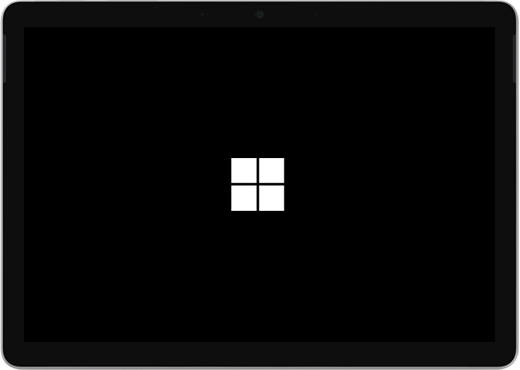
- Logo spoločnosti Microsoft, ktoré zostane na čiernej obrazovke
- Na obrazovke sa môže pod logom zobraziť aj hlásenie Zariadenia sa pripravujú alebo točiaci sa kruh
Ak sa zobrazuje text a počkali ste niekoľko minút, vyskúšajte riešenia v uvedenom poradí.
Riešenie č. 1: Vynúťte vypnutie a reštart zariadenia
Stlačte a podržte tlačidlo napájania, kým sa Surface nevypne a nereštartuje a znova sa nezobrazí obrazovka s logom Windows (približne 20 sekúnd), potom uvoľnite tlačidlo napájania. Ďalšie informácie nájdete v téme Vynútené vypnutie a reštartovanie zariadenia Surface.
Ak sa Windows nespustí, vyskúšajte Riešenie č. 2.
Riešenie č. 2: Obnovte výrobné nastavenia zariadenia Surface pomocou obnovovacieho USB kľúča
Spustite zariadenie Surface pomocou obnovovacieho USB kľúča. Postupujte takto:
- Vypnite Surface.
- Vložte obnovovací USB kľúč do portu USB na zariadení Surface.
- Stlačte a podržte tlačidlo zníženia hlasitosti, zatiaľ čo stlačíte a uvoľníte tlačidlo napájania. Keď sa zobrazí logo Surface, uvoľnite tlačidlo zníženia hlasitosti.
Ďalšie informácie nájdete v téme Vytvorenie a používanie obnovovacieho USB kľúča.
Ešte stále máte problémy?
Ak tieto riešenia nepomohli problém vyriešiť, môže vám pomôcť samoobslužná oprava, servisná objednávka alebo osobná podpora. Ak je zariadenie Surface podnikovým zariadením (vlastnené organizáciou), pozrite si tému Možnosti servisu zariadenia Surface pre podniky a vzdelávacie inštitúcie.
| Možnosti | |
|---|---|

|
Samoobslužná opravaSte technicky skúsení a máte správne nástroje? Spoločnosť Microsoft má celý rad vymeniteľných súčastí a servisných príručiek, ktoré vám umožnia vykonať niektoré opravy sami. |

|
Odoslať spoločnosti MicrosoftAk chcete odoslať zariadenie do opravy, budete musieť vytvoriť servisnú objednávku a vytlačiť prepravný štítok. Získajte ďalšie informácie o tom, ako skontrolovať záruku a pripraviť zariadenie na doručenie spoločnosti Microsoft. |

|
Získajte osobnú podporuV niektorých krajinách alebo oblastiach spolupracuje spoločnosť Microsoft s autorizovanými poskytovateľmi služieb, ktorí ponúkajú osobnú podporu a opravy. Možnosti môžu zahŕňať profesionálnu kontrolu hardvéru, riešenie problémov a obnovenie systému. |
Potrebujete ďalšiu pomoc?
Technická podpora

Ak potrebujete technickú podporu, otvorte aplikáciu Surface alebo webový prehliadač, popíšte problém a vyberte položku Získať pomoc.
Podpora komunity

Komunity vám pomôžu klásť otázky a vypočuť si odborníkov s bohatými znalosťami. Spýtajte sa komunity.
Ďalšia podpora

Ak nemôžete používať zariadenie Surface alebo máte otázku týkajúcu sa niečoho iného, otvorte položku Získať pomoc a získajte ďalšiu podporu online.


