

Ak sa zariadenie Surface zapne a zobrazí sa obrazovka obnovenia pre konfiguračné údaje spúšťania alebo súbor BCD, postupujte podľa nasledujúcich krokov.
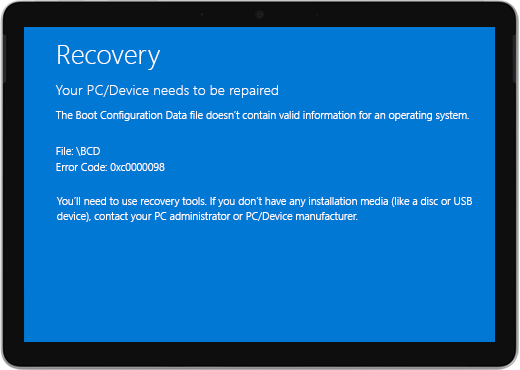
Tieto kroky fungujú vo všetkých zariadeniach s Windowsom.
Riešenie č. 1: Prejdite do prostredia Windows Recovery Environment
Vypnite zariadenie a potom ho skúste spustiť.
Skúste ho spustiť znova. Po dvoch neúspešných pokusoch o spustenie by zariadenie malo automaticky prejsť do prostredia Windows Recovery Environment (WinRE).
Poznámka
Ďalšie informácie o tom, ako vypnúť zariadenie, nájdete v téme Vynútené vypnutie a reštartovanie zariadenia Surface.
Riešenie č. 2: Prejdite do príkazového riadka
V ponuke Vybrať možnosť vyberte položku Riešenie problémov s>príkazovým riadkoms rozšírenými možnosťami>.
Ak sa zobrazí výzva, zadajte kľúč na obnovenie pre šifrovanie BitLocker a potom v rámci výzvy zadajte tieto príkazy:
- CMD>bootrec /scanos
- CMD>bootrec /rebuildbcd
- CMD>bootrec /fixmbr
- CMD>bootrec /fixboot
Skontrolujte, či sa systém Windows spustí:
- Ak sa spustí Windows: nainštalujte najnovšie aktualizácie pre Surface a Windows, aby v budúcnosti nedochádzalo k problémom. Ďalšie informácie nájdete v téme Prevzatie ovládačov a firmvéru pre zariadenia Surface.
- Ak sa Windows nespustí: prejdite na Riešenie č. 3.
Riešenie č. 3: Obnovte výrobné nastavenia zariadenia Surface pomocou obnovovacieho USB kľúča
Spustite zariadenie Surface pomocou obnovovacieho USB kľúča. Vložte obnovovací USB kľúč do USB portu na zariadení Surface a potom stlačte a podržte tlačidlo zníženia hlasitosti a súčasne stlačte a uvoľnite tlačidlo napájania.
Keď sa zobrazí logo Surface, uvoľnite tlačidlo zníženia hlasitosti. Ďalšie informácie nájdete v téme Vytvorenie a používanie obnovovacieho USB kľúča pre Surface.
Skontrolujte, či sa Windows spustí.
- Ak sa spustí Windows: nainštalujte najnovšie aktualizácie pre Surface a Windows, aby v budúcnosti nedochádzalo k problémom. Ďalšie informácie nájdete v téme Prevzatie ovládačov a firmvéru pre zariadenia Surface.
- Ak sa Windows nespustí: Prejdite na stránku Servis a oprava zariadenia.
Ešte stále máte problémy?
Ak tieto riešenia nepomohli problém vyriešiť, môže vám pomôcť samoobslužná oprava, servisná objednávka alebo osobná podpora. Ak je zariadenie Surface podnikovým zariadením (vlastnené organizáciou), pozrite si tému Možnosti servisu zariadenia Surface pre podniky a vzdelávacie inštitúcie.
| Možnosti | |
|---|---|

|
Samoobslužná opravaSte technicky skúsení a máte správne nástroje? Spoločnosť Microsoft má celý rad vymeniteľných súčastí a servisných príručiek, ktoré vám umožnia vykonať niektoré opravy sami. |

|
Odoslať spoločnosti MicrosoftAk chcete odoslať zariadenie do opravy, budete musieť vytvoriť servisnú objednávku a vytlačiť prepravný štítok. Získajte ďalšie informácie o tom, ako skontrolovať záruku a pripraviť zariadenie na doručenie spoločnosti Microsoft. |

|
Získajte osobnú podporuV niektorých krajinách alebo oblastiach spolupracuje spoločnosť Microsoft s autorizovanými poskytovateľmi služieb, ktorí ponúkajú osobnú podporu a opravy. Možnosti môžu zahŕňať profesionálnu kontrolu hardvéru, riešenie problémov a obnovenie systému. |
Potrebujete ďalšiu pomoc?
Technická podpora

Ak potrebujete technickú podporu, otvorte aplikáciu Surface alebo webový prehliadač, popíšte problém a vyberte položku Získať pomoc.
Podpora komunity

Komunity vám pomôžu klásť otázky a vypočuť si odborníkov s bohatými znalosťami. Spýtajte sa komunity.
Ďalšia podpora

Ak nemôžete používať zariadenie Surface alebo máte otázku týkajúcu sa niečoho iného, otvorte položku Získať pomoc a získajte ďalšiu podporu online.


