Če kamera preneha delovati, lahko moti videoklice, spletna srečanja in druge dejavnosti, ki so odvisne od kamere. Pogosti vzroki vključujejo manjkajoče gonilnike po nedavni posodobitvi, protivirusno programsko opremo, ki blokira kamero, omejevalne nastavitve zasebnosti ali težave z aplikacijo, ki jo poskušate uporabiti. V tem članku najdete vodnik po korakih, ki vam bo pomagal učinkovito odpraviti in odpraviti težave s fotoaparatom.
Zagon orodja za odpravljanje težav s kamero sistema Windows
Če uporabljate napravo s sistemom Windows 11, začnite tako, da zaženete samodejno orodje za odpravljanje težav s kamero v aplikaciji Pridobite pomoč. Samodejno bo zagnal diagnostiko in poskušal odpraviti večino težav s fotoaparatom. Če uporabljate starejšo različico sistema Windows ali prenosno napravo, preskočite na Splošni koraki za odpravljanje težav.
Če orodje za odpravljanje težav s kamero v aplikaciji Pomoč ne more odpraviti težave, izberite težavo s kamero v spodnjem razdelku Najpogostejše težave s kamero in sledite navedenim korakom. Če težave ni na seznamu, poskusite z navedenimi možnimi rešitvami.
Odpravljanje splošnih težav
Poskusite z naslednjimi splošnimi koraki za odpravljanje težav s fotoaparatom.
1. korak Prepričajte se, da je fotoaparat priključen
- Če uporabljate zunanjo kamero, se prepričajte, da je varno priključena na vrata USB. Preverite, ali so kabli ali kabli ohlapni, in preverite, ali so vse povezave pravilno priključene.
- Če želite izključiti težave s strojno opremo, preskusite fotoaparat v drugi napravi.
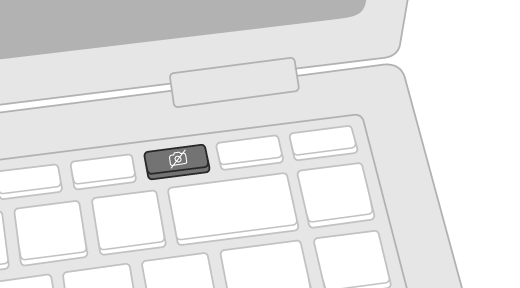
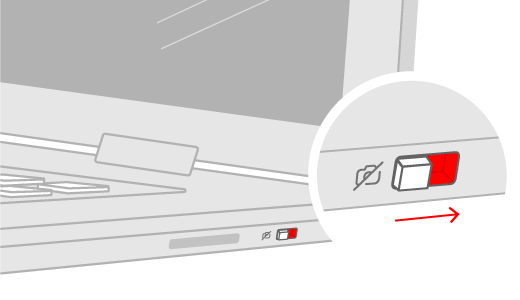
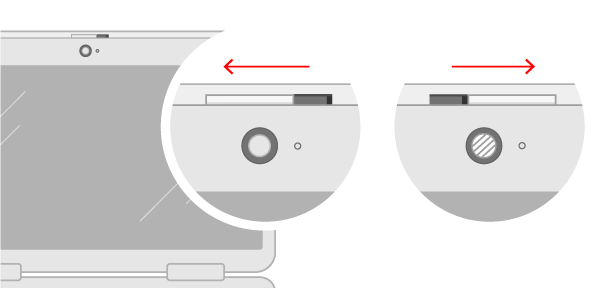
Nekateri prenosni računalniki in prenosne naprave imajo fizično stikalo ali gumb, s katerim vklopite ali izklopite kamero. Ko je izklopljena, naprava morda ne bo prepoznala, da je nameščena kamera, ali pa bo prikazala sliko kamere s poševnico. Če ima prenosnik stikalo ali gumb, se pred uporabo fotoaparata prepričajte, da je vklopljen.
Teh stikal ali gumbov morda ne bo enostavno najti, zato preverite vsa možna mesta. Na primer, lahko je:
- Gumb na tipkovnici, ki se aktivira s tipko Fn
- Namenski gumb kamere na tipkovnici
- Drsno stikalo na strani prenosnega računalnika
- Majhen drsnik za zaklop, vgrajen neposredno v fotoaparat
3. korak: Omogočanje aplikacijam dostopa do kamere
Če ste pred kratkim posodobili Windows 11, boste morda morali aplikacijam podeliti dovoljenje za uporabo kamere. V novejših različicah sistema Windows 11 nekatere aplikacije ne bodo imele privzetega dostopa do kamere.
Aplikacijam omogočite dostop do kamere tako:
Izberite Zaženi >
> >& varnost
 >kamere Kamera
 .
.
Prepričajte se, da je dostop do kamere vklopljen.
Opomba
Če je dostop do kamere za napravo izklopljen in zatemnjen, boste potrebovali skrbnika naprave, ki bo omogočil dostop do kamere.
Prepričajte se, da je vklopljena možnost Dovoli aplikacijam dostop do kamere .
Izberite, katere aplikacije naj imajo dostop. Na tem seznamu bodo prikazane samo aplikacije, ki so bile nameščene iz trgovine Microsoft Store.
Če imate težave z aplikacijo, ki je niste namestili iz trgovine Microsoft Store, se prepričajte, da je vklopljena možnost Dovoli namiznim aplikacijam dostop do kamere . Dostopa do kamere ni mogoče izklopiti za posamezne namizne aplikacije. Internetni brskalniki, kot je Microsoft Edge, in številne aplikacije za videokonference, kot je Microsoft Teams, so namizne aplikacije, ki zahtevajo vklop te nastavitve.
Če želite več informacij, obiščite Upravljanje dovoljenj za aplikacije za kamero v sistemu Windows.
4. korak Preskusite kamero v drugi aplikaciji
S programom Kamera v sistemu Windows preverite, ali je težava specifična za določeno aplikacijo.
- Odpriteaplikacijo Start> Camera in preverite, ali predogled deluje.
- Če kamera deluje v eni aplikaciji, v drugi pa ne, je težava v nastavitvah aplikacije.
5. korak. Preverjanje, ali je na voljo posodobitev sistema Windows
Preverite, ali so na voljo posodobitve. Izberite StartWindowsNastavitve>> >Preveri, ali so na voljo posodobitve.
- Če za kamero ni na voljo, poskusite izbrati Dodatne možnosti>Izbirne posodobitve in poiščite posodobitve gonilnikov za kamero. Počakajte, da se razpoložljive posodobitve namestijo, nato pa znova zaženite napravo.
Znova zaženite računalnik. Če naprave še niste zagnali, ko je kamera nehala delovati, jo znova zaženite zdaj. Izberite >Power >Znova zaženi
 . Če napravo zbudite iz spanja, ni isto, kot če jo znova zaženete.
Preskusite kamero z aplikacijo Kamera. Izberite Start in nato v aplikacijah izberite Kamera . Če vas računalnik pozove, da dovolite dostop do kamere, izberite Da. Če kamera deluje v aplikaciji Kamera, je težava morda v aplikaciji, ki jo želite uporabiti.
Korak 6. Zagon orodja za odpravljanje težav s kamero
Orodje za odpravljanje težav s fotoaparatom bo morda lahko samodejno odpravilo težave s fotoaparatom. Če želite zagnati orodje za odpravljanje težav:
- IzberiteSistem za začetne>nastavitve>.
- Pomaknite se navzdol in kliknite Odpravljanje težav ter izberite Druga orodja za odpravljanje težav.
- Poiščite razdelek Kamera in kliknite gumb Zaženi , da zaženete orodje za odpravljanje težav s kamero
Korak 7. Preverite protivirusno programsko opremo
Nekateri protivirusni programi ali požarni zidovi lahko blokirajo dostop do kamere. Poiščite te nastavitve in jih začasno onemogočite ter preizkusite kamero. Če potrebujete pomoč, obiščite spletno mesto podjetja, ki proizvaja vašo protivirusno programsko opremo.
Korak 8. Preverite gonilnike strojne opreme
Poskusite uporabiti druga vrata USB in poiščite spremembe strojne opreme:
Če uporabljate zunanjo kamero, jo poskusite najprej uporabiti z drugimi vrati USB v napravi. Če to ne deluje ali če je kamera vgrajena v napravo, poskusite to:
- Izberite Start , vnesite upravitelj naprav in ga izberite v rezultatih iskanja.
- Kamero poiščite v razdelku Kamere, naprave za preslikovanje ali Krmilniki za zvok, video in igre.
- Če ne najdete kamere, izberite meni Dejanje in nato izberite Poišči spremembe strojne opreme.
- Počakajte, da pregleda in znova namesti posodobljene gonilnike, znova zaženite napravo in nato znova odprite aplikacijo Kamera, da jo preizkusite.
- Če s temi koraki ne odpravite težave, nadaljujte z naslednjimi koraki.
Povrnitev gonilnika kamere:
Če je bila kamera po posodobitvi prekinjena, upoštevajte ta navodila:
- V upravitelj naprav z desno tipko miške kliknite (ali pritisnite in pridržite) kamero in nato izberite Lastnosti.
- Izberite zavihek Gonilnik , izberite Povrnitev gonilnika in nato izberite Da. (Nekateri gonilniki ne ponujajo te možnosti. Če vaš voznik nima na voljo gonilnika za povrnitev nazaj , nadaljujte z naslednjim popravkom.)
- Ko je povrnitev prejšnjega stanja gonilnika dokončana, znova zaženite napravo in nato znova poskusite odpreti aplikacijo Kamera.
- Če povrnitev prejšnjega stanja ni uspela ali ni na voljo, nadaljujte z naslednjim korakom.
Odstranite gonilnik kamere in poiščite spremembe strojne opreme:
- V upravitelj naprav z desno tipko miške kliknite (ali pritisnite in pridržite) kamero in nato izberite »Lastnosti«.
- Izberite zavihek »Gonilnik « in nato » Odstrani napravo«. Potrdite potrditveno polje za možnost »Poskusi odstraniti gonilnik za to napravo« in nato izberite »V redu«.
- V upravitelj naprav v meniju Dejanje izberite Poišči spremembe strojne opreme.
- Počakajte, da se izvedeta iskanje in namestitev posodobljenih gonilnikov, nato pa znova zaženite računalnik in poskusite znova odpreti aplikacijo Kamera.
Opomba
Če kamera še vedno ne deluje, poiščete pomoč na spletnem mestu izdelovalca kamere.
Preklopite zunanjo kamero USB, da bo uporabljala gonilnik UVC:
Večina spletnih kamer USB, ki so na voljo, so združljive z UVC (standardni video razred USB). Delovali bodo z gonilnikom UVC, ki je vključen v sistem Windows (priloženi gonilnik UVC). Če spletna kamera ne deluje pravilno, boste težavo morda odpravili tako, da uporabite priloženi gonilnik UVC. Če želite spremeniti gonilnike, upoštevajte spodnja navodila (skrbniške pravice so obvezne).
Opomba
Gonilnik UVC, ki je priložen, morda ne podpira vseh funkcij kamere. Prepoznavanje obraza Windows Hello morda ne bo več delovalo, če ga je podpiral gonilnik proizvajalca kamere z uporabo razširitev USB po meri, ki jih gonilnik ne podpira.
- Izberite Start , vnesite upravitelj naprav in ga izberite v rezultatih iskanja.
- Poiščite težavno spletno kamero na seznamu naprav, prikazanih v upravitelj naprav . Prikazana bi morala biti v razdelku Kamere ali Naprave za zajem slik.
- Z desno tipko miške kliknite spletno kamero in izberite »Posodobi gonilnik«.
-
Izberite »Prebrskaj računalnik in poišči gonilnike«.
- Izberite »Dovoli mi, da izberem na seznamu gonilnikov, ki so na voljo« v računalniku.
- Izberite videonapravo USB in nato izberite »Naprej «, da dokončate posodobitev gonilnika.
-
Izberite »Zapri«, da potrdite izbire nastavitev in se vrnete v upravitelj naprav . Spletna kamera bo prikazana pod kategorijo Kamere na seznamu upravitelj naprav.
Najpogostejše težave s kamero
Spodaj so navedene najpogostejše težave s kamero, s katerimi se srečujejo uporabniki, skupaj s kodami napak in koraki za njihovo odpravljanje.
Kode napak in njihovi morebitni vzroki
Na spodnjem seznamu so opisane kode napak in morebitni vzroki, povezani s kamero sistema Windows. Kliknite kodo napake, da si ogledate podrobne korake za odpravljanje težave, ki jih je treba odpraviti.
| Koda napake |
Vzrok |
|
0xA00F4244 |
Sistem ne more zaznati kamere. |
|
0xA00F4243 (0xA00F4289) |
Kamero uporablja druga aplikacija ali postopek. |
|
0x80070005 |
Kameri je zavrnjen dostop |
|
0xA00F4292 |
Pravilnik omejuje dostop do kamere. |
|
0x800705AA |
Ni dovolj sistemskih sredstev za zagon kamere. |
|
0xA00F4246 |
Kamera, ki jo je zaklenila varnostna programska oprema |
|
0x80070490 |
Napaka zaznavanja naprave zaradi težave z registrom ali strojno opremo. |
|
0xA00F4294 |
Zagon videa ni uspel |
|
0x80004005 |
Splošna napaka, pogosto zaradi okvare strojne opreme ali gonilnika. |
0xA00F4244: Kamera ni zaznana
Če kamera ni zaznana, je razlog lahko ohlapna ali odklopljena strojna oprema (za zunanje kamere) ali nepravilne nastavitve zasebnosti. Težavo odpravite tako:
Prepričajte se, da je kamera povezana: Če uporabljate zunanjo kamero, se prepričajte, da je varno priključena na vrata USB. Preverite, ali so bili priključki ali kabli razrahljani, in preverite, ali so vsi priključki pravilno priključeni.
Omogočanje kamere v upravitelju naprav:Izberite začetni meni>upravitelj naprav . Razširite okno Kamere in z desno tipko miške kliknite kamero na seznamu. Če je prikazana možnost »Onemogoči napravo «, je kamera že omogočena. Če je kamera onemogočena, boste videli možnost »Omogoči napravo «, da omogočite kamero.
Preverite nastavitve zasebnosti za kamero: Spodaj je opisano, kako lahko svojim aplikacijam omogočite dostop do kamere:
Če imate težave z aplikacijo, ki je niste namestili iz trgovine Microsoft Store, preverite, ali je vklopljena možnost »Dovoli namiznim aplikacijam dostop do kamere «. Dostopa c1amera ne morete izklopiti za posamezne namizne aplikacije. Internetni brskalniki, kot je Microsoft Edge, in številne aplikacije za videokonference, kot je Microsoft Teams, so namizne aplikacije, za katere mora biti ta nastavitev vklopljena.
Če želite več informacij, glejte Upravljanje dovoljenj za aplikacije za kamero v sistemu Windows.
Izberite začetni meni>Nastavitve & zasebnosti>>kamere
Prepričajte se, da je vklopljen dostop do kamere .
Opomba
Če je dostop do kamere za to napravo izklopljen in zatemnjen, mora dostop do kamere vklopiti skrbnik naprave.
Prepričajte se, da je vklopljena možnost »Dovoli aplikacijam dostop do kamere «.
Izberite, katere aplikacije naj imajo dostop. Na seznamu bodo prikazane le aplikacije, ki so bile nameščene iz trgovine Microsoft Store.
0xA00F4243, 0xA00F4289 ali 0x80070005: Kamera ne deluje v določenih aplikacijah
Če kamera ne deluje v določenih aplikacijah, je to lahko zato, ker kamero uporablja druga aplikacija ali omejen dostop do kamere. To težavo odpravite tako:
Zaprite vse aplikacije, ki morda uporabljajo kamero:
- Zaprite vse aplikacije, ki se izvajajo v ozadju, ki morda dostopajo do kamere in povzročajo spore.
-
Preverite, ali so v upravitelju opravil aplikacije, ki uporabljajo kamero, in jih zaprite: Z desno tipko miške kliknite opravilno vrstico in izberite Upravitelj opravil. Prikazal se bo seznam aplikacij, ki se izvajajo. Z desno tipko miške kliknite poljubno aplikacijo, ki uporablja kamero, in izberite »Končaj opravilo «, da jo zaprete.
Preverite nastavitve zasebnosti za kamero: Spodaj je opisano, kako lahko svojim aplikacijam omogočite dostop do kamere:
Izberite začetni meni>Nastavitve & zasebnosti>>kamere
Prepričajte se, da je vklopljen dostop do kamere .
Opomba
Če je dostop do kamere za to napravo izklopljen in zatemnjen, mora dostop do kamere vklopiti skrbnik naprave.
Prepričajte se, da je vklopljena možnost »Dovoli aplikacijam dostop do kamere «.
Izberite, katere aplikacije naj imajo dostop. Na seznamu bodo prikazane le aplikacije, ki so bile nameščene iz trgovine Microsoft Store.
Če imate težave z aplikacijo, ki je niste namestili iz trgovine Microsoft Store, preverite, ali je vklopljena možnost »Dovoli namiznim aplikacijam dostop do kamere «. Dostopa c1amera ne morete izklopiti za posamezne namizne aplikacije. Internetni brskalniki, kot je Microsoft Edge, in številne aplikacije za videokonference, kot je Microsoft Teams, so namizne aplikacije, za katere mora biti ta nastavitev vklopljena.
Če želite več informacij, glejte Upravljanje dovoljenj za aplikacije za kamero v sistemu Windows.
Prepričajte se tudi, da protivirusna varnostna programska oprema ali varnostna programska oprema tretjih oseb ne blokira kamere.
0xA00F4292: Pravilnik omejuje dostop do kamere
Preverite nastavitve pravilnika skupine (za uporabnike v podjetju).
Če so pravilniki omejeni, se obrnite na skrbnika za IT.
Preverite nastavitve zasebnosti za kamero: Spodaj je opisano, kako lahko svojim aplikacijam omogočite dostop do kamere:
Izberite Zaženi>>& varnost>kamere Kamera .
Prepričajte se, da je dostop do kamere vklopljen.
Opomba
Če je dostop do kamere za napravo izklopljen in zatemnjen, boste potrebovali skrbnika naprave, ki bo omogočil dostop do kamere.
Prepričajte se, da je vklopljena možnost Dovoli aplikacijam dostop do kamere .
Izberite, katere aplikacije naj imajo dostop. Na tem seznamu bodo prikazane samo aplikacije, ki so bile nameščene iz trgovine Microsoft Store.
Če imate težave z aplikacijo, ki je niste namestili iz trgovine Microsoft Store, se prepričajte, da je vklopljena možnost Dovoli namiznim aplikacijam dostop do kamere . Dostopa c1amera ne morete izklopiti za posamezne namizne aplikacije. Internetni brskalniki, kot je Microsoft Edge, in številne aplikacije za videokonference, kot je Microsoft Teams, so namizne aplikacije, ki zahtevajo vklop te nastavitve.
Če želite več informacij, obiščite Upravljanje dovoljenj za aplikacije za kamero v sistemu Windows.
0x800705AA: Nezadostna sistemska sredstva za zagon kamere
Če kamera zamrzne ali se zruši ali se ne odpre, sledite spodnjim korakom.
Zaprite nepotrebne aplikacije, da sprostite pomnilnik.
Znova zaženite računalnik.
Posodobite gonilnik kamere:
- Izberite Startupravitelj>naprav .
- Razširite razdelek Kamere in poiščite svojo kamero na seznamu.
- Z desno tipko miške kliknite kamero in izberite Posodobi gonilnik.
- Izberite Samodejno iskanje gonilnikov: Windows bo v spletu poiskal najnovejši gonilnik in ga namestil, če je na voljo.
- Ko je posodobitev končana, znova zaženite računalnik, da zagotovite, da bodo spremembe uveljavljene.
0xA00F4246: Kamera je zaklenjena z varnostno programsko opremo
Začasno onemogočite protivirusni program/požarni zid:
- Odprite protivirusno aplikacijo ali požarni zid v meniju Start.
- Poiščite možnost za onemogočanje ali začasno ustavitev zaščite, ki jo pogosto najdete na zavihku Nastavitve, Orodja ali Zaščita .
- Izberite trajanje začasne onemogočitve (npr. 10 minut, 1 ura).
- Posodobite protivirusno programsko opremo.
0x80070490 ali 0x80004005: Napaka pri zaznavanju naprave zaradi težave z registrom ali strojno opremo
Zaženite orodje za odpravljanje težav s fotoaparatom: Orodje za odpravljanje težav s fotoaparatom bo morda lahko samodejno odpravilo težave s fotoaparatom. Če želite zagnati orodje za odpravljanje težav:
- IzberiteSistem za začetne>nastavitve>.
- Pomaknite se navzdol in kliknite Odpravljanje težav ter izberite Druga orodja za odpravljanje težav.
- Poiščite razdelek Kamera in kliknite gumb Zaženi , da zaženete orodje za odpravljanje težav s kamero
Znova namestite gonilnike kamere:
- Izberite Startupravitelj>naprav .
- Razširite razdelek Kamere in poiščite svojo kamero na seznamu.
- Z desno tipko miške kliknite kamero in izberite Odstrani napravo.
- V potrditvenem pogovornem oknu potrdite polje Izbriši gonilnik za to napravo (če je na voljo).
- Kliknite Odstrani , da odstranite gonilnik.
- Po odstranitvi gonilnika znova zaženite računalnik. Windows bo samodejno poskušal znova namestiti privzeti gonilnik.
- Po vnovičnem zagonu upravitelj naprav naprav z desno tipko miške kliknite kamero in izberite Posodobi gonilnik.
- Izberite Samodejno iskanje gonilnikov: Windows bo v spletu poiskal najnovejši gonilnik in ga namestil, če je na voljo.
0xA00F4294: Zagon videoposnetka ni uspel
To je pogosto posledica zastarelih ali nezdružljivih gonilnikov. Rešitev:
Posodobite gonilnik kamere:
- Izberite Startupravitelj>naprav .
- Razširite razdelek Kamere in poiščite svojo kamero na seznamu.
- Z desno tipko miške kliknite kamero in izberite Posodobi gonilnik.
- Izberite Samodejno iskanje gonilnikov: Windows bo v spletu poiskal najnovejši gonilnik in ga namestil, če je na voljo.
- Ko je posodobitev končana, znova zaženite računalnik, da zagotovite, da bodo spremembe uveljavljene.
Preverite, ali so na voljo posodobitve sistema Windows:
Preskusite kamero v drugi aplikaciji: S programom Kamera v sistemu Windows preverite, ali je težava specifična za določeno aplikacijo.
- Odpriteaplikacijo Start> Camera in preverite, ali predogled deluje.
- Če kamera deluje v eni aplikaciji, v drugi pa ne, je težava v nastavitvah aplikacije.
Črn zaslon ali brez videoposnetka
Če vidite črn zaslon ali ga nimate, je to morda posledica okvarjene strojne opreme kamere, zastarelih gonilnikov, slabe osvetlitve ali fizične ovire. Težavo odpravite tako:
Posodobite gonilnik kamere:
- Izberite Startupravitelj>naprav .
- Razširite razdelek Kamere in poiščite svojo kamero na seznamu.
- Z desno tipko miške kliknite kamero in izberite Posodobi gonilnik.
- Izberite Samodejno iskanje gonilnikov: Windows bo v spletu poiskal najnovejši gonilnik in ga namestil, če je na voljo.
- Ko je posodobitev končana, znova zaženite računalnik, da zagotovite, da bodo spremembe uveljavljene.
Preskusite kamero v drugi aplikaciji: S programom Kamera v sistemu Windows preverite, ali je težava specifična za določeno aplikacijo.
- Odpriteaplikacijo Start> Camera in preverite, ali predogled deluje.
- Če kamera deluje v eni aplikaciji, v drugi pa ne, je težava v nastavitvah aplikacije.
Prepričajte se, da je objektiv fotoaparata čist in ni blokiran.
Zamegljen ali nizko kakovosten video
Če vidite zamegljen ali slabo kakovosten videoposnetek, je to morda posledica slabe ločljivosti fotoaparata, umazanega ali poškodovanega objektiva fotoaparata ali težav z omrežjem med videoklici. Težavo odpravite tako:
- Očistite objektiv fotoaparata.
- Prilagodite nastavitve ločljivosti v aplikaciji za kamero ali videokonferencah.
- Zagotovite močno in stabilno internetno povezavo.
Kamera je prenehala delovati po posodobitvi sistema Windows
Če je fotoaparat po posodobitvi na Windows prenehal delovati, upoštevajte spodnja navodila za odpravljanje težav.
Povrnitev gonilnika kamere:
Če je bila kamera po posodobitvi prekinjena, upoštevajte ta navodila:
- V upravitelj naprav z desno tipko miške kliknite (ali pritisnite in pridržite) kamero in nato izberite Lastnosti.
- Izberite zavihek Gonilnik , izberite Povrnitev gonilnika in nato izberite Da. (Nekateri gonilniki ne ponujajo te možnosti. Če vaš voznik nima na voljo gonilnika za povrnitev nazaj , nadaljujte z naslednjim popravkom.)
- Ko je povrnitev prejšnjega stanja gonilnika dokončana, znova zaženite napravo in nato znova poskusite odpreti aplikacijo Kamera.
- Če povrnitev prejšnjega stanja ni uspela ali ni na voljo, nadaljujte z naslednjim korakom.
Odstranite gonilnik kamere in poiščite spremembe strojne opreme:
- V upravitelj naprav z desno tipko miške kliknite (ali pritisnite in pridržite) kamero in nato izberite Lastnosti.
- Izberite zavihek Gonilnik in nato izberite Odstrani napravo. Potrdite polje Poskusite odstraniti gonilnik za to napravo in nato izberite V redu.
- V upravitelj naprav v meniju Dejanje izberite Poišči spremembe strojne opreme.
- Počakajte, da se izvedeta iskanje in namestitev posodobljenih gonilnikov, nato pa znova zaženite računalnik in poskusite znova odpreti aplikacijo Kamera.
Opomba
Če kamera še vedno ne deluje, poiščete pomoč na spletnem mestu izdelovalca kamere.
Opomba
Podpora za Windows 10 se je končala 14. oktobra 2025
- Po 14. oktobru 2025 Microsoft ne bo več zagotavljal brezplačnih posodobitev programske opreme iz storitve Windows Update, tehnične pomoči ali varnostnih popravkov za operacijski sistem Windows 10. Vaš računalnik bo še vedno deloval, vendar vam priporočamo prehod na sistem Windows 11.
-
Več o tem
Če kamera preneha delovati, lahko zmoti videoklice, spletna srečanja in druge dejavnosti, ki so odvisne od kamere. Med pogoste vzroke spadajo manjkajoči gonilniki po nedavni posodobitvi, protivirusna programska oprema, ki blokira kamero, omejene nastavitve zasebnosti ali težave z aplikacijo, ki jo poskušate uporabiti. V tem članku je na voljo vodnik po korakih, ki vam bo pomagal odpraviti težave s kamero in jih učinkovito odpraviti.
Zaženite orodje za odpravljanje težav s kamero v sistemu Windows
Če uporabljate napravo s sistemom Windows 10, začnite tako, da v aplikaciji Pomočnik zaženete samodejno orodje za odpravljanje težav s kamero. Samodejno zažene diagnostiko in poskuša odpraviti večino težav s kamero. Če uporabljate starejšo različico sistema Windows ali prenosno napravo, skočite na splošne korake za odpravljanje težav .
Če z orodjem za odpravljanje težav s kamero v aplikaciji Pomočnik ne morete odpraviti težave, v spodnjem razdelku Najpogostejše težave s kamero izberite določeno težavo s kamero in upoštevajte navedena navodila. Če težave ni na seznamu, poskusite z navedenimi možnimi rešitvami.
Odpravljanje splošnih težav
Če želite odpraviti težavo s kamero, poskusite izvesti spodnje splošne korake za odpravljanje težav.
1. korak Prepričajte se, da je kamera povezana
- Če uporabljate zunanjo kamero, se prepričajte, da je varno priključena na vrata USB. Preverite, ali so bili priključki ali kabli razrahljani, in preverite, ali so vsi priključki pravilno priključeni.
- Če želite izključiti težave s strojno opremo, preskusite kamero v drugi napravi.
Nekateri prenosni računalniki in prenosne naprave imajo fizično stikalo ali gumb, s katerim vklopite ali izklopite kamero. Če je kamera izklopljena, naprava ne prepozna, da je nameščena kamera, ali pa bo prikazala sliko kamere s poševnico. Če je računalnik opremljen s stikalom ali gumbom, se pred uporabo kamere prepričajte, da je stikalo oz. gumb vklopljen.
Stikal ali gumbov morda ne boste zlahka našli, zato preverite vsa možna mesta. Lahko je na primer:
- Drsno stikalo ob strani prenosnega računalnika
- Gumb na tipkovnici z ikono kamere
- Majhen drsnik za zaklop, vgrajen neposredno v kamero
3. korak: Dovolite aplikacijam dostop do kamere
Če ste pred kratkim posodobili sistem Windows 10, morate morda aplikacijam podeliti dovoljenje za uporabo kamere. Nekatere aplikacije v novejših različicah sistema Windows 10 nimajo privzetega dostopa do kamere.
Če želite napravi omogočiti dostop do kamere, izberite začetni meni , nato pa izberite Nastavitve >
> >zasebnostiKamera . Če je dostop do kamere za to napravo izklopljen, v razdelku »Dovoli dostop do kamere« v tej napravi izberite »Spremeni« in vklopite dostop do kamere za to napravo.
Opomba
Če je dostop do kamere za to napravo izklopljen in ne morete izbrati možnosti Spremeni, mora dostop do kamere vklopiti skrbnik naprave.
Preden lahko katera koli aplikacija dostopa do kamere, zagotovite, da je vklopljen dostop do kamere za aplikacije v vašem uporabniškem računu. Prepričajte se, da je vklopljena možnost »Dovolite aplikacijam dostop do kamere «.
Ko omogočite dostop do kamere, odprite možnost »Izberite, katere aplikacije iz trgovine Microsoft Store lahko dostopajo do kamere «, in vklopite dostop do kamere za želene aplikacije. Na seznamu so prikazane le aplikacije, nameščene iz trgovine Microsoft Store.
Če ste namestili aplikacijo iz interneta, diska ali pogona USB ali pa vam je aplikacijo namestil skrbnik za IT, ta aplikacija morda ni iz trgovine Microsoft Store. Če želite preveriti, se pomaknite v razdelek »Dovoli namiznim aplikacijam dostop do kamere « in se prepričajte, da je možnost vklopljena. Internetni brskalniki (kot je Microsoft Edge) in številne aplikacije za videokonference (kot je Microsoft Teams) so namizne aplikacije, za katere mora biti ta nastavitev vklopljena.
Če želite več informacij, glejte Upravljanje dovoljenj za aplikacije za kamero v sistemu Windows.
4. korak Preskusite kamero v drugi aplikaciji
Z aplikacijo Kamera v sistemu Windows preverite, ali težava velja za določeno aplikacijo.
-
Odprite Zagon>kamere in preverite, ali predogled deluje.
- Če kamera v eni aplikaciji deluje, v drugi pa ne, je težava v nastavitvah aplikacije.
5. korak. Preverite, ali je na voljo posodobitev sistema Windows
Preverite, ali so na voljo posodobitve. Izberite gumb »Zaženi« , nato pa izberite »Nastavitve>& varnostna Windows Update>>Preverite, ali so na voljo posodobitve. Če je prikazana možnost Prikaži izbirne posodobitve, jo izberite in si oglejte, ali so za kamero na voljo posodobitve. Počakajte, da se razpoložljive posodobitve namestijo, nato pa znova zaženite napravo.
Znova zaženite računalnik. Če naprave še niste zagnali, ko je kamera nehala delovati, jo znova zaženite zdaj. Izberite začetni meni , nato pa izberite gumb za vklop/>– ponovni zagon. Če napravo zbudite iz spanja, ni isto, kot če jo znova zaženete.
Preskusite kamero z aplikacijo Kamera. Izberite začetni meni , nato pa na seznamu aplikacij izberite Kamero. Če ste pozvani, da omogočite dostop do Kamere, izberite »Da«. Če kamera deluje v aplikaciji Kamera, je težava morda v aplikaciji, ki jo želite uporabiti.
6. korak. Zaženite orodje za odpravljanje težav s kamero
Če želite zagnati samodejno orodje za odpravljanje težav s kamero v aplikaciji Pomočnik, izberite spodaj:
Če uporabljate starejšo različico sistema Windows ali prenosno napravo, se premaknite na naslednji korak.
7. korak. Preverite protivirusno programsko opremo
Nekateri protivirusni programi ali požarni zidovi lahko blokirajo dostop do kamere. Poiščite te nastavitve in jih začasno onemogočite ter preskusite kamero. Če potrebujete pomoč, obiščite spletno mesto podjetja, ki proizvaja vašo protivirusno programsko opremo.
8. korak. Preverite gonilnike strojne opreme
Poskusite z drugimi vrati USB in preglejte spremembe strojne opreme:
Če uporabljate zunanjo kamero, jo poskusite najprej uporabiti z drugimi vrati USB v napravi. Če to ne deluje ali pa je vaša kamera vgrajena v napravo, poskusite to:
- V polje »Iskanje« v opravilni vrstici vnesite upravitelj naprav in ga izberite na seznamu rezultatov iskanja.
- Poiščite kamero v razdelku »Kamere«, »Naprave za zajem slik« ali »Krmilniki za zvok«, videoposnetke in igre«.
- Če kamere ne najdete, izberite meni »Dejanje « in nato » Poišči spremembe strojne opreme«.
- Počakajte, da se izvedeta iskanje in namestitev posodobljenih gonilnikov, nato pa znova zaženite napravo in poskusite znova odpreti aplikacijo Kamera.
- Če s temi koraki ne odpravite težave, nadaljujte z naslednjimi koraki.
Preverite, ali je na voljo nezdružljiv gonilnik kamere:
Nekatere starejše kamere, ki so bile zasnovane za starejše naprave niso združljive s sistemom Windows 10. Če želite preveriti, ali je vaša kamera združljiva:
- V upravitelj naprav poiščite kamero v razdelku »Kamere«, »Naprave za zajem slik« ali »Krmilniki za zvok«, videoposnetke in igre«.
- Z desno tipko miške kliknite (ali pritisnite in pridržite) ime kamere in nato izberite »Lastnosti«.
- Izberite zavihek »Gonilnik «, gumb » Podrobnosti gonilnika « in poiščite ime datoteke, ki vključuje stream.sys. Če je na voljo, je bila kamera zasnovana pred izdajo sistema Windows 7, zato jo boste morali zamenjati z novejšo kamero.
- Če ne najdete imena datoteke, ki vključuje stream.sys, nadaljujte z naslednjimi koraki.
Povrnitev prejšnjega stanja gonilnika kamere:
Če je bila kamera po posodobitvi prekinjena, upoštevajte ta navodila:
- V upravitelj naprav z desno tipko miške kliknite (ali pritisnite in pridržite) kamero in nato izberite »Lastnosti«.
- Izberite zavihek »Gonilnik «, » Povrnitev prejšnjega gonilnika« in nato » Da«. (Nekateri gonilniki nimajo te možnosti. Če gonilnik nima na voljo povrnitve prejšnjega gonilnika , nadaljujte z naslednjim popravkom.)
- Ko je povrnitev prejšnjega stanja gonilnika dokončana, znova zaženite napravo in nato znova poskusite odpreti aplikacijo Kamera.
- Če povrnitev prejšnjega stanja ni uspela ali ni na voljo, nadaljujte z naslednjim korakom.
Odstranite gonilnik kamere in poiščite spremembe strojne opreme:
- V upravitelj naprav z desno tipko miške kliknite (ali pritisnite in pridržite) kamero in nato izberite »Lastnosti«.
- Izberite zavihek »Gonilnik « in nato » Odstrani napravo«. Potrdite polje za Izbriši gonilnik za to napravo in nato V redu.
- V upravitelj naprav v meniju Dejanje izberite Poišči spremembe strojne opreme.
- Počakajte, da se izvedeta iskanje in namestitev posodobljenih gonilnikov, nato pa znova zaženite računalnik in poskusite znova odpreti aplikacijo Kamera.
Opomba
Če kamera še vedno ne deluje, poiščete pomoč na spletnem mestu izdelovalca kamere.
Preklopite na gonilnik UVC
Večina spletnih kamer USB, ki so na voljo, so združljive z UVC (standardni video razred USB). Delovali bodo z gonilnikom UVC, ki je vključen v sistem Windows (priloženi gonilnik UVC). Če spletna kamera ne deluje pravilno, boste težavo morda odpravili tako, da uporabite priloženi gonilnik UVC. Če želite spremeniti gonilnike, upoštevajte spodnja navodila (skrbniške pravice so obvezne).
Opomba
Gonilnik UVC, ki je priložen, morda ne podpira vseh funkcij kamere. Prepoznavanje obraza Windows Hello morda ne bo več delovalo, če ga je podpiral gonilnik proizvajalca kamere z uporabo razširitev USB po meri, ki jih gonilnik ne podpira.
- V polje »Iskanje« v opravilni vrstici vnesite upravitelj naprav in ga izberite na seznamu rezultatov iskanja.
- Poiščite težavno spletno kamero na seznamu naprav, prikazanih v upravitelj naprav . Prikazana bi morala biti v razdelku Kamere ali Naprave za zajem slik.
- Z desno tipko miške kliknite spletno kamero in izberite »Posodobi gonilnik«.
-
Izberite »Prebrskaj računalnik in poišči gonilnike«.
- Izberite »Dovoli mi, da izberem na seznamu gonilnikov, ki so na voljo« v računalniku.
- Izberite videonapravo USB in nato izberite »Naprej «, da dokončate posodobitev gonilnika.
-
Izberite »Zapri«, da potrdite izbire nastavitev in se vrnete v upravitelj naprav . Spletna kamera bo prikazana pod kategorijo Kamere na seznamu upravitelj naprav.
Najpogostejše težave s kamero
Spodaj so navedene najpogostejše težave s kamero, s katerimi so se srečali uporabniki, skupaj s kodami napak in koraki za njihovo odpravljanje.
Kode napak in njihovi morebitni vzroki
Na spodnjem seznamu so opisane kode napak in morebitni vzroki, povezani s kamero sistema Windows. Kliknite kodo napake, da si ogledate podrobne korake za odpravljanje težave, ki jih je treba odpraviti.
0xA00F4244: Kamera ni zaznana
Če kamera ni zaznana, je razlog lahko ohlapna ali odklopljena strojna oprema (za zunanje kamere) ali nepravilne nastavitve zasebnosti. Težavo odpravite tako:
Prepričajte se, da je kamera povezana: Če uporabljate zunanjo kamero, se prepričajte, da je varno priključena na vrata USB. Preverite, ali so bili priključki ali kabli razrahljani, in preverite, ali so vsi priključki pravilno priključeni.
Omogočanje kamere v upravitelju naprav:Izberite začetni meni>upravitelj naprav . Razširite okno Kamere in z desno tipko miške kliknite kamero na seznamu. Če je prikazana možnost »Onemogoči napravo «, je kamera že omogočena. Če je kamera onemogočena, boste videli možnost »Omogoči napravo «, da omogočite kamero.
Preverite nastavitve zasebnosti za kamero: Spodaj je opisano, kako lahko svojim aplikacijam omogočite dostop do kamere:
Če ste pred kratkim posodobili sistem Windows 10, morate morda aplikacijam podeliti dovoljenje za uporabo kamere. Nekatere aplikacije v novejših različicah sistema Windows 10 nimajo privzetega dostopa do kamere.
Če želite napravi omogočiti dostop do kamere, izberite začetni meni , nato pa izberite Nastavitve>>zasebnostiKamera . Če je dostop do kamere za to napravo izklopljen, v razdelku »Dovoli dostop do kamere« v tej napravi izberite »Spremeni« in vklopite dostop do kamere za to napravo.
Opomba
Če je dostop do kamere za to napravo izklopljen in ne morete izbrati možnosti Spremeni, mora dostop do kamere vklopiti skrbnik naprave.
Preden lahko katera koli aplikacija dostopa do kamere, zagotovite, da je vklopljen dostop do kamere za aplikacije v vašem uporabniškem računu. Prepričajte se, da je vklopljena možnost »Dovolite aplikacijam dostop do kamere «.
Ko omogočite dostop do kamere, odprite možnost »Izberite, katere aplikacije iz trgovine Microsoft Store lahko dostopajo do kamere «, in vklopite dostop do kamere za želene aplikacije. Na seznamu so prikazane le aplikacije, nameščene iz trgovine Microsoft Store.
Če ste namestili aplikacijo iz interneta, diska ali pogona USB ali pa vam je aplikacijo namestil skrbnik za IT, ta aplikacija morda ni iz trgovine Microsoft Store. Če želite preveriti, se pomaknite v razdelek »Dovoli namiznim aplikacijam dostop do kamere « in se prepričajte, da je možnost vklopljena. Internetni brskalniki (kot je Microsoft Edge) in številne aplikacije za videokonference (kot je Microsoft Teams) so namizne aplikacije, za katere mora biti ta nastavitev vklopljena.
Če želite več informacij, glejte Upravljanje dovoljenj za aplikacije za kamero v sistemu Windows.
0xA00F4243, 0xA00F4288 ali 0x80070005: Kamera ne deluje v določenih aplikacijah
Če kamera ne deluje v določenih aplikacijah, je to lahko zato, ker kamero uporablja druga aplikacija ali omejen dostop do kamere. To težavo odpravite tako:
Zaprite vse aplikacije, ki morda uporabljajo kamero:
- Zaprite vse aplikacije, ki se izvajajo v ozadju, ki morda dostopajo do kamere in povzročajo spore.
-
Preverite, ali so v upravitelju opravil aplikacije, ki uporabljajo kamero, in jih zaprite: Z desno tipko miške kliknite opravilno vrstico in izberite Upravitelj opravil. Prikazal se bo seznam aplikacij, ki se izvajajo. Z desno tipko miške kliknite poljubno aplikacijo, ki uporablja kamero, in izberite »Končaj opravilo «, da jo zaprete.
Preverite nastavitve zasebnosti za kamero: Spodaj je opisano, kako lahko svojim aplikacijam omogočite dostop do kamere:
Če ste pred kratkim posodobili sistem Windows 10, morate morda aplikacijam podeliti dovoljenje za uporabo kamere. Nekatere aplikacije v novejših različicah sistema Windows 10 nimajo privzetega dostopa do kamere.
Če želite napravi omogočiti dostop do kamere, izberite začetni meni , nato pa izberite Nastavitve>>zasebnostiKamera . Če je dostop do kamere za to napravo izklopljen, v razdelku »Dovoli dostop do kamere« v tej napravi izberite »Spremeni« in vklopite dostop do kamere za to napravo.
Opomba
Če je dostop do kamere za to napravo izklopljen in ne morete izbrati možnosti Spremeni, mora dostop do kamere vklopiti skrbnik naprave.
Preden lahko katera koli aplikacija dostopa do kamere, zagotovite, da je vklopljen dostop do kamere za aplikacije v vašem uporabniškem računu. Prepričajte se, da je vklopljena možnost Dovoli aplikacijam dostop do kamere .
Ko dovolite dostop do kamere, pojdite na Izberite, katere aplikacije iz trgovine Microsoft Store lahko dostopajo do kamere in vklopite dostop do kamere za želene aplikacije. Na seznamu so prikazane le aplikacije, nameščene iz trgovine Microsoft Store.
Če ste namestili aplikacijo iz interneta, diska ali pogona USB ali pa vam je aplikacijo namestil skrbnik za IT, ta aplikacija morda ni iz trgovine Microsoft Store. Če želite preveriti, pojdite na Dovoli namiznim aplikacijam dostop do kamere in se prepričajte, da je vklopljena. Internetni brskalniki (kot je Microsoft Edge) in številne aplikacije za videokonference (kot je Microsoft Teams) so namizne aplikacije, ki zahtevajo vklop te nastavitve.
Če želite več informacij, obiščite Upravljanje dovoljenj za aplikacije za kamero v sistemu Windows.
Prav tako se prepričajte, da protivirusna programska oprema ali varnostna programska oprema drugih proizvajalcev ne blokira kamere.
0xA00F4292: Dostop do kamere je omejen s pravilnikom
- Preverite nastavitve pravilnika skupine (za poslovne uporabnike).
- Če so pravilniki omejeni, se obrnite na skrbnika za IT.
Preverite nastavitve zasebnosti za kamero:
Če ste pred kratkim posodobili sistem Windows 10, morate morda aplikacijam podeliti dovoljenje za uporabo kamere. Nekatere aplikacije v novejših različicah sistema Windows 10 nimajo privzetega dostopa do kamere.
Če želite napravi omogočiti dostop do kamere, izberite Start in nato izberite Nastavitve>>zasebnosti Kamera . Če je dostop do kamere za to napravo izklopljen, v razdelku Dovoli dostop do kamere v tej napravi izberite Spremeni in vklopite dostop do kamere za to napravo.
Opomba
Če je dostop do kamere za to napravo izklopljen in ne morete izbrati možnosti Spremeni, mora dostop do kamere vklopiti skrbnik naprave.
Preden lahko katera koli aplikacija dostopa do kamere, zagotovite, da je vklopljen dostop do kamere za aplikacije v vašem uporabniškem računu. Prepričajte se, da je vklopljena možnost Dovoli aplikacijam dostop do kamere .
Ko dovolite dostop do kamere, pojdite na Izberite, katere aplikacije iz trgovine Microsoft Store lahko dostopajo do kamere in vklopite dostop do kamere za želene aplikacije. Na seznamu so prikazane le aplikacije, nameščene iz trgovine Microsoft Store.
Če ste namestili aplikacijo iz interneta, diska ali pogona USB ali pa vam je aplikacijo namestil skrbnik za IT, ta aplikacija morda ni iz trgovine Microsoft Store. Če želite preveriti, pojdite na Dovoli namiznim aplikacijam dostop do kamere in se prepričajte, da je vklopljena. Internetni brskalniki (kot je Microsoft Edge) in številne aplikacije za videokonference (kot je Microsoft Teams) so namizne aplikacije, ki zahtevajo vklop te nastavitve.
Če želite več informacij, obiščite Upravljanje dovoljenj za aplikacije za kamero v sistemu Windows.
0x800705AA: Nezadostna sistemska sredstva za zagon kamere
Če kamera zamrzne ali se zruši ali se ne odpre, sledite spodnjim korakom.
Zaprite nepotrebne aplikacije, da sprostite pomnilnik.
Znova zaženite računalnik.
Posodobite gonilnik kamere:
- Izberite Startupravitelj>naprav .
- Razširite razdelek Kamere in poiščite svojo kamero na seznamu.
- Z desno tipko miške kliknite kamero in izberite Posodobi gonilnik.
- Izberite Samodejno iskanje gonilnikov: Windows bo v spletu poiskal najnovejši gonilnik in ga namestil, če je na voljo.
- Ko je posodobitev končana, znova zaženite računalnik, da zagotovite, da bodo spremembe uveljavljene.
0xA00F4246 ali 0x800706BE: Kamera je zaklenjena z varnostno programsko opremo
Začasno onemogočite protivirusni program/požarni zid:
- Odprite protivirusno aplikacijo ali požarni zid v meniju Start.
- Poiščite možnost za onemogočanje ali začasno ustavitev zaščite, ki jo pogosto najdete na zavihku Nastavitve, Orodja ali Zaščita .
- Izberite trajanje začasne onemogočitve (npr. 10 minut, 1 ura).
- Posodobite protivirusno programsko opremo.
0x80070490 ali 0x80004003: Napaka pri zaznavanju naprave zaradi težave z registrom ali strojno opremo
Zaženite orodje za odpravljanje težav s fotoaparatom: Orodje za odpravljanje težav s fotoaparatom bo morda lahko samodejno odpravilo težave s fotoaparatom. Če želite zagnati orodje za odpravljanje težav:
- Izberite Start>Settings>Update & security.
- V levem meniju izberite Odpravljanje težav.
- Pojdite na razdelek Poišči in odpravite druge težave, kliknite Kamera in nato izberite Zaženi orodje za odpravljanje težav.
Znova namestite gonilnike kamere:
- Izberite Startupravitelj>naprav .
- Razširite razdelek Kamere in poiščite svojo kamero na seznamu.
- Z desno tipko miške kliknite kamero in izberite Odstrani napravo.
- V potrditvenem pogovornem oknu potrdite polje Izbriši gonilnik za to napravo (če je na voljo).
- Kliknite Odstrani , da odstranite gonilnik.
- Po odstranitvi gonilnika znova zaženite računalnik. Windows bo samodejno poskušal znova namestiti privzeti gonilnik.
- Po vnovičnem zagonu upravitelj naprav naprav z desno tipko miške kliknite kamero in izberite Posodobi gonilnik.
- Izberite Samodejno iskanje gonilnikov: Windows bo v spletu poiskal najnovejši gonilnik in ga namestil, če je na voljo.
0xA00F4294: Zagon videoposnetka ni uspel
To je pogosto posledica zastarelih ali nezdružljivih gonilnikov. Rešitev:
Posodobite gonilnik kamere:
- Izberite Startupravitelj>naprav .
- Razširite razdelek Kamere in poiščite svojo kamero na seznamu.
- Z desno tipko miške kliknite kamero in izberite Posodobi gonilnik.
- Izberite Samodejno iskanje gonilnikov: Windows bo v spletu poiskal najnovejši gonilnik in ga namestil, če je na voljo.
- Ko je posodobitev končana, znova zaženite računalnik, da zagotovite, da bodo spremembe uveljavljene.
Preverite, ali so na voljo posodobitve sistema Windows:
- Preverite, ali so na voljo posodobitve. Izberite Start in nato izberite Nastavitve, >,Posodobitev & Varnost,>Windows Update>Preverjanje, ali so na voljo posodobitve. Če je prikazana možnost Prikaži izbirne posodobitve, jo izberite in si oglejte, ali so za kamero na voljo posodobitve. Počakajte, da se razpoložljive posodobitve namestijo, nato pa znova zaženite napravo.
- Znova zaženite računalnik. Če naprave še niste zagnali, ko je kamera nehala delovati, jo znova zaženite zdaj. Izberite Start in nato izberiteVnovični zagon>za napajanje. Če napravo zbudite iz spanja, ni isto, kot če jo znova zaženete.
Preskusite kamero v drugi aplikaciji: S programom Kamera v sistemu Windows preverite, ali je težava specifična za določeno aplikacijo.
- Odpriteaplikacijo Start> Camera in preverite, ali predogled deluje.
- Če kamera deluje v eni aplikaciji, v drugi pa ne, je težava v nastavitvah aplikacije.
Črn zaslon ali brez videoposnetka
Če vidite črn zaslon ali ga nimate, je to morda posledica okvarjene strojne opreme kamere, zastarelih gonilnikov, slabe osvetlitve ali fizične ovire. Težavo odpravite tako:
Posodobite gonilnik kamere:
- Izberite Startupravitelj>naprav .
- Razširite razdelek Kamere in poiščite svojo kamero na seznamu.
- Z desno tipko miške kliknite kamero in izberite Posodobi gonilnik.
- Izberite Samodejno iskanje gonilnikov: Windows bo v spletu poiskal najnovejši gonilnik in ga namestil, če je na voljo.
- Ko je posodobitev končana, znova zaženite računalnik, da zagotovite, da bodo spremembe uveljavljene.
Preskusite kamero v drugi aplikaciji: S programom Kamera v sistemu Windows preverite, ali je težava specifična za določeno aplikacijo.
- Odpriteaplikacijo Start> Camera in preverite, ali predogled deluje.
- Če kamera deluje v eni aplikaciji, v drugi pa ne, je težava v nastavitvah aplikacije.
Prepričajte se, da je objektiv fotoaparata čist in ni blokiran.
Zamegljen ali nizko kakovosten video
Če vidite zamegljen ali slabo kakovosten videoposnetek, je to morda posledica slabe ločljivosti fotoaparata, umazanega ali poškodovanega objektiva fotoaparata ali težav z omrežjem med videoklici. Težavo odpravite tako:
- Očistite objektiv fotoaparata.
- Prilagodite nastavitve ločljivosti v aplikaciji za kamero ali videokonferencah.
- Zagotovite močno in stabilno internetno povezavo.
Kamera je prenehala delovati po posodobitvi sistema Windows
Če je vaša kamera po posodobitvi na Windows prenehala delovati, sledite spodnjim korakom za odpravljanje težav.
Povrnitev prejšnjega stanja gonilnika kamere:
- V upravitelj naprav z desno tipko miške kliknite (ali pritisnite in pridržite) kamero in nato izberite »Lastnosti«.
- Izberite zavihek »Gonilnik «, » Povrnitev prejšnjega gonilnika« in nato » Da«. (Nekateri gonilniki nimajo te možnosti. Če gonilnik nima na voljo povrnitve prejšnjega gonilnika , nadaljujte z naslednjim popravkom.)
- Ko je povrnitev prejšnjega stanja gonilnika dokončana, znova zaženite napravo in nato znova poskusite odpreti aplikacijo Kamera.
- Če povrnitev prejšnjega stanja ni uspela ali ni na voljo, nadaljujte z naslednjim korakom.
Odstranite gonilnik kamere in poiščite spremembe strojne opreme:
- V upravitelj naprav z desno tipko miške kliknite (ali pritisnite in pridržite) kamero in nato izberite »Lastnosti«.
- Izberite zavihek »Gonilnik « in nato » Odstrani napravo«. Potrdite polje za Izbriši gonilnik za to napravo in nato V redu.
- V upravitelj naprav v meniju Dejanje izberite Poišči spremembe strojne opreme.
- Počakajte, da se izvedeta iskanje in namestitev posodobljenih gonilnikov, nato pa znova zaženite računalnik in poskusite znova odpreti aplikacijo Kamera.
Opomba
Če kamera še vedno ne deluje, poiščete pomoč na spletnem mestu izdelovalca kamere.
