Pregled povezave USB-C
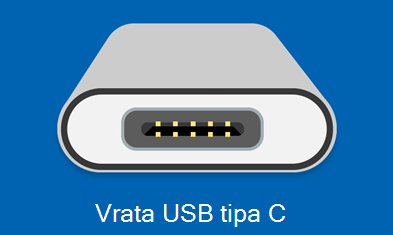
S povezavo USB-C lahko napolnite računalnik s sistemom Windows 11, povežete pa se tudi z drugimi napravami USB Type-C, kot so mobilni telefoni, priklopne postaje, grafične kartice in druge naprave, ki imajo vrata USB-C.
Žal lahko nekatere kombinacije strojne in programske opreme povzročajo težave. V tem primeru boste morda prejeli obvestilo, da je s povezavo USB-C nekaj narobe. Spodaj si lahko preberete nekaj namigov za pomoč pri odpravljanju težav. Če želite spremeniti nastavitve glede prikaza obvestil o težavah s povezavo USB, to naredite tako:
Izberite Iskanje , vnesite usb in na seznamu rezultatov izberite Nastavitve USB .
Vklopite ali izklopite obvestila o povezavi .
Spodaj so navedeni primeri obvestil, ki se lahko prikažejo v primeru težav s povezavo USB-C:
Funkcionalnost naprave USB4 je lahko omejena
Prepričajte se, da vaš računalnik podpira napravo USB4, s katero vzpostavljate povezavo.
|
Preizkusite naslednje rešitve |
Možni vzroki |
- Prepričajte se, da vaš računalnik podpira USB4, da boste dobili najboljšo izkušnjo s priključeno napravo USB4 ali priklopno postajo.
- Prepričajte se, da uporabljate kabel, ki ga je priskrbel proizvajalec naprave ali priklopne postaje, ali certificiran kabel USB4.
- Napravo USB4 ali priklopno postajo priključite neposredno na računalnik ali samo na priklopne postaje USB4.
|
- Naprava ali priklopna postaja podpira USB4, vendar je priključena na vrata v računalniku, ki ne podpirajo USB4. Priključena naprava ima morda omejeno funkcionalnost, ker ne uporablja USB4.
- Uporabljate kabel, ki ne podpira USB4.
- Napravo USB4 ali priklopno postajo priključujete na priklopno postajo, ki ne podpira USB4.
|
Naprava USB ni prepoznana
Zadnja naprava USB, ki ste jo priključili na ta računalnik, ni delovala pravilno in Windows je ne prepozna.
|
Preizkusite naslednje rešitve |
Možen vzrok |
- Poiščite kodo napake v računalniku s sistemom Windows 11 in si jo zabeležite.
- Glede na kodo napake sledite navodilom za odpravljanje težav, opisanim v razdelku Kode napak v Upravitelju naprav v sistemu Windows.
Opomba: To velja za vse kode napak, prikazane v upravitelj naprav, razen kode napake 28 (gonilniki za napravo niso nameščeni).
|
Priključena naprava USB je sporočila težavo ali pa je prišlo do težave z gonilnikom naprave. |
Iskanje kode napake v računalniku s sistemom Windows 11
- Izberite gumb Start
 , nato vnesite upravitelj naprav in na seznamu rezultatov izberite upravitelj naprav.
- V Upravitelju naprav poiščite napravo. Označena bi morala biti s simbolom rumenega klicaja.
- Izberite napravo, pritisnite in jo pridržite (ali z desno tipko miške kliknite), nato pa izberite Lastnosti. Koda napake je prikazana pod Stanje naprave.
Počasen polnilnik
Če želite pospešiti polnjenje, uporabite polnilnik in kabel, ki ste ju dobili skupaj z vašo napravo.
|
Preizkusite naslednje rešitve |
Možni vzroki |
- Uporabite polnilnik in kabel, ki sta priložena računalniku.
- Prepričajte se, da je polnilnik priključen na vrata za polnjenje USB-C v računalniku.
- Uporabite pločevinko stisnjenega zraka, da očistite vrata USB-C na računalniku.
|
- Polnilnik ni združljiv z računalnikom.
- Polnilnik ni dovolj zmogljiv za polnjenje vašega računalnika.
- Polnilnik ni priključen na vrata za polnjenje v računalniku.
- Polnilni kabel ni dovolj zmogljiv za polnilnik ali računalnik.
- Prah ali umazanija v vratih USB v vaši napravi preprečujeta pravilno vstavljanja polnilnika.
- Polnilnik je povezan prek zunanjega zvezdišča ali priklopne postaje.
Opomba: V sistemski vrstici se prikaže ikona baterije z opozorilom, ki označuje, da je priključen počasen polnilnik in da se baterija prazni. Morda se prikaže tudi obvestilo o počasnem polnilniku.
Računalnik s priključki USB Type-C ima večje omejitve moči. Če priključek podpira specifikacijo USB Power Delivery, lahko polnilnik polni še hitreje in na večjih ravneh moči.
Za hitrejše polnjenje morajo računalnik, polnilnik in kabel ustrezati industrijskim standardom. Polnilnik in kabel morata podpirati tudi ravni moči, ki jih računalnik potrebuje za hitrejše polnjenje. Če vaš računalnik na primer za najhitrejše polnjenje zahteva 12 V in 3 A, potem polnilnik 5 V 3 A ne bo zagotavljal najhitrejšega polnjenja.
Polnilniki, ki nimajo standardnega priključka USB Type-C, morda uporabljajo lastniški, nestandardni priključek, ki ga vaš računalnik ne podpira. |
Računalnik se ne polni
Če želite pospešiti polnjenje, uporabite polnilnik in kabel, ki ste ju dobili skupaj z vašo napravo.
|
Preizkusite naslednje rešitve |
Možni vzroki |
- Uporabite polnilnik in kabel, ki sta priložena računalniku.
- Prepričajte se, da je polnilnik priključen na vrata za polnjenje USB-C v računalniku.
- Uporabite pločevinko stisnjenega zraka, da očistite vrata USB-C na računalniku.
|
- Polnilnik ni združljiv z računalnikom.
- Polnilnik ni dovolj zmogljiv za polnjenje vašega računalnika.
- Polnilnik ni priključen na vrata za polnjenje v računalniku.
- Polnilni kabel ne izpolnjuje zahtev za napajanje za polnilnik ali računalnik.
- Prah ali umazanija v vratih USB v vaši napravi morda preprečujeta pravilno vstavljanja polnilnika.
- Polnilnik je priključen na računalnik prek zunanjega zvezdišča ali priklopne postaje.
Opomba: Računalnik s priključki USB Type-C ima večje omejitve moči. Če priključek podpira specifikacijo USB Power Delivery, lahko polnilnik polni še hitreje in na večjih ravneh moči.
Za hitrejše polnjenje morajo računalnik, polnilnik in kabel ustrezati industrijskim standardom. Polnilnik in kabel morata podpirati tudi ravni moči, ki jih računalnik potrebuje za hitrejše polnjenje. Če vaš računalnik na primer za najhitrejše polnjenje zahteva 12 V in 3 A, potem polnilnik 5 V 3 A ne bo zagotavljal najhitrejšega polnjenja.
Polnilniki, ki nimajo standardnega priključka USB Type-C, morda uporabljajo lastniški, nestandardni priključek, ki ga vaš računalnik ne podpira. |
Delovanje naprave USB je lahko omejeno
Prepričajte se, da vaš računalnik podpira napravo, s katero vzpostavljate povezavo.
Funkcionalnost naprave Thunderbolt je morda omejena
Prepričajte se, da vaš računalnik podpira napravo Thunderbolt, s katero vzpostavljate povezavo.
|
Preizkusite naslednje rešitve |
Možni vzroki |
- Prepričajte se, da vaš računalnik podpira enake funkcije USB-C kot priključena naprava.
- Preverite, ali kabel podpira enake funkcije USB-C kot priključena naprava.
- Prepričajte se, da je naprava ali zaščitni ključ povezan neposredno z računalnikom.
- Prepričajte se, da je naprava ali zaščitni ključ priključen na vrata USB-C v računalniku, ki podpira pravilen nadomestni način. Če na primer priključujete napravo Thunderbolt Alternate Mode, se prepričajte, da ste priključili na vrata USB-C, ki podpirajo Thunderbolt™.
|
- Naprava ali zaščitni ključ, s katerim ste vzpostavili povezavo, ima nove funkcije za USB-C, ki jih vaš računalnik ne podpira.
- Priključena naprava ima nove funkcije za USB-C, ki jih kabel ne podpira.
- Naprava ali zaščitni ključ ni priključen na ustrezna vrata USB-C v računalniku.
- Naprava ali zaščitni ključ uporablja zunanje zvezdišče ali priklopno postajo za povezavo z računalnikom.
- Na računalnik je priključenih preveč drugih naprav ali zaščitnih ključev v nadomestnem načinu.
Opomba: USB Type-C ima novo funkcijo, imenovano Nadomestni načini. Če ima vaš kabel USB-C to funkcijo, se lahko povežete z napravami, ki niso naprave USB, ampak podpirajo isti nadomestni način. Če ima vaš kabel USB-C nadomestni način Thunderbolt, se lahko na primer povežete z napravami Thunderbolt. Za delovanje te funkcije ni treba vklopiti nobene nastavitve – vaša naprava samodejno uporabi ustrezen način, če je ta podprt.
Funkcija nadomestnega načina mora biti podprta v strojni in programski opremi računalnika ter povezani napravi ali zaščitnem ključu. Morda boste potrebovali tudi poseben kabel USB-C. |
Povezava z zaslonom je morda omejena
Prepričajte se, da vaš računalnik podpira napravo DisplayPort, s katero vzpostavljate povezavo.
Funkcionalnost naprave MHL je lahko omejena
Prepričajte se, da vaš računalnik podpira napravo MHL, s katero vzpostavljate povezavo.
|
Preizkusite naslednje rešitve |
Možni vzroki |
- Prepričajte se, da računalnik, zunanji zaslon in kabel podpirajo nadomestne načine DisplayPort ali MHL.
- Prepričajte se, da je naprava ali zaščitni ključ povezan neposredno z računalnikom.
- Prepričajte se, da je naprava ali zaščitni ključ priključen na vrata USB-C v računalniku, ki podpira pravilen nadomestni način. Vmesnik DisplayPort Alternate Mode mora biti na primer priključen na vrata USB-C v računalniku, ki podpira nadomestni način DisplayPort.
|
- Naprava ali zaščitni ključ, s katerim ste vzpostavili povezavo, ima nove funkcije za USB-C, ki jih vaš računalnik ne podpira.
- Priključena naprava ima nove funkcije za USB-C, ki jih kabel ne podpira.
- Naprava ali zaščitni ključ ni priključen na ustrezna vrata USB-C v računalniku.
- Naprava ali zaščitni ključ je povezan z računalnikom prek zunanjega zvezdišča ali priklopne postaje.
- Na računalnik je priključenih preveč drugih naprav ali zaščitnih ključev, ki uporabljajo povezavo USB-C.
Opomba: USB Type-C ima novo funkcijo, imenovano Alternate Modes, ki vam omogoča uporabo povezav, ki niso USB, s kablom USB-C in povezavo. Za delovanje te funkcije ni treba vklopiti nobene nastavitve – vaša naprava samodejno uporabi ustrezen način, če je ta podprt. Spodaj so navedeni nadomestni načini prikaza, ki jih lahko podpira vaš kabel:
DisplayPort
Nadomestni način DisplayPort omogoča projiciranje videa in predvajanje zvoka na zunanjem zaslonu, ki podpira DisplayPort. MHL
Nadomestni način MHL omogoča projiciranje videa in predvajanje zvoka na zunanjem zaslonu, ki podpira MHL. HDMI
Nadomestni način HDMI omogoča projiciranje videa in predvajanje zvoka na zunanjem zaslonu, ki podpira vmesnik HDMI. |
Uporabite druga vrata USB
Če je naprava USB priključena na ta vrata, je njeno delovanje morda omejeno. Napravo USB priključite na druga vrata USB v računalniku.
|
Preizkusite naslednje rešitve |
Možni vzroki |
- Prepričajte se, da je naprava ali zaščitni ključ povezan neposredno z računalnikom.
- Prepričajte se, da je naprava ali zaščitni ključ priključen na vrata USB-C v računalniku, ki podpirajo funkcije naprave ali zaščitnega ključa. Če na primer priključujete napravo Thunderbolt, se prepričajte, da je priključena na vrata USB-C v računalniku, ki podpirajo Thunderbolt.
|
- Naprava ali zaščitni ključ ni priključen na ustrezna vrata USB-C v računalniku.
- Naprava ali zaščitni ključ je povezan z računalnikom prek zunanjega zvezdišča ali priklopne postaje.
|
Naprava USB morda potrebuje več energije
Računalnik morda ne zagotavlja dovolj energije za napravo USB. Napravo priključite na zunanje napajanje ali poskusite uporabiti drug računalnik.
|
Preizkusite naslednje rešitve |
Možni vzroki |
- Če je napravo USB mogoče napajati z zunanjim napajanjem, jo priključite v zunanji vir napajanja.
- Računalnik priključite na zunanji vir napajanja in ga ne napajajte iz baterije.
- Odklopite neuporabljene naprave USB, ki so povezane z vašim računalnikom.
|
- Računalnik ne more napajati naprave, s katero ste vzpostavili povezavo, ker ta naprava ni podprta.
- Baterija računalnika je slaba, zato je začasno omejil količino energije, ki jo lahko zagotovi napravi.
- Računalnik napaja druge naprave, zato je začasno omejil napajanje naprave, s katero ste pravkar vzpostavili povezavo.
- Naprava, s katero ste vzpostavili povezavo, potrebuje več energije, kot jo lahko zagotovi računalnik.
|
Nepodprta zvočna kartica USB-C
Namesto tega povežite digitalno zvočno kartico USB-C.
|
Preizkusite naslednjo rešitev |
Možen vzrok |
| Če imate na računalnik priključeno analogno zvočno kartico USB-C, jo izključite in namesto nje priključite digitalno zvočno kartico USB-C. |
Vaš računalnik ne podpira povezane zvočne kartice.
Opomba: Obstajata dve vrsti zvočnih adapterjev USB-C: analogni in digitalni. Večina računalnikov podpira le digitalne zvočne kartice USB-C, ki vsebujejo strojno opremo, ki pretvori digitalne zvočne podatke iz računalnika v analogni signal, ki ga lahko predvajajo slušalke ali zvočniki. Digitalne zvočne kartice USB-C so pogosto dražje od analognih zvočnih kartic. |
Opomba
Podpora za Windows 10 se je končala 14. oktobra 2025
- Po 14. oktobru 2025 Microsoft ne bo več zagotavljal brezplačnih posodobitev programske opreme iz storitve Windows Update, tehnične pomoči ali varnostnih popravkov za operacijski sistem Windows 10. Vaš računalnik bo še vedno deloval, vendar vam priporočamo prehod na sistem Windows 11.
-
Več o tem
Pregled povezave USB-C
Povezava USB-C vam omogoča polnjenje računalnika s sistemom Windows 10 in da vzpostavite povezavo z drugimi napravami vrste USB-C, kot so mobilni telefoni, priklopne postaje, grafične kartice in druge naprave z vrati USB-C.
Žal lahko nekatere kombinacije strojne in programske opreme povzročajo težave. V tem primeru boste morda prejeli obvestilo, da je s povezavo USB-C nekaj narobe. Spodaj si lahko preberete nekaj namigov za pomoč pri odpravljanju težav. Če želite spremeniti nastavitve glede prikaza obvestil o težavah s povezavo USB, to naredite tako:
Izberite gumb Start in nato izberite Nastavitve>Naprave>USB.
Označite ali počistite polje Obvesti me, če pri vzpostavljanju povezav z napravami USB prihaja do težav.
Spodaj so navedeni primeri obvestil, ki se lahko prikažejo v primeru težav s povezavo USB-C:
Morda boste lahko odpravili težavo z napravo USB
Z napravo USB je prišlo do težave. Sledite tem navodilom, da jo poskusite odpraviti. (Koda napake ____)
|
Preizkusite naslednje rešitve |
Možen vzrok |
- Poiščite kodo napake v računalniku (ali telefonu) s sistemom Windows 10 in si jo zabeležite.
- Glede na kodo napake sledite navodilom za odpravljanje težav, opisanim v razdelku Kode napak v Upravitelju naprav v sistemu Windows.
Opomba: To velja za vse kode napak, ki so prikazane v upravitelj naprav , razen za kodo napake 28 (gonilniki za napravo niso nameščeni).
|
Priključena naprava USB je sporočila težavo ali pa je prišlo do težave z gonilnikom naprave. |
Iskanje kode napake v računalniku s sistemom Windows 10
- Izberite gumb z logotipom za začetni meni, nato pa v iskalno polje v opravilni vrstici vnesite upravitelj naprav in s seznama rezultatov izberite upravitelj naprav .
- V Upravitelju naprav poiščite napravo. Označena bi morala biti s simbolom rumenega klicaja.
- Izberite napravo, pritisnite in jo pridržite (ali z desno tipko miške kliknite), nato pa izberite Lastnosti. Koda napake je prikazana pod Stanje naprave.
Iskanje kode napake v telefonu s sistemom Windows 10
- Podrsnite navzdol z vrha zaslona, da odprete središče za opravila. V središču za opravila je prikazano obvestilo z navedeno kodo napake.
Priključen je počasen polnilnik USB
Če želite pospešiti polnjenje, uporabite polnilnik in kabel, ki ste ju dobili skupaj z vašo napravo.
|
Preizkusite naslednje rešitve |
Možni vzroki |
- Uporabljajte polnilnik in kabel, priložena računalniku (ali telefonu).
- Poskrbite, da boste polnilnik priključili v vrata USB-C za polnjenje v računalniku (ali telefonu).
- Za čiščenje vrat USB-C v računalniku (ali telefonu) uporabite pločevinko s stisnjenim zrakom.
|
- Polnilnik ni združljiv z računalnikom (ali telefonom).
- Polnilnik ni dovolj zmogljiv za polnjenje vašega računalnika (ali telefona).
- Polnilnik ni priključen v vrata za polnjenje računalnika (ali telefona).
- Polnilni kabel ni dovolj zmogljiv za polnjenje polnilnika, računalnika ali telefona.
- Prah ali umazanija v vratih USB v vaši napravi preprečujeta pravilno vstavljanja polnilnika.
- Polnilnik je povezan prek zunanjega zvezdišča ali priklopne postaje.
Opomba: Računalnik (ali telefon) s priključki USB-C ima večje omejitve porabe energije. Če priključek podpira specifikacijo USB Power Delivery, lahko polnilnik polni še hitreje in na večjih ravneh moči.
Za hitrejše polnjenje morajo računalnik (ali telefon), polnilnik in kabel podpirati industrijske standarde. Polnilnik in kabel morata za hitrejše polnjenje prav tako podpirati ravni moči, ki jih zahteva računalnik (ali telefon). Če vaš računalnik na primer za najhitrejše polnjenje zahteva 12 V in 3 A, potem polnilnik 5 V 3 A ne bo zagotavljal najhitrejšega polnjenja.
Polnilniki, ki nimajo standardnega priključka USB-C, morda uporabljajo lastniški, nestandardni priključek, ki ga vaš računalnik (ali telefon) ne podpira. |
Računalnik (ali telefon) se ne polni
Če želite pospešiti polnjenje, uporabite polnilnik in kabel, ki ste ju dobili skupaj z vašo napravo.
|
Preizkusite naslednje rešitve |
Možni vzroki |
- Uporabljajte polnilnik in kabel, priložena računalniku (ali telefonu).
- Poskrbite, da boste polnilnik priključili v vrata USB-C za polnjenje v računalniku (ali telefonu).
- Za čiščenje vrat USB-C v računalniku (ali telefonu) uporabite pločevinko s stisnjenim zrakom.
|
- Polnilnik ni združljiv z računalnikom (ali telefonom).
- Polnilnik ni dovolj zmogljiv za polnjenje vašega računalnika (ali telefona).
- Polnilnik ni priključen v vrata za polnjenje računalnika (ali telefona).
- Polnilni kabel ne izpolnjuje zahtev za napajanje za polnilnik, računalnik ali telefon.
- Prah ali umazanija v vratih USB v vaši napravi morda preprečujeta pravilno vstavljanja polnilnika.
- Polnilnik je povezan z računalnikom (ali telefonom) prek zunanjega zvezdišča ali priklopne postaje.
Opomba: Računalnik (ali telefon) s priključki USB-C ima večje omejitve porabe energije. Če priključek podpira specifikacijo USB Power Delivery, lahko polnilnik polni še hitreje in na večjih ravneh moči.
Za hitrejše polnjenje morajo računalnik (ali telefon), polnilnik in kabel podpirati industrijske standarde. Polnilnik in kabel morata za hitrejše polnjenje prav tako podpirati ravni moči, ki jih zahteva računalnik (ali telefon). Če vaš računalnik na primer za najhitrejše polnjenje zahteva 12 V in 3 A, potem polnilnik 5 V 3 A ne bo zagotavljal najhitrejšega polnjenja.
Polnilniki, ki nimajo standardnega priključka USB-C, morda uporabljajo lastniški, nestandardni priključek, ki ga vaš računalnik (ali telefon) ne podpira. |
Naprava USB morda ne deluje
Poskusite jo priključiti na računalnik.
|
Preizkusite naslednje rešitve |
Možen vzrok |
- Poskrbite, da ima vaš telefon s sistemom Windows 10 vse najnovejše posodobitve za sistem Windows. Če želite preveriti, ali so na voljo najnovejše posodobitve, v začetnem meniju podrsnite do seznama vseh aplikacij in izberite Nastavitve
 >Posodobitev & varnost >Posodobitev & varnost >posodobitve telefona>Preverite, ali so na voljo posodobitve. Tako lahko preverite, ali imate najnovejše posodobitve za Windows in najnovejše gonilnike naprav. Če želite več informacij, glejte Posodobitve sistema Windows 10. >posodobitve telefona>Preverite, ali so na voljo posodobitve. Tako lahko preverite, ali imate najnovejše posodobitve za Windows in najnovejše gonilnike naprav. Če želite več informacij, glejte Posodobitve sistema Windows 10. - Če je v vašem telefonu s sistemom Windows 10 že nameščena najnovejša različica sistema Windows 10 Mobile, poskusite napravo namesto v telefon priključiti v računalnik s sistemom Windows 10.
|
Priključena naprava ima gonilnik, ki ga različica sistema Windows 10 Mobile, nameščena v vašem telefonu, ne podpira. Za več informacij o podprtih napravah glejte Univerzalno serijsko vodilo (USB). |
Delovanje naprave USB ali Thunderbolt bo morda omejeno
Prepričajte se, da je naprava, s katero se povezujete, podprta in da uporabljate ustrezen kabel.
|
Preizkusite naslednje rešitve |
Možni vzroki |
- Preverite, ali vaš računalnik (ali telefon) podpira enake funkcije USB-C kot priključena naprava.
- Preverite, ali kabel podpira enake funkcije USB-C kot priključena naprava.
- Preverite, ali je naprava ali zaščitni ključ priključena neposredno na računalnik (ali telefon).
- Preverite, ali je naprava ali zaščitni ključ priključena na vrata USB-C v računalniku (ali telefonu), ki podpira ustrezen nadomestni način. Če na primer priključujete napravo z nadomestnim načinom Thunderbolt, se prepričajte, da je priključena na vrata USB-C, ki podpirajo Thunderbolt.
|
- Priključena naprava ali zaščitni ključ ima nove funkcije za USB-C, ki jih vaš računalnik (ali telefon) ne podpira.
- Priključena naprava ima nove funkcije za USB-C, ki jih kabel ne podpira.
- Priključena naprava ali zaščitni ključ ni povezana na prava vrata USB-C v računalniku (ali telefonu).
- Naprava ali zaščitni ključ je povezana z računalnikom (ali telefonom) prek zunanjega zvezdišča ali priklopne postaje.
- Preveč drugih naprav ali zaščitnih ključev z nadomestnim načinom je priključenih na računalnik (ali telefon).
Opomba: USB-C ima novo funkcijo, imenovano Nadomestni načini. Če ima vaš kabel USB-C to funkcijo, se lahko povežete z napravami, ki niso naprave USB, ampak podpirajo isti nadomestni način. Če ima vaš kabel USB-C nadomestni način Thunderbolt, se lahko na primer povežete z napravami Thunderbolt. Za delovanje te funkcije ni treba vklopiti nobene nastavitve – vaša naprava samodejno uporabi ustrezen način, če je ta podprt.
Strojna in programska oprema računalnika ali telefona ter priključena naprava ali zaščitni ključ morajo podpirati nadomestni način. Morda boste potrebovali tudi poseben kabel USB-C. |
Povezava z zaslonom je morda omejena
Povezava DisplayPort/MHL morda ne bo delovala. Poskusite uporabiti drug kabel.
|
Preizkusite naslednje rešitve |
Možni vzroki |
- Prepričajte se, da vaš računalnik (ali telefon), zunanji zaslon in kabel podpirajo nadomestna načina DisplayPort ali MHL.
- Preverite, ali je naprava ali zaščitni ključ priključena neposredno na računalnik (ali telefon).
- Preverite, ali je naprava ali zaščitni ključ priključena na vrata USB-C v računalniku (ali telefonu), ki podpira ustrezen nadomestni način. Če na primer priključujete vmesnik z nadomestnim načinom DisplayPort, ga je treba priključiti na vrata USB-C v računalniku (ali telefonu), ki podpira nadomestni način DisplayPort.
|
- Priključena naprava ali zaščitni ključ ima nove funkcije za USB-C, ki jih vaš računalnik (ali telefon) ne podpira.
- Priključena naprava ima nove funkcije za USB-C, ki jih kabel ne podpira.
- Priključena naprava ali zaščitni ključ ni povezana na prava vrata USB-C v računalniku (ali telefonu).
- Naprava ali zaščitni ključ je povezana z računalnikom (ali telefonom) prek zunanjega zvezdišča ali priklopne postaje.
- Povezavo USB-C uporablja preveč drugih naprav ali zaščitnih ključev, priključenih na računalnik (ali telefon).
Opomba: USB Type-C ima novo funkcijo, imenovano Alternate Modes, ki vam omogoča uporabo povezav, ki niso USB, s kablom USB-C in povezavo. Za delovanje te funkcije ni treba vklopiti nobene nastavitve – vaša naprava samodejno uporabi ustrezen način, če je ta podprt. Spodaj so navedeni nadomestni načini prikaza, ki jih lahko podpira vaš kabel:
DisplayPort
Nadomestni način DisplayPort omogoča projiciranje videa in predvajanje zvoka na zunanjem zaslonu, ki podpira DisplayPort. MHL
Nadomestni način MHL omogoča projiciranje videa in predvajanje zvoka na zunanjem zaslonu, ki podpira MHL. HDMI
Nadomestni način HDMI omogoča projiciranje videa in predvajanje zvoka na zunanjem zaslonu, ki podpira vmesnik HDMI. |
Ta dva računalnika (mobilni napravi) ne moreta komunicirati
Poskusite eno od naprav povezati z mobilno napravo (računalnikom).
|
Preizkusite naslednjo rešitev |
Možni vzroki |
| Namesto tega povežite svoj računalnik s sistemom Windows 10 s telefonom s sistemom Windows 10. |
Trenutno niso podprte te vrste povezav:
- Povezovanje dveh računalnikov s sistemom Windows 10 prek povezave USB-C.
- Povezovanje dveh mobilnih telefonov s sistemom Windows 10 prek povezave USB-C.
|
Uporabite druga vrata USB
Ta vrata USB ne podpirajo nadomestnih načinov DisplayPort ali Thunderbolt ali MHL. Napravo USB priključite na druga vrata USB v računalniku.
Če je naprava USB priključena na ta vrata, je njeno delovanje morda omejeno. Napravo USB priključite na druga vrata USB v računalniku.
|
Preizkusite naslednje rešitve |
Možni vzroki |
- Preverite, ali je naprava ali zaščitni ključ priključena neposredno na računalnik (ali telefon).
- Preverite, ali je naprava ali zaščitni ključ priključena na vrata USB-C v računalniku (ali telefonu), ki podpira funkcije naprave ali zaščitnega ključa. Če na primer priključujete napravo Thunderbolt, preverite, ali je priključena na vrata USB-C v računalniku (ali telefonu), ki podpira Thunderbolt.
|
- Priključena naprava ali zaščitni ključ ni povezana na prava vrata USB-C v računalniku (ali telefonu).
- Naprava ali zaščitni ključ je povezana z računalnikom (ali telefonom) prek zunanjega zvezdišča ali priklopne postaje.
|
Naprava USB morda ne deluje pravilno
Računalnik (ali telefon) morda ne more zagotoviti zadostne zmogljivosti za to napravo USB. Priključite pretvornik za napajanje na napravo USB ali uporabite drug računalnik (ali telefon).
|
Preizkusite naslednje rešitve |
Možni vzroki |
- Če je napravo USB mogoče napajati z zunanjim napajanjem, jo priključite v zunanji vir napajanja.
- Priključite računalnik (ali telefon) v zunanji vir napajanja in ne pustite, da deluje le na baterijo.
- Odklopite neuporabljene naprave USB, ki so povezane z vašim računalnikom.
|
- Računalnik (ali telefon) ne more napajati priključene naprave, ker ni podprta.
- Računalnik (ali telefon) ima nizko raven baterije, zato je začasno omejil količino energije, ki jo lahko zagotovi priključeni napravi.
- Računalnik (ali telefon) napaja druge naprave, zato je začasno omejil energijo, ki jo lahko zagotovi napravi, ki ste jo pravkar priključili.
- Priključena naprava potrebuje močnejše napajanje, kot ga lahko zagotovi računalnik (ali telefon).
|
Nepodprta zvočna kartica USB
Namesto tega povežite digitalno zvočno kartico USB-C.
|
Preizkusite naslednjo rešitev |
Možen vzrok |
| Če imate na računalnik priključeno analogno zvočno kartico USB-C, jo izključite in namesto nje priključite digitalno zvočno kartico USB-C. |
Vaš računalnik ne podpira povezane zvočne kartice.
Opomba: Obstajata dve vrsti zvočnih adapterjev USB-C: analogni in digitalni. Večina računalnikov podpira le digitalne zvočne kartice USB-C, ki vsebujejo strojno opremo, ki pretvori digitalne zvočne podatke iz računalnika v analogni signal, ki ga lahko predvajajo slušalke ali zvočniki. Digitalne zvočne kartice USB-C so pogosto dražje od analognih zvočnih kartic. |
