

Skupaj s sodelavci lahko odprete in urejate isti Excelov delovni list. To se imenuje soavtorstvo. Ko sodelujete pri soavtorstvu, si lahko hitro ogledate spremembe drug drugega – v nekaj sekundah. V nekaterih različicah Excela boste videli izbire drugih oseb v različnih barvah. Če uporabljate različico Excela, ki podpira soavtorstvo, lahko v zgornjem desnem kotu izberete Skupna raba , vnesete e-poštne naslove in nato izberete mesto v oblaku. Če pa potrebujete več podrobnosti, na primer, katere različice so podprte in kje je mogoče shraniti datoteko, vas bo ta članek vodil skozi postopek.
Opomba
Ta funkcija je na voljo le, če imate naročnino na Microsoft 365. Če ste naročnik na Microsoft 365, se prepričajte, da imate najnovejšo različico Officea.
Za soavtorstvo v Excelu za namizne računalnike s sistemom Windows poskrbite, da bodo določene stvari pripravljene, preden začnete. Po tem je potrebnih le nekaj korakov za soavtorstvo z drugimi ljudmi.
Kaj potrebujete za soavtorstvo?
- Potrebujete naročnino na Microsoft 365.
- Nameščena mora biti najnovejša različica Excela za Microsoft 365. Če imate službeni ali šolski račun, morda še nimate različice, ki podpira soavtorstvo. To je morda zato, ker skrbnik ni zagotovil najnovejše različice za namestitev.
- Vpisati se morate v Microsoft 365.
- Excelove delovne zvezke morate uporabljati v obliki zapisa datoteke .xlsx, .xlsm ali .xlsb. Če datoteka ni v tej obliki zapisa, jo odprite in nato izberite Datoteka>shrani kopijo. Spremenite obliko zapisa v Excelov delovni zvezek (*.xlsx). Upoštevajte, da soavtorstvo ne podpira oblike zapisa preglednice Strict Open XML.
1. korak: Naložite delovni zvezek
S spletnim brskalnikom prenesite delovni zvezek v storitev OneDrive, OneDrive za podjetja ali v knjižnico storitve SharePoint Online ali ga tam ustvarite. Upoštevajte, da SharePointova mesta na mestu uporabe (mesta, ki jih ne gosti Microsoft) ne podpirajo soavtorstva. Če niste prepričani, katero uporabljate, vprašajte osebo, ki je odgovorna za vaše mesto, ali oddelek za IT.
2. korak: Skupna raba
- Če ste datoteko naložili, izberite ime datoteke, da jo odprete. Delovni zvezek se odpre v novem zavihku v spletnem brskalniku.
- V zgornjem desnem kotu izberite Urejanje (ali Ogled)>Odpri na namizju.
- Ko se datoteka odpre v namizni aplikaciji Excel, se lahko prikaže rumena vrstica, ki pravi, da je datoteka v zaščitenem pogledu. Če je temu tako, izberite gumb Omogoči urejanje .
- Izberite Skupna raba v zgornjem desnem kotu.
- V naslovno polje vnesite e-poštne naslove. Vsakega ločite s podpičjem ali potrdite naslove na spustnem seznamu, ko jih vnašate.
- Privzeto bodo lahko vsi prejemniki urejali delovni zvezek, vendar lahko nastavitve spremenite tako, da izberete možnost Lahko ureja .
- Če želite, dodajte izbirno sporočilo za prejemnike.
- Izberite Dodaj povzetek datoteke s programom Copilot za pomoč pri opisu dokumenta.
- Izberite Dodaj, da ga pošljete.
Opomba
Če želite povezavo poslati sami, ne izberite gumba Dodaj . Namesto tega v zgornjem desnem kotu dokumenta izberite povezavo »Skupna raba>kopije«.
3. korak: Druge osebe lahko odprejo datoteko
Če ste izbrali gumb Skupna raba , bodo osebe prejele e-poštno sporočilo, ki jih vabi, da odprejo datoteko. Izberejo lahko povezavo za odpiranje delovnega zvezka. Lahko se odpre spletni brskalnik in delovni zvezek se lahko odpre v Excelu za splet. Če želijo za soavtorstvo uporabiti namizno aplikacijo Excel, lahko izberejo Urejanje (ali Ogled)>Urejanje v namizju. Vendar bodo potrebovali različico Excela, ki podpira soavtorstvo. Naročnine na Excel za Android, Excel za iOS, Excel Mobile in Excel za Microsoft 365 podpirajo soavtorstvo. Če nimajo podprte različice, lahko urejajo v brskalniku.
Opomba
Če uporabljajo najnovejšo različico Excela, PowerPointa ali Worda, obstaja preprostejši način – lahko izberejoOdpridatoteko> in nato Skupna raba z mano.
4. korak: Soavtorstvo z drugimi
Ko je datoteka še vedno odprta v Excelu, se prepričajte, da je funkcija samodejnega shranjevanja v zgornjem levem kotu vklopljena. Ko bodo drugi uporabniki sčasoma odprli datoteko, boste z njimi v soavtorstvu. Ali ste v soavtorstvu, veste tako, če so v zgornjem desnem kotu Excelovega okna vidne slike drugih oseb. (Morda bodo vidne tudi njihove začetnice ali »G«, kar pomeni gost.)
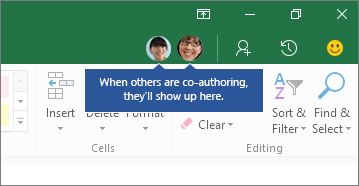
Namigi za soavtorstvo:
- Izbore drugih uporabnikov boste morda videli v različnih barvah. To se zgodi, če uporabljajo Excel za naročnike na Microsoft 365, Excel za splet, Excel za Android, Excel Mobile ali Excel za iOS. Če uporabljajo drugo različico, ne boste videli njihovih izborov, vendar bodo njihove spremembe prikazane, ko delujejo.
- Če so izbori drugih uporabnikov vidni v različnih barvah, bodo prikazani v modri, vijolični in tako naprej. Vendar pa bo vaš izbor vedno zelen. Na zaslonih drugih ljudi bodo tudi njihovi lastni izbori zeleni. Če izgubite sled o tem, kdo je kdo, premaknite kazalec na izbor in ime osebe se bo razkrilo. Če želite skočiti na mesto, kjer nekdo dela, izberite njegovo sliko ali začetnice in nato izberite možnost Pojdi na.
Iskanje prejšnjih različic datoteke v Excelu za Microsoft 365
IzberiteZgodovina različicpodatkov o>datoteki>. Nato na seznamu poiščite preteklo različico in jo izberite, da jo odprete. Če jo želite obnoviti na trenutno različico, počakajte, da vsi niso več soavtorji, in jo izberite, da jo obnovite na to različico. Če želite več informacij o različicah, glejte Ogled prejšnjih različic Officeovih datotek.

 da daste datoteko v skupno rabo.
 poleg svojega imena. Če imajo oznako Urejanje, pomeni, da datoteko urejajo.
 , da shranite različico kot drugo datoteko. Če ga želite obnoviti na trenutno različico, počakajte, da vsi niso več soavtorji, in nato tapnite Obnovi
 .
.Pogosta vprašanja
Kaj je samodejno shranjevanje?
V Excelu za naročnike na Microsoft 365 boste morda v zgornjem levem kotu opazili samodejno shranjevanje . Samodejno shranjevanje je omogočeno, ko je datoteka shranjena v storitvi OneDrive, OneDrive za podjetja ali SharePoint Online. Med delom samodejno shrani spremembe v oblak. Če druge osebe delajo z isto datoteko, jim samodejno shranjevanje omogoči, da si spremembe ogledajo v samo nekaj sekundah. Če želite več informacij o samodejnem shranjevanju, vključno z razlogi, zakaj je na voljo ali ne, glejte Kaj je samodejno shranjevanje?.
Zakaj se mi prikazuje napaka »Datoteka je zaklenjena«?
Obstaja nekaj razlogov, zakaj lahko pride do te napake. Najpogosteje se to zgodi, ker je nekdo odprl datoteko z različico Excela, ki ne podpira soavtorstva. Če to naredi samo ena oseba, se bo napaka »zaklenjeno« prikaže vsem drugim – tudi če vsi drugi uporabljajo različico Excela , ki podpira soavtorstvo.
Različice Excela, ki podpirajo soavtorstvo:
- Excel za Microsoft 365*
- Excel za Microsoft 365 za Mac*
- Excel za splet
- Excel za Android
- Excel za iOS
- Excel Mobile
* Za soavtorstvo v tej različici morate imeti nameščeno najnovejšo različico Excela za Microsoft 365 in se morate vpisati v Microsoft 365. Če imate službeni ali šolski račun, morda še nimate različice, ki podpira soavtorstvo. To je morda zato, ker skrbnik ni zagotovil najnovejše različice za namestitev.
Če se vam še vedno prikaže napaka »zaklenjeno«, glejte Excelova datoteka je zaklenjena za urejanje , če želite več rešitev za to težavo.
Zakaj ne vidim izborov drugih ljudi?
Izbire drugih oseb si lahko ogledate v različnih barvah, vendar le, če vi in druge osebe uporabljate Excel za naročnike na Microsoft 365, Excel za splet, Excel za Android, Excel Mobile ali Excel za iOS. Poleg tega, če ljudje uporabljajo Excel za naročnike na Microsoft 365, morajo imeti vsi vklopljeno samodejno shranjevanje , da si lahko ogledajo barvne izbore.
Če uporabljate Excel za Microsoft 365, Excel za splet, Excel za Android ali Excel za iOS in ne vidite izbir drugih oseb, počakajte nekaj sekund. Če še vedno ne vidite izbir osebe, se prepričajte, da uporablja Excel za Microsoft 365, Excel za splet, Excel za Android ali Excel za iOS. Če uporabljajo drugo različico, na primer Excel Mobile, vam njihovi izbori ne bodo prikazani. Vendar se bodo vse njihove spremembe takoj prikazale. Če uporabljajo starejšo različico Excela, ne bodo mogli urejati datoteke hkrati z vami in ne boste mogli videti njihovih izbir.
Zakaj ne vidim sprememb drugih ljudi?
Za soavtorstvo in prikaz sprememb drugih avtorjev, morajo imeti vsi različico Excela, ki podpira soavtorstvo. Naročniki na Excel za Android, Excel za iOS, Excel Mobile in Excel za Microsoft 365 so različice, ki trenutno podpirajo soavtorstvo. Če nimajo podprte različice, lahko v spletnem brskalniku vedno uporabijo Excel za splet. Če težave ni mogoče odpraviti, poskusite nekaj od tega:
- Počakajte minuto ali dve. Včasih traja nekaj časa, preden se začne komunikacija med Excelom in oblakom.
- Povejte vsem, naj izberejo gumb Omogoči urejanje , če se prikaže.
- Prepričajte se, da imajo vsi, ki delajo v Excelu za naročnike na Microsoft 365, vklopljeno samodejno shranjevanje v zgornjem levem kotu Excelovega okna.
- Če za sinhronizacijo datotek uporabljate OneDrive, se prepričajte, da ni začasno ustavljena, in se prepričajte, da sinhronizirate datoteke in mape računalnika s storitvijo OneDrive.
- Prepričajte se, ali imajo uporabniki, ki delajo v programu Excel za Android, vklopljeno samodejno shranjevanje. Vklopijo ga lahko tako, da tapnejoSamodejno shranjevanjedatotek.
 >
> - Prepričajte se, ali imajo uporabniki, ki delajo v programu Excel za iOS, vklopljeno samodejno shranjevanje. Vklopijo ga lahko tako, da tapnejoSamodejno shranjevanjedatotek.
 >
> - Prepričajte se, ali datoteka ni samo za branje.
- V računalniku s sistemom Windows odprite datoteko in odpritemožnost Informacije odatoteki>. Odpravite vse težave, ki so morda tam prikazane.
Kaj lahko storim glede sporočil »Priporočeno osveživanje« in »Nalaganje ni uspelo«?
Do tega lahko občasno pride, če nekdo uporablja Excelovo funkcijo, ki ni v celoti podprta v soavtorstvu v Excelu. Zaradi tega se lahko postopek soavtorstva začasno prekine. Če nimate neshranjenih sprememb, preprosto izberite Osveži. Če imate neshranjene spremembe, ki jih ni treba obdržati, lahko izberete Zavrzi spremembe. Za stvari, ki jih morate obdržati, izberite Shrani kopijo in shranite datoteko z drugim imenom. Nato izberite in kopirajte spremembe, ki jih želite obdržati. Na koncu še zadnji korak – znova odprite izvirno datoteko, ki je v oblaku, in znova prilepite spremembe.
Kaj se zgodi, če dve osebi spreminjata isti element?
Na splošno je zadnja sprememba, ki je shranjena, bodisi z gumbom Shrani ali samodejno s samodejnim shranjevanjem, tista, ki »zmaga«. Obstaja nekaj izjem od tega, vendar na splošno tako deluje. Če ne želite imeti sporov z drugimi osebami, vsaki osebi dodelite območja ali liste. Te dodelitve lahko razložite, ko pošljete povezavo, ali pa naloge naredite očitne v samem delovnem zvezku, tako da vnesete imena oseb v celice naslovov ali poimenujete liste z imeni oseb.
Če za sinhronizacijo datotek uporabljate OneDrive, spremembe, ki jih naredite, ko računalnik nima vzpostavljene povezave, ne bodo združene, dokler računalnik znova ne vzpostavi povezave. Ko je povezava znova vzpostavljena, se vse spremembe združijo hkrati.