
Predloga spletnega mesta »Povezava vodstva« je spletno mesto za komunikacijo, ki je zasnovano kot notranja domača stran za vašo vodstveno skupino. Zgradite skupnost in kulturo s povezovanjem vodstva in članov ekipe v zanimivih pogovorih, dogodkih in novicah.
V tem članku se lahko naučite, kako uporabljate elemente, ki so v predlogi spletnega mesta za povezavo vodstva v SharePointu, in kako lahko prilagodite mesto, da ga prilagodite po svoje.
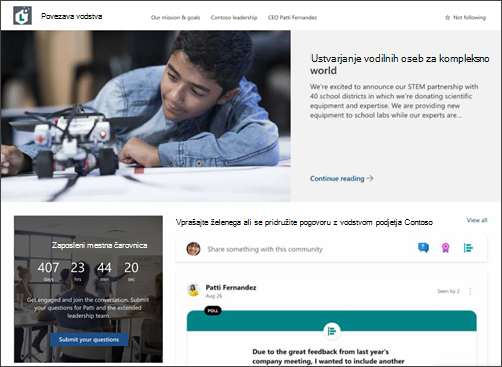
Funkcije spletnega mesta
- Prilagodljivo spletno mesto z vnaprej izpolnjenimi slikami, spletnimi gradniki in vsebino, ki navdihuje urejevalnike mest pri prilagajanju potrebam vaše organizacije.
- Vnaprej izpolnjene strani in spletni gradniki, ki prikazujejo vodstvene ekipe in priložnosti za sodelovanje.
- Spletni gradnik pogovorov v storitvi Yammer, da drugim omogočite sodelovanje v pogovorih v storitvi Yammer, ne da bi zapustili SharePointovo stran.
Opomba
- Nekatere funkcije se postopoma uvajajo v organizacije, ki so se odločile za program ciljne izdaje. To pomeni, da ta funkcija morda še ni prikazana ali pa je videti drugače, kot je opisano v člankih pomoči.
- Ko uporabite predlogo za obstoječe mesto, se vsebina ne bo samodejno združila z novo predlogo. Namesto tega bo obstoječa vsebina shranjena kot podvojena stran v razdelku Vsebina mesta.
1. korak: Dodajanje predloge spletnega mesta za povezavo vodstva
Najprej sledite navodilom za dodajanje predloge na novo ali obstoječe spletno mesto.
Opomba
Če želite dodati to predlogo na spletno mesto, morate imeti dovoljenja lastnika mesta.
2. korak: preglejte vnaprej izpolnjeno vsebino spletnega mesta
Raziščite vnaprej izpolnjeno vsebino mesta, spletne gradnike in strani ter se odločite, katere prilagoditve mesta bodo potrebne za uskladitev z blagovno znamko, glasom in splošnim poslovnim ciljem vaše organizacije.
Vnaprej izpolnjene strani mesta:
- Domača stran - Ponuja pristajalno mesto za gledalce, da se vključijo v novice, dogodke, pogovore o vodstvu in izvejo več o vodenju in viziji.
- Naše poslanstvo in cilji - Uvod v organizacijske vrednote in vodstvena načela. To stran lahko prilagodite tako, da uredite spletne gradnike »Slike«, »Besedilo« in »Novice«.
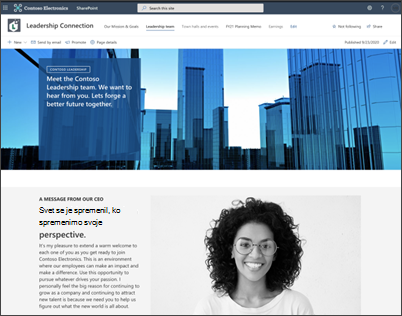
- Vodstvena ekipa - Pregled vodstvenih ekip in biografij. To stran lahko prilagodite tako, da uredite spletne gradnike »Slike« in »Besedilo«.
- Izvršna direktorica Patti Fernandez - Engage v pogovore z vodstvom in izvedite več o izvršnem direktorju. To stran lahko prilagodite tako, da uredite spletne gradnike »Slike« in »Besedilo«.
3. korak: prilagodite spletno mesto
Ko dodate predlogo spletnega mesta za povezavo vodstva, je čas, da jo prilagodite in prilagodite svoje.
Opomba
Če želite dodati to predlogo na spletno mesto, morate imeti dovoljenja lastnika mesta.
|
|
|---|
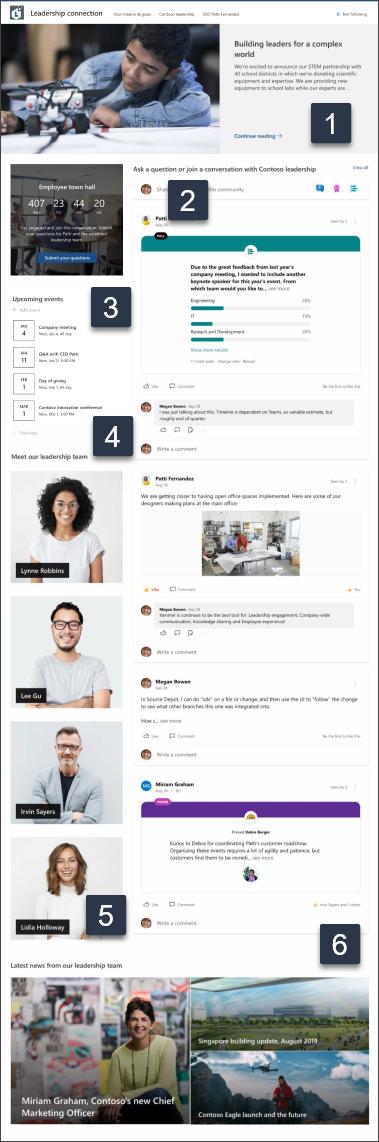
Prilagodite videz spletnega mesta, krmarjenje po mestu, spletne gradnike in vsebino tako, da ustrezajo potrebam gledalcev in organizacije. Pri prilagajanju se prepričajte, da je mesto v načinu urejanja, tako da izberete Uredi v zgornjem desnem kotu mesta. Med delom lahko shranite kot osnutek ali znova objavite spremembe, da bodo spremembe vidne gledalcem.
1. Uredite spletni gradnik Hero, da poudarite vizijo organizacije

- Začnite tako, da izberete spletni gradnik Hero in nato izberete Uredi.
- Nato izberite možnosti Plast in Ploščice , ki najbolje ustrezajo potrebam organizacije.
Preberite več o urejanju spletnega gradnika Hero.
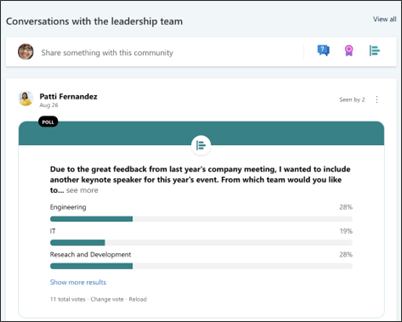
2. Urejanje spletnega gradnika pogovorov v storitvi Yammer za povezovanje skupin in vodij
Opomba
- Spletni gradnik pogovorov v storitvi Yammer bo prikazan le, če ima vaša organizacija licenco za Yammer.
- Spletni gradnik pogovorov v storitvi Yammer uporablja izvirno ime domene (na primer contoso.onmicrosoft.com) in ga ni mogoče uporabiti, če SharePointovo mesto uporablja ime domene.
- Začnite tako, da izberete spletni gradnik pogovorov v storitvi Yammer in izberete Uredi.
- Nato izberite vir pogovora – skupino, uporabnika, temo ali vir.
- V polje Iskanje vira vnesite ime skupine, uporabnika ali teme.
- V razdelku Število pogovorov, ki jih želite prikazati izberite 2, 4, 6 ali 8 glede na to, koliko prostora želite, da ta spletni gradnik zavzema na vaši strani.
Preberite več o uporabi spletnega gradnika pogovorov v storitvi Yammer.
3. Uredite spletni gradnik odštevanja, da ustvarite pričakovanje

- Začnite tako, da izberete spletni gradnik Odštevanje in izberete Uredi.
- Nato izberite datum in čas, določite poziv k dejanju in posodobite sliko ozadja.
Preberite več o uporabi spletnega gradnika »Odštevanje«.
4. Urejanje dogodkov v spletnem gradniku dogodkov za prikaz prihajajočih dogodkov
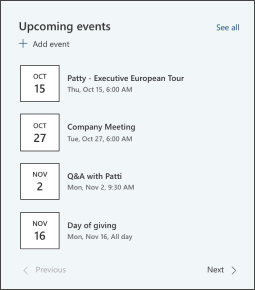
- Začnite tako, da izberete spletni gradnik »Dogodki« in nato izberete Uredi.
- Nato določite vir in postavitev dogodka.
- Če želite dodati ali urediti dogodke, se pomaknite do spletnega gradnika dogodka in izberite + Dodaj dogodek.
Preberite več o uporabi in urejanju spletnega gradnika dogodkov.
5. Uredite spletne gradnike slike, da prikažete profile vodil

- Začnite tako, da izberete spletni gradnik Slika in izberete Uredi.
- Izberite Spremeni in naložite sliko.
- Izberite, ali želite odstraniti besedilo nad sliko, tako da vklopite aliizklopite stikalo ali uredite besedilo tako, da izberete polje z besedilom.
Preberite več o urejanju, obrezovanju in spreminjanju velikosti slik s spletnim gradnikom slike.
6. Uredite spletni gradnik novic, da označite organizacijske novice

- Začnite tako, da izberete spletni gradnik novic in izberete Uredi.
- Nato izberite vir novic.
- Izberite možnosti postavitve, ogleda in filtra , ki najbolje prikaže člane skupine organizacije.
- V razdelku Organiziraj določite vrstni red, v katerem naj bodo novice prikazane.
Preberite več o spletnem gradniku novic.
Prilagodite te strani na mestu:
- Naše poslanstvo in cilji – prilagodite to stran tako, da uredite spletne gradnike za slike, besedilo in novice .
- Vodstvena skupina – to stran prilagodite tako, da uredite spletne gradnike za slike in besedilo .
- Izvršna direktorica Patti Fernandez - Prilagodite to stran z urejanjem spletnih gradnikov za slike in besedilo .
Prilagodite videz in krmarjenje po mestu:
Preden daste spletno mesto v skupno rabo z drugimi, dokončajte spletno mesto tako, da zagotovite, da lahko uporabniki najdejo spletno mesto, se preprosto pomikajo po povezavah in straneh ter hitro dostopajo do vsebine na spletnem mestu.
- Uredite knjižnice dokumentov tako, da posodobite imena map in naložite vire.
- Urejanje in prilagajanje krmarjenja po spletnem mestu.
- Spremenite videz spletnega mesta tako, da prilagodite temo, logotip, postavitve glave in videz spletnega mesta.
- Dodajanje ali odstranjevanje strani na tem mestu ali krmarjenje po spletnem mestu za prilagoditev obstoječe vsebine.
- To mesto povežite s spletnim mestom v organizaciji ali po potrebi dodajte to mesto v obstoječe krmarjenje po spletnem mestu zvezdišča .
4. korak: skupna raba spletnega mesta z drugimi
Ko prilagodite spletno mesto, ga pregledate in objavite končni osnutek, ga dajte v skupno rabo z drugimi.
- V desnem kotu izberite Skupna raba mesta .
- V podoknu Skupna raba mesta vnesite imena oseb, s katerimi želite dati mesto v skupno rabo. Izberete lahko Vsi (razen zunanjih uporabnikov), če želite, da imajo vsi v vaši organizaciji dostop do ciljnega mesta šole. Privzeta raven dovoljenja je »Samo za branje«.
- Dobite pomoč za upravljanje spletnega mesta tako, da dodate lastnike in člane, ki bodo imeli dovoljenje za urejanje vsebine mesta.
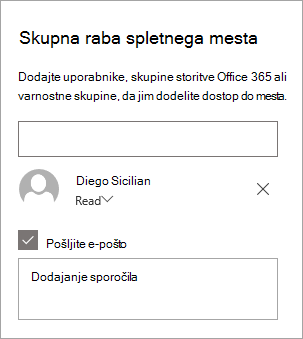
- Vnesite izbirno sporočilo, ki ga želite poslati z e-poštnim obvestilom, ki bo poslano, ko bo mesto v skupni rabi, ali pa počistite potrditveno polje »Pošlji e-pošto«, če ne želite poslati e-poštnega sporočila.
- Izberite »Skupna raba«.
5. korak: Vzdrževanje spletnega mesta
Ko ustvarite in zaženete spletno mesto, je naslednja pomembna faza vzdrževanje vsebine mesta. Prepričajte se, da imate načrt za posodabljanje vsebine in spletnih gradnikov.
Najboljše prakse za vzdrževanje mesta:
- Načrtovanje vzdrževanja mesta – sestavite urnik za pregledovanje vsebine mesta tako pogosto, kot je potrebno, da zagotovite, da je vsebina še vedno točna in ustrezna.
- Redno objavljajte novice – distribuirajte najnovejša obvestila, informacije in stanja v celotni organizaciji. Naučite se dodati objavo Novice na spletno mesto skupine ali mesto za komunikacijo in pokažite vsem, ki bodo objavljali obvestila, kako lahko uporabljajo SharePointove novice.
- Preverite povezave in spletne gradnike – povezave in spletne gradnike redno posodabljajte, da zagotovite polni izkoristek spletnega mesta.
- Uporaba analitike za izboljšanje sodelovanja – oglejte si uporabo spletnega mesta z vgrajenim poročilom podatkov o uporabi , da pridobite informacije o priljubljenih vsebinah, obiskih spletnih mest in drugem.
- Redno pregledujte nastavitve spletnega mesta – ko ustvarite mesto v SharePointu, lahko spremenite nastavitve, informacije o mestu in dovoljenja za mesto.
Več virov za prilagajanje
Več informacij o načrtovanju, gradnji in vzdrževanju SharePointovih spletnih mest.
Oglejte si več SharePointovih predlog spletnih mest.