

Windows Update je ključna komponenta sistema Windows 11, ki zagotavlja, da vaš sistem ostane varen, stabilen in posodobljen z najnovejšimi funkcijami. Občasno pa lahko pride do težav, ki preprečijo namestitev posodobitev. V tem vodniku so podrobna navodila za učinkovito odpravljanje težav s storitvijo Windows Update.
Zagon orodja za odpravljanje težav s storitvijo Windows Update
Če uporabljate napravo s sistemom Windows 11, začnite tako, da v aplikaciji Pomočnik zaženete samodejno orodje za odpravljanje težav s storitvijo Windows Update. Samodejno zažene diagnostiko in poskusi odpraviti večino težav. Če uporabljate starejšo različico sistema Windows ali prenosno napravo, skočite na splošne korake za odpravljanje težav .
Če z orodjem za odpravljanje težav v aplikaciji Pomočnik ne morete odpraviti težave, v spodnjem razdelku Najpogostejše težave s storitvijo Windows Update izberite svojo težavo in sledite posredovanim korakom. Če težave ni na seznamu, poskusite z navedenimi možnimi rešitvami.
Odpravljanje splošnih težav
Pomembno
- Preden poskusite katero od spodnjih rešitev, ustvarite varnostno kopijo vaših osebnih datotek. Lahko varnostno kopirate računalnik s sistemom Windows ali vstavite pogon USB in uporabite Raziskovalca, da povlečete in kopirate pomembne datoteke na pogon USB. Če se v Windows prijavljate z Microsoftovim računom, bodo vaše sistemske nastavitve po posodobitvi samodejno obnovljene, ko boste vzpostavili povezavo z internetom.
- Datoteke lahko varnostno kopirate tudi s storitvijo OneDrive. Če želite več informacij, preberite članek Varnostno kopiranje map »Dokumenti«, »Slike« in »Namizje« s storitvijo OneDrive.
Če želite odpraviti težavo s storitvijo Windows Update, poskusite izvesti naslednje splošne korake za odpravljanje težav.
1. korak Zagon orodja za odpravljanje težav s storitvijo Windows Update
Opišite težavo s posodobitvijo in sledite navodilom za odpravljanje težav.
- Izberite začetni>sistem nastavitev>.
- Izberite »Odpravljanje težav « in nato »Druga orodja za odpravljanje težav«.
- Poiščite storitev Windows Update in izberite »Zaženi«.
- Če želite dokončati postopek, upoštevajte navodila na zaslonu.
2. korak: Preverite, ali je vaša naprava pravilno priključena na električno omrežje in ima vzpostavljeno povezavo z internetom
Preverite, ali je naprava pravilno priključena na električno omrežje in ima vzpostavljeno povezavo z internetom. Stabilna internetna povezava je ključnega pomena za prenos in namestitev posodobitev. Povezljivost zagotovite tako:
- Izberitenastavitve>začetnega menija>Omrežje & internetno>omrežje Wi-Fi.
- Preverite stanje omrežja. Če povezava ni vzpostavljena, jo znova povežite z omrežjem Wi-Fi ali ethernet.
Če želite več informacij, glejte Odpravljanje težav s povezavo Wi-Fi v sistemu Windows.
3. korak: Prepričajte se, da imate skrbniški dostop
Nekatere posodobitve zahtevajo skrbniški dostop. Če vaš račun nima skrbniškega dostopa, preberite, kako ustvarite lokalni uporabniški ali skrbniški račun v sistemu Windows. Če pa ima kdo drug doma ali v pisarni skrbniški račun v vaši napravi, ga prosite, da namesti posodobitve.
4. korak Prekinite povezavo z zunanjo strojno opremo
Odstranite vse zunanje naprave za shranjevanje in pogone, priklopne postaje ter drugo strojno opremo, ki je morda priključena na vašo napravo in je ne potrebujete za osnovno uporabo. Nato poskusite znova izvesti posodobitve in preverite, ali je težava odpravljena. Če ni, nadaljujte z naslednjim korakom.
5. korak. Počistite predpomnilnik storitve Windows Update
Poškodovane datoteke za posodabljanje v predpomnilniku lahko povzročijo napake. Počistite predpomnilnik tako, da upoštevate te korake:
- Pritisnite Win R + , vnesiteservices.msc , nato pa pritisnite Enter.
- Poiščite storitev Windows Update , jo kliknite z desno tipko miške in izberite Ustavi.
- Premaknite se do C:\Windows\SoftwareDistributionmožnosti .
- Izbrišite vse datoteke in mape v tem imeniku.
- Vrnite se v okno storitev, z desno tipko miške kliknite Windows Update in izberite Start.
6. korak. Preverjanje nastavitev datuma in ure
Nepravilne nastavitve datuma in ure lahko vplivajo na delovanje storitve Windows Update:
- Izberitenastavitve>začetnega menija>čas & jezik.
- Izberite »Datum & ura« ter omogočite »Nastavi uro samodejno« in »Nastavi časovni pas« samodejno.
- Po potrebi v razdelku »Dodatne nastavitve« izberite »Sinhroniziraj zdaj«.
7. korak. Posodabljanje gonilnikov drugih izdelovalcev
Če ste v vašo napravo dodali strojno opremo, na spletnem mestu izdelovalca strojne opreme poiščite posodobitve za druge gonilnike in navodila za namestitev. Posodobite kateri koli gonilnik, nato poskusite znova izvesti posodobitve in preverite, ali je težava odpravljena. Če ni, nadaljujte z naslednjim namigom
8. korak. Sprostite nekaj prostora, da boste lahko izvedli posodobitve
Prepričajte se, da je v napravi dovolj prostora: V napravi potrebujete vsaj 16 GB nezasedenega prostora za nadgradnjo 32-bitne različice operacijskega sistema ali 20 GB za nadgradnjo 64-bitne različice operacijskega sistema. Če ima vaša naprava majhen trdi disk, boste morda morali za posodobitev vstaviti pogon USB.
Če v računalniku zmanjkuje prostora za shranjevanje, poskusite z metodami v razdelku Sprostite prostor na pogonu v sistemu Windows.
9. korak. Znova zaženite storitev Windows Update
Tudi, če ste prenesli nekatere posodobitve, jih je morda na voljo še več. Po izvedbi zgornjih korakov znova zaženite Windows Update tako, da izberete začetni meni >Nastavitve
 >Windows Update
 >Preveri, ali so na voljo posodobitve. Prenesite in namestite vse nove posodobitve.
10. korak. Ponovno zaženite računalnik, da se nameščene posodobitve uveljavijo
Veliko posodobitev zahteva ponovni zagon vaše naprave. Shranite svoje delo in zaprite vse odprte aplikacije. Nato izberite Start>Power in izberite »Posodobi in znova zaženi « ali » Posodobi in zaustavi«.
Najpogostejše težave s storitvijo Windows Update
Spodaj so navedene najpogostejše težave s storitvijo Windows Update, s katerimi so se srečali uporabniki, skupaj s kodami napak in koraki za njihovo odpravljanje.
Kode napak in njihovi morebitni vzroki
Na spodnjem seznamu so opisane kode napak in morebitni vzroki, povezani s storitvijo Windows Update. Izberite kodo napake, da si ogledate podrobne korake za odpravljanje težav, ki jih je treba odpraviti.
| Koda napake | Vzrok |
|---|---|
| 0x8007000d | Težava z datotekami storitve Windows Update ali poškodba predpomnilnika posodobitev |
| 0x800705b4 | Namestitev posodobitve je trajala predolgo ali pa je bila prekinjena |
| 0x80240034 | Postopek posodobitve je obtičal zaradi nedokončane posodobitve ali težave s povezavo. |
| 0x800f0922 | Namestitve ni mogoče zaradi nezadostnega prostora na disku ali težav z ogrodjem .NET Framework ali drugimi komponentami |
| 0x80070057ali 0x80080005 | Poškodovane datoteke, težave z dovoljenji ali nepravilne konfiguracije sistema |
| 0xC1900101 | Nezdružljiv gonilnik povzroča, da posodobitev ni uspešna |
| 0x80248014 | Zbirka podatkov Windows Update ali storitev za posodabljanje se ne izvaja |
| 0x80070005 | Napaka zavrnjenega dostopa ali nezadostna dovoljenja za namestitev posodobitev |
| 0x80070002 | Posodobitev ni uspela namestiti |
0x8007000d: Težava z datotekami storitve Windows Update ali poškodba predpomnilnika posodobitev
Zaženite orodje za odpravljanje težav s storitvijo Windows Update:
- Izberite začetni>sistem nastavitev>.
- Izberite »Odpravljanje težav « in nato »Druga orodja za odpravljanje težav«.
- Poiščite storitev Windows Update in izberite »Zaženi«.
- Če želite dokončati postopek, upoštevajte navodila na zaslonu.
Počistite predpomnilnik storitve Windows Update:
- Pritisnite Win + Rtipko , vnesite services.mscin pritisnite tipko Enter.
- Poiščite storitev Windows Update , jo kliknite z desno tipko miške in izberite Ustavi.
- Poiščite C:\Windows\SoftwareDistribution.
- Izbrišite vse datoteke in mape v tem imeniku.
- Vrnite se v okno storitev, z desno tipko miške kliknite Windows Update in izberite Start.
0x800705b4: Namestitev posodobitve je trajala predolgo ali pa je bila prekinjena
Preverite internetno povezavo:
- Izberitenastavitve>začetnega menija>Omrežje & internetno>omrežje Wi-Fi.
- Preverite stanje omrežja. Če povezava ni vzpostavljena, jo znova povežite z omrežjem Wi-Fi ali ethernet.
Onemogočanje protivirusnega programa/požarnega zidu: Začasno onemogočite vse protivirusne programe ali požarne zidove, ki morda blokirajo posodobitev.
- Odprite protivirusno aplikacijo ali požarni zid v začetnem meniju.
- Poiščite možnost za onemogočanje ali začasno zaustavitev zaščite, ki jo pogosto najdete na zavihku »Nastavitve«, »Orodja« ali »Zaščita«.
- Izberite trajanje začasne onemogočitve (npr. 10 minut, 1 ura).
- Posodobite protivirusno programsko opremo.
Znova zaženite računalnik: Znova zaženite računalnik in se prepričajte, da nobena druga aplikacija ne blokira postopka posodobitve.
0x80240034: Postopek posodobitve je obtičal zaradi nedokončane posodobitve ali težave s povezavo
Preverite storitve Windows Update: Zagotovite, da se storitve Windows Update izvajajo.
- Pritisnite Win + R, vnesite services.msc in pritisnite tipko Enter.
- Poiščite storitev Windows Update in preverite, ali se izvaja.
Zaženite orodje za odpravljanje težav s storitvijo Windows Update:
- Izberitenastavitve>začetnega menija>Odpravljanje težav>z drugimi>orodji za odpravljanje težav.
- Poiščite storitev Windows Update in izberite »Zaženi«.
- Če želite dokončati postopek, upoštevajte navodila na zaslonu.
0x800f0922: Posodobitve ni mogoče namestiti zaradi nezadostnega prostora na disku
Sprostite prostor na disku: V napravi potrebujete vsaj 16 GB nezasedenega prostora za nadgradnjo 32-bitne različice operacijskega sistema ali 20 GB za nadgradnjo 64-bitne različice operacijskega sistema. Če ima vaša naprava majhen trdi disk, boste morda morali za posodobitev vstaviti pogon USB.
Če v računalniku zmanjkuje prostora za shranjevanje, poskusite z metodami v razdelku Sprostite prostor na pogonu v sistemu Windows.
Onemogočite navidezno zasebno omrežje (VPN): Če uporabljate navidezno zasebno omrežje (VPN), ga onemogočite in poskusite znova.
0x80070057 ali 0x80080005: Poškodovane datoteke ali nepravilne konfiguracije sistema
Zaženite orodje za preverjanje sistemskih datotek: Odprite ukazni poziv kot skrbnik in vnesite sfc/scannow ter zaženite.
Zaženite orodje za odpravljanje težav s storitvijo Windows Update:
- Izberite začetni sistem>nastavitev>,
- Izberite »Odpravljanje težav « in nato »Druga orodja za odpravljanje težav«.
- Poiščite storitev Windows Update in izberite »Zaženi«.
- Če želite dokončati postopek, upoštevajte navodila na zaslonu.
0xC1900101: Nezdružljiv gonilnik povzroča, da posodobitev ni uspešna
Odstranite omrežne/grafične gonilnike:
- Odprite upravitelja naprav, razširite možnosti Omrežne kartice ali Grafične kartice in z desno tipko miške kliknite kartico, ki jo želite odstraniti, ter izberite Odstrani napravo.
- Ko odstranite gonilnike, znova zaženite računalnik, da bodo spremembe začele veljati.
Posodobitev omrežnih/grafičnih gonilnikov:
- Odprite upravitelja naprav, razširite možnosti Omrežne kartice ali Grafične kartice in z desno tipko miške kliknite kartico, ki jo želite odstraniti, izberite » Posodobi gonilnik« in izberite »Samodejno poišči gonilnike«.
Izvedite čisti zagon: Onemogočite nenujne zagonske programe in storitve, da preprečite spor s posodobitvijo.
0x80248014: Težava z zbirko podatkov storitve Windows Update ali storitev za posodabljanje se ne izvaja
Zaženite orodje za odpravljanje težav s storitvijo Windows Update:
- Izberite začetni>sistem nastavitev>.
- Izberite »Odpravljanje težav « in nato »Druga orodja za odpravljanje težav«.
- Poiščite storitev Windows Update in izberite »Zaženi«.
- Če želite dokončati postopek, upoštevajte navodila na zaslonu.
Zaženite storitve Windows Update: Zagotovite, da se storitve Windows Update izvajajo.
- Pritisnite Win + Rtipko , vnesite services.mscin pritisnite tipko Enter.
- Poiščite storitev Windows Update , jo kliknite z desno tipko miške in izberite »Začetek«.
0x80070005: Napaka zavrnjenega dostopa ali nezadostna dovoljenja za namestitev posodobitev
Prepričajte se, da imate skrbniški dostop:
Nekatere posodobitve zahtevajo skrbniški dostop. Če vaš račun nima skrbniškega dostopa, preberite, kako ustvarite lokalni uporabniški ali skrbniški račun v sistemu Windows. Če pa ima kdo drug doma ali v pisarni skrbniški račun v vaši napravi, ga prosite, da namesti posodobitve.
Onemogočanje protivirusnega programa/požarnega zidu: Začasno onemogočite vse protivirusne programe ali požarne zidove, ki morda blokirajo posodobitev.
- Odprite protivirusno aplikacijo ali požarni zid v začetnem meniju.
- Poiščite možnost za onemogočanje ali začasno zaustavitev zaščite, ki jo pogosto najdete na zavihku »Nastavitve«, »Orodja« ali »Zaščita«.
- Izberite trajanje začasne onemogočitve (npr. 10 minut, 1 ura).
- Posodobite protivirusno programsko opremo.
0x80070002: Posodobitev ni uspela namestiti
Znova zaženite računalnik: Znova zaženite računalnik in se prepričajte, da nobena druga aplikacija ne blokira postopka posodobitve.
Zaženite orodje za odpravljanje težav s storitvijo Windows Update:
- Izberite začetni>sistem nastavitev>.
- Izberite »Odpravljanje težav « in nato »Druga orodja za odpravljanje težav«.
- Poiščite storitev Windows Update in izberite »Zaženi«.
- Če želite dokončati postopek, upoštevajte navodila na zaslonu.
Preverjanje prostora na disku: Prepričajte se, da je v napravi dovolj prostora. V napravi potrebujete vsaj 16 GB nezasedenega prostora za nadgradnjo 32-bitne različice operacijskega sistema ali 20 GB za nadgradnjo 64-bitne različice operacijskega sistema. Če ima vaša naprava majhen trdi disk, boste morda morali za posodobitev vstaviti pogon USB.
Če v računalniku zmanjkuje prostora za shranjevanje, poskusite z metodami v razdelku Sprostite prostor na pogonu v sistemu Windows.
Windows Update se ustavi pri 0 % ali 100 %
Znova zaženite računalnik: Znova zaženite računalnik in se prepričajte, da nobena druga aplikacija ne blokira postopka posodobitve.
Preverite internetno povezavo:
- Izberitenastavitve>začetnega menija>Omrežje & internetno>omrežje Wi-Fi.
- Preverite stanje omrežja. Če povezava ni vzpostavljena, jo znova povežite z omrežjem Wi-Fi ali ethernet.
Preverjanje prostora na disku: Prepričajte se, da je v napravi dovolj prostora. V napravi potrebujete vsaj 16 GB nezasedenega prostora za nadgradnjo 32-bitne različice operacijskega sistema ali 20 GB za nadgradnjo 64-bitne različice operacijskega sistema. Če ima vaša naprava majhen trdi disk, boste morda morali za posodobitev vstaviti pogon USB.
Če v računalniku zmanjkuje prostora za shranjevanje, poskusite z metodami v razdelku Sprostite prostor na pogonu v sistemu Windows.
Windows Update je dosegel 51–99 % in namestitev se ne bo dokončala
Čas, potreben za prenos in namestitev posodobitev, je v prvi vrsti odvisen od hitrosti povezave, nastavitev omrežja in velikosti posodobitve. Če se namestitev zaustavi pri enakem odstotku, ponovno preverite, ali so na voljo posodobitve ali pa ponovno zaženite Orodje za odpravljanje težav s storitvijo Windows Update.
Če želite preveriti, ali so na voljo posodobitve, izberite »Nastavitve>začetnega menija>«Windows Update>Preveri, ali so na voljo posodobitve.
Po posodobitvi sistema Windows ni mogoče najti mojih datotek
Če imate po nadgradnji težave z iskanjem datotek, si druge stvari, ki jih lahko poskusite, oglejte v razdelku Iskanje izgubljenih datotek po nadgradnji na Windows 10 ali 11.
Napredni koraki za odpravljanje težav
Opozorilo
Microsoft priporoča, da postopke v tem razdelku poskusite le, če vam delo v ukazni vrstici ne povzroča težav. Za te postopke v napravi potrebujete skrbniška dovoljenja.
Preimenovanje map Software Distribution
V iskalno polje v opravilni vrstici vnesite command prompt , nato pa na seznamu možnosti izberite »Zaženi kot skrbnik «. Izberite »Da«. Nato v oknu, ki se prikaže, vnesite naslednje ukaze, enega za drugim, vključno s prikazanimi presledki. Ko vnesete posamezen ukaz, pritisnite Enter. Nato počakajte, da se vsak ukaz dokonča, preden vnesete naslednjega.
net stop bits net stop wuauserv ren %systemroot%\softwaredistribution softwaredistribution.bak ren %systemroot%\system32\catroot2 catroot2.bak net start bits net start wuauserv Ko so vsi ukazi dokončani, zaprite okno ukaznega poziva in znova zaženite računalnik.
Začasno odstrani varnostno programsko opremo drugega proizvajalca
V nekaterih primerih lahko antivirusne ali varnostne programske opreme drugih proizvajalcev povzročajo napake, ko poskušate napravo posodobiti na najnovejšo različico sistema Windows 11. Takšno programsko opremo lahko začasno odstranite, posodobite vaš računalnik in nato programsko opremo znova namestite, ko je naprava posodobljena. Priporočamo uporabo antivirusnih ali varnostnih programskih oprem drugih proizvajalcev, ki so združljive z najnovejšo različico sistema Windows 11. Združljivost lahko preverite na spletnem mestu proizvajalca programske opreme.
Opomba
Preden odstranite programsko opremo, se prepričajte, da veste, kako znova namestiti programe, in da imate vse potrebne ključe izdelkov.
Popravi napake na trdem disku
V iskalno polje v opravilni vrstici vnesite command prompt, nato pa na seznamu možnosti izberite »Zaženi kot skrbnik «. Izberite »Da«. V okno, ki se prikaže, vnesite ta ukaz, vključno s presledkom, kot je prikazano:
chkdsk /f C:
in nato pritisnite Enter. Popravila trdega diska se bodo začela samodejno in napravo boste morali ponovno zagnati.
Izvedite čisti ponovni zagon sistema Windows
Čisti ponovni zagon zažene Windows z najmanjšim možnim naborom gonilnikov in zagonskih programov. To pomaga odstraniti konflikte programske opreme, ki se pojavijo, ko namestite program ali posodobitev, ki lahko povzroči težave pri posodobitvi računalnika.
Preberite, kako izvesti čisti ponovni zagon
Obnovi in popravi sistemske datoteke
- V iskalno polje v opravilni vrstici vnesite command prompt , nato pa na seznamu možnosti izberite »Zaženi kot skrbnik «.
- V okno, ki se prikaže, vnesite ta ukaz s presledki, kot je prikazano:
DISM.exe /Online /Cleanup-image /Restorehealth
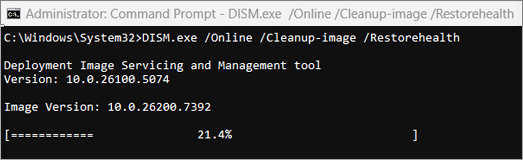
- Pritisnite Enter. Ko se operacija ukaza uspešno izvede, se v ukaznem pozivu prikaže potrditveno sporočilo: »Postopek obnavljanja je bil uspešno dokončan« ali »Postopek je bil uspešno dokončan«.
Opomba: Če ne vidite potrditvenega sporočila, znova vnesite ukaz in poskusite znova. - Nato vnesite ta ukaz, vključno s presledkom, kot je prikazano:
sfc /scannow - Pritisnite Enter. Počakajte, da preverjanje pregleda sfc doseže 100 % dokončanje in nato zaprite ukazni poziv.
- Poskusite znova zagnati Windows Update.
Preberite, kako popravite posnetek namestitve sistema Windows
Izvedite čisto namestitev sistema Windows 11
Pojdite na stran za prenos programske opreme in izberite Prenesi orodje zdaj za prenos orodja za čisto namestitev. Pred uporabo orodja skrbno preberite opombe na strani za prenos programske opreme.
 >Update & Security
 >Windows Update
Sorodni članki
Kako uporabljati aplikacijo »Preverjanje ustreznosti stanja računalnika«
Windows Update: pogosta vprašanja
Ustvarjanje lokalnega uporabniškega ali skrbniškega računa v sistemu Windows